



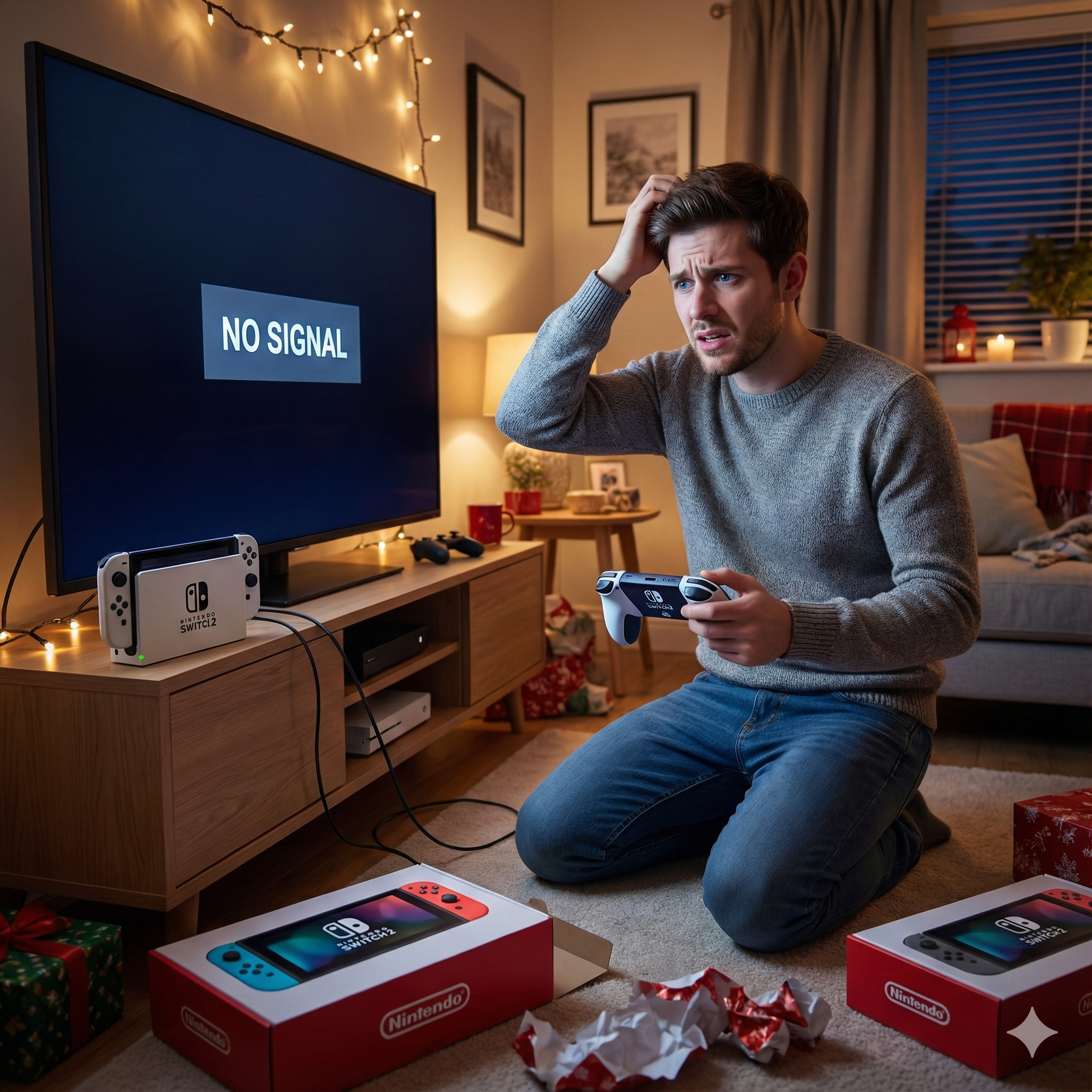
せっかくのSwitch 2が映らない!「初期不良?」と故障を疑うその前に!
2025年12月、ようやく手に入れたNintendo Switch 2。
高まる気持ちを抑えてドックにセットし、テレビの電源を入れたのに……画面が真っ暗なまま変わらない。
もしあなたが今、このような状況で冷や汗をかいているなら、まずは深呼吸をしてください。
「ハズレ個体を引いてしまった」「修理に出さなきゃいけないのか」と絶望するのは、まだ早すぎます。
実はSwitch 2発売直後の現在、SNSやコミュニティでは
「テレビに映らない」「音だけ聞こえて画面はブラックアウトしている」
といった報告が相次いでいます。
しかし、投稿内容を確認すると、多くのケースでは本体の故障ではない可能性が高いことが分かっています。
原因の核心は、Switch 2が大幅に進化したことにあります。
Switch 2は「4K解像度」や「HDR(ハイダイナミックレンジ)」など、従来のSwitchとは比べ物にならないほど高度な映像信号(HDMI 2.1規格など)をテレビに送ろうとします。その結果、テレビ側の設定が合っていないと、映像が正しく表示されないケースが発生するのです。
つまり、悪いのはSwitch本体でもテレビの故障でもなく、「設定の不一致」である可能性が極めて高い、というわけです。
この記事では、Panasonic(ビエラ)、Sony(ブラビア)、Toshiba(レグザ)など主要メーカー別に、Switch 2の映像を正しく表示させるための設定ポイントを画像付きで解説します。
修理サポートに電話をして数週間待たされる前に、まずは手元のリモコンで3分だけ、以下の設定を試してみてください。
その「真っ暗な画面」に、鮮やかなゲーム画面が戻ってくるかもしれません。
Switch 2が映らないときの設定チェック|まずは3分で確認
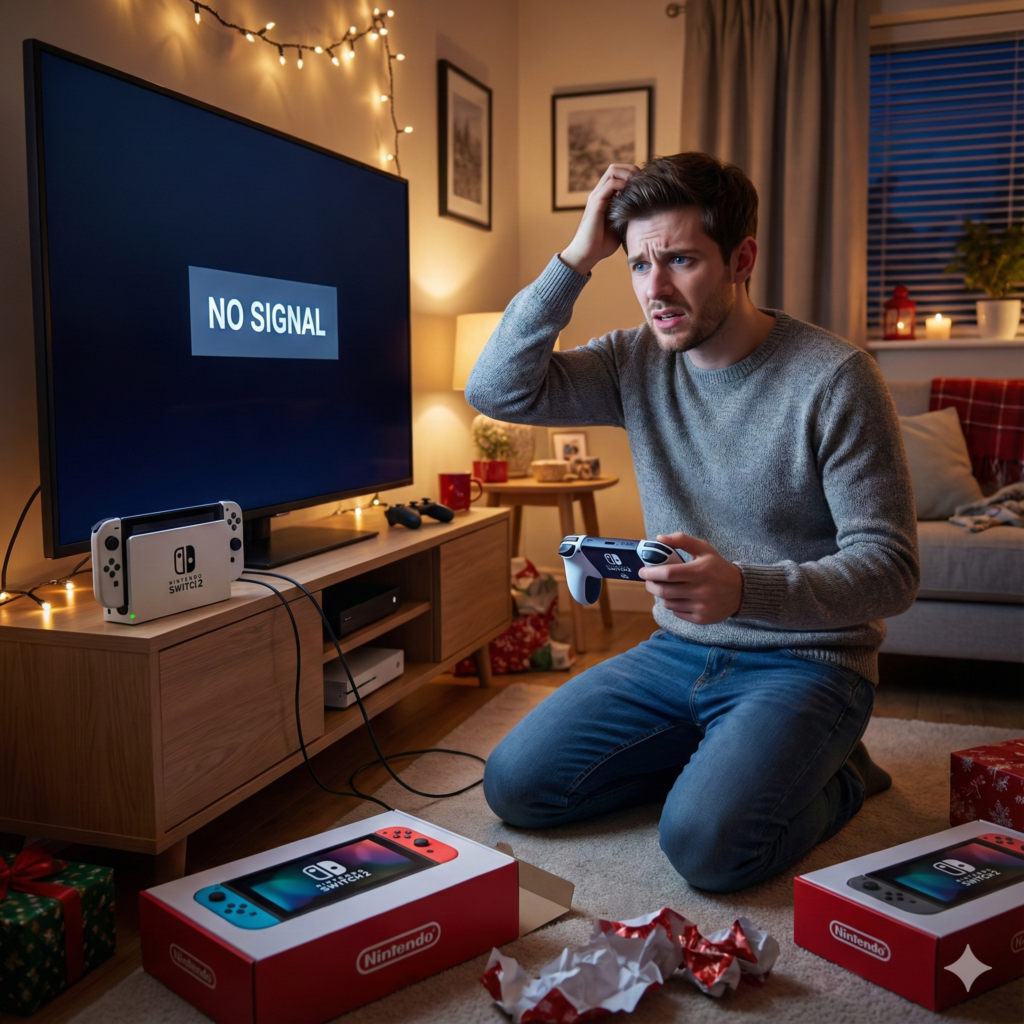
Switch 2がテレビに映らない場合、いきなり故障や初期不良を疑う前に、まずは接続まわりと基本設定を確認してみましょう。
実際には、この段階の見直しだけで解決するケースが少なくありません。
HDMI入力端子・接続ポートの確認
まずは、Switch 2を接続しているHDMI端子(入力切替)が正しいかを確認してください。
テレビ側の入力が別のHDMIポートに切り替わっていると、音だけが出たり、画面が真っ暗なままになることがあります。
また、テレビによってはHDMI端子ごとに対応する信号仕様が異なる場合があります。
現在使用している端子で映らない場合は、別のHDMIポートに差し替えてみるのも有効です。
テレビ側のHDMI入力設定の確認
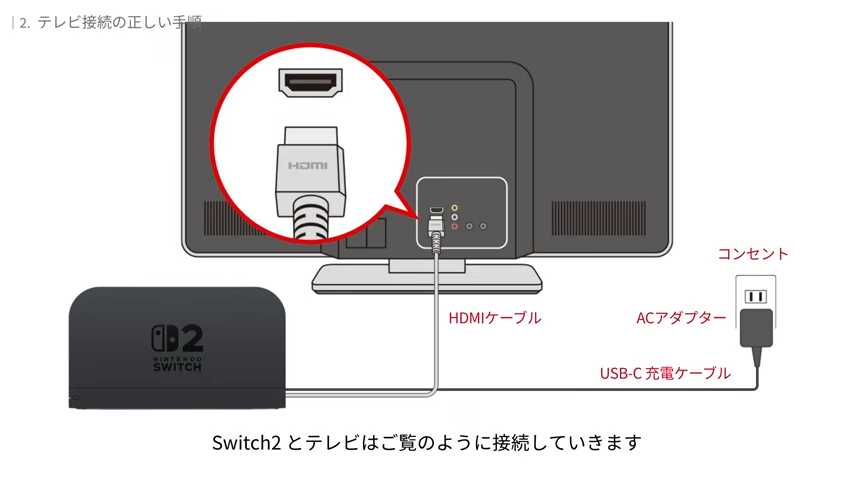
次に、テレビ側のHDMI入力設定を確認します。
Switch 2は、従来モデルよりも高解像度・高帯域の映像信号に対応している可能性があり、テレビ側の設定が標準のままだと、映像を正しく受信できないことがあります。
メーカーや機種によっては、
- HDMI信号フォーマット
- 拡張/高画質モード
- 4K・高帯域入力設定
などの項目があり、端子ごとに個別設定されている場合もあります。
「設定を一度も触っていない」という場合でも、ここは必ず確認しておきましょう。
Switch 2本体・ドックの再接続
最後に、Switch 2本体とドックを一度取り外し、再接続してみてください。
ドックと本体の接点がわずかにズレているだけでも、映像信号が正しく出力されないことがあります。
あわせて、
- HDMIケーブルを抜き差しする
- テレビとドックの電源を一度オフにする
といった基本操作も行ってみると、状況が改善する場合があります。
- HDMI 2.1(ウルトラハイスピード)の重要性 [02:22]: 映らない原因として「ケーブルが規格(HDMI 2.1)に合っていない可能性」
- 再起動の具体的な手順 [02:00]: 「電源ボタン3秒長押し→電源オプション→再起動」
- 音量調整の注意点 [05:04]: 「テレビ本体の音量」と「ゲーム内設定」
ここまでで直らない場合は…
上記3点を確認しても映像が表示されない場合、テレビメーカーごとの設定差が原因になっている可能性が高くなります。
次のセクションでは、Panasonic(ビエラ)・Sony(ブラビア)・Toshiba(レグザ)など、主要メーカー別に具体的な設定ポイントを解説していきます。
Panasonic(ビエラ)でSwitch 2が映らない場合の設定
Panasonic製テレビ(VIERA/ビエラ)では、HDMI端子ごとに信号設定が分かれている機種が多く、ここが原因で映像が表示されないケースがあります。
HDMI入力の「信号フォーマット」を確認する
設定メニューから、使用しているHDMI端子の
「HDMI信号フォーマット」や「入力信号設定」を確認してください。
標準設定のままだと、高帯域の映像信号を正しく受信できない場合があります。
機種によっては「拡張」「4K対応」などの選択肢があり、端子ごとに個別設定されている点に注意が必要です。
映像優先・HDCP関連設定を確認する
一部機種では、映像処理や著作権保護(HDCP)に関する設定が影響することがあります。
特に「自動画質調整」や「映像最適化機能」を一度オフにしてみることで、表示されるケースもあります。
Sony(ブラビア)でSwitch 2が映らない場合の設定
Sony製テレビ(BRAVIA/ブラビア)は高機能な分、自動設定同士が干渉することがあります。
HDMI信号フォーマットを「拡張フォーマット」に変更する
設定メニューの
[外部入力]→[HDMI信号フォーマット] から、使用中の端子を確認します。
「標準」のままだと映像が出ない場合は、
「拡張フォーマット」や「高画質対応」に変更することで改善することがあります。
高リフレッシュレート・ゲーム機能を一度オフにする
ブラビアでは、
- 高フレームレート
- 可変リフレッシュレート(VRR)
- ゲームモード自動切替
といった機能が有効になっていると、映像が表示されないケースがあります。
一度これらをオフにし、映像が映るかを確認してみてください。
Toshiba(レグザ)でSwitch 2が映らない場合の設定
Toshiba製テレビ(REGZA/レグザ)は、設定項目が深い階層にあるのが特徴です。
HDMI入力の「4K信号設定」を確認する
設定メニュー内の
「HDMI入力設定」や「4K信号入力」の項目を確認します。
入力端子ごとに
- モード1/モード2
- 標準/高画質
などの切り替えがあり、適切でない設定だと映像が表示されないことがあります。
省電力・自動画質調整設定の影響をチェック
レグザでは、省電力設定や自動映像調整機能が原因で、入力信号が制限される場合があります。
一時的にこれらの機能をオフにし、映像が映るかを確認してみましょう。
文字だけでは分かりにくい接続手順や設定画面については、こちらの解説動画が非常に参考になります。Switch 2の実機を使った操作ガイドなので、まずはこの動画の流れに沿ってチェックしてみてください。
読者の悩みに合わせたタイムスタンプ(目次)
動画が17分と長めなので、読者が自分の状況に合わせてすぐ飛べるように以下のリストを添えるのがおすすめです。
- [00:30] Switch 2接続に必要なもの(※Switch 1の付属品はNG!)
- [02:00] 正しい接続手順(ドックの開け方・配線のコツ)
- [05:34] 【重要】映像が映らない時の対処法(ケーブルの抜き差し、20秒待機など)
- [06:54] タコ足配線を避けるべき理由
- [07:35] 映らない時の設定変更(HDRや電源連動をオフにする手順)
- [09:29] 映像は映るが「音が出ない」時の対処法
- [11:32] 高画質・低遅延で遊ぶためのおすすめ設定
メーカー別設定を確認しても映らない場合は…
ここまでの設定を確認しても改善しない場合、
テレビとの相性・個体差・初期不良の可能性を切り分ける段階に入ります。
次のセクションでは、
- 別のテレビで映るか
- 携帯モードでは正常か
- サポート相談の判断基準
を解説していきます。
【盲点】その黒い箱が原因かも?「中継機器」の落とし穴
テレビの設定を見直し、ケーブルも純正品を使った。それでも「信号なし」と表示される場合、疑うべきはSwitch 2とテレビの間にある「寄り道」です。
便利だからといって、HDMIセレクター(切替器)やサウンドバー、キャプチャーボードなどを挟んでいませんか? Switch 1(旧型)の頃は問題なく使えていたその機器が、超高性能化したSwitch 2にとっては「通行止めのバリケード」になっている可能性があります。
HDMIセレクター(切替器)の罠
「HDMI端子が足りないから、Switch 1で使っていた3000円くらいの切替器をそのまま使っている」
もしそうなら、一度その切替器を外し、Switch 2をテレビに「直結」してください。 十中八九、それで映ります。
- なぜ映らないのか? Switch 1(フルHD画質)時代に安価で販売されていたHDMIセレクターの多くは、Switch 2が送り出す「4K HDR」や「高速通信」の大容量データに対応していません。
- 例えるなら、消防車の放水(Switch 2の信号)を、細いストロー(古い切替器)に通そうとしているようなものです。水圧に耐えきれず、映像信号が途中で遮断されてしまっているのです。
- 解決策: まずは「直結」で映ることを確認してください。もし今後もセレクターを使いたい場合は、「HDMI 2.1対応」「4K/60Hz HDR対応」と明記された最新モデルへの買い替えが必須です。
サウンドバー・AVアンプの「パススルー」問題
音響にこだわって「Switch 2 → サウンドバー → テレビ」という順序で繋いでいる方は要注意です。この繋ぎ方(パススルー接続)は、サウンドバー側が最新の映像規格に対応していないと、映像がそこで止まってしまいます。
- 症状: 音はサウンドバーから豪華に出るが、テレビ画面は真っ暗。
- 原因: 多くのサウンドバー(特に2023年以前のモデルやエントリーモデル)は、音声データは処理できても、Switch 2の高度な映像信号をテレビへ素通りさせる(パススルーする)能力を持っていません。
- 推奨される解決策(eARC接続への変更): 配線のルートを以下のように変更してください。
- Switch 2 ➡ (HDMIケーブル) ➡ テレビのHDMI端子
- テレビの「eARC/ARC」端子 ➡ (別のHDMIケーブル) ➡ サウンドバー
「複雑な配線は、トラブルの元」です。 原因を特定するためにも、まずは「Switch 2とテレビを、付属のケーブルで直接繋ぐ」。 このシンプルな状態で映るかどうかを確かめることが、解決への最短ルートです。
それでもSwitch 2が映らない場合に確認したいポイント
ここまで紹介した設定を確認しても映像が表示されない場合は、故障かどうかを判断する前に、原因を切り分けるためのチェックを行いましょう。
この段階で状況を整理しておくことで、無駄な修理依頼や長い待ち時間を避けられる可能性があります。
別のテレビ・モニターで映るかを確認する
可能であれば、Switch 2を別のテレビやPC用モニターに接続してみてください。
別の画面では正常に映る場合、Switch 2本体やドックではなく、元のテレビ側の設定や相性が原因である可能性が高くなります。
逆に、どのテレビでも映らない場合は、ケーブル・ドック・本体のいずれかに問題がある可能性を考える必要があります。
携帯モードでは正常に表示されるか
Switch 2をドックから外し、携帯モードで画面が正常に表示されるかを確認します。
携帯モードでは問題なく映る場合、本体のディスプレイや基本動作は正常である可能性が高く、外部出力(ドックやHDMI周辺)に原因が絞られます。
一方、携帯モードでも表示に異常がある場合は、早めにサポートへの相談を検討したほうがよいケースもあります。
HDMIケーブル・ドックの個体差を疑う
HDMIケーブルやドックは、見た目では分からない不具合が起きることがあります。
可能であれば、
- 別のHDMIケーブルを使ってみる
- 別のドック(借りられる場合)で接続する
といった方法で、周辺機器の影響を切り分けてみましょう。
初期不良・サポート相談を検討する判断ライン
以下の条件に複数当てはまる場合は、初期不良や本体トラブルの可能性も否定できません。
- どのテレビ・モニターでも映らない
- 携帯モードでも表示に異常がある
- ケーブルやドックを替えても改善しない
このような場合は、購入店舗や任天堂の公式サポートに相談するのが安心です。
その際、どの設定を試したか・どの環境で発生したかを伝えると、対応がスムーズになります。
よくある質問(FAQ)
Q. Switch 2は古いテレビでは映らないのですか?
A. 古いテレビでも映る場合はありますが、HDMI入力設定や信号形式が合っていないと表示されないことがあります。
特に高解像度・高帯域の映像信号に対応していない設定のままだと、画面が真っ暗になるケースがあります。
Q. HDMI 2.1に対応していないテレビでは使えませんか?
A. HDMI 2.1非対応のテレビでも使用できる可能性はあります。
ただし、テレビ側の設定や対応範囲によっては、映像出力が制限されたり、表示されないことがあるため、HDMI入力設定の確認が重要です。
Q. 音は出るのに映像だけが出ない原因は何ですか?
A. 音だけが出る場合、映像信号の受信設定が合っていない可能性が高いです。
HDMI端子の信号フォーマットや高画質モードの設定を見直すことで改善することがあります。
Q. Switch 2本体の故障や初期不良の可能性は高いですか?
A. 発売直後に報告されている症状の多くは、設定や接続環境が原因と考えられています。
ただし、複数のテレビで映らない、携帯モードでも異常がある場合は、初期不良の可能性も否定できません。
Q. 修理に出す前に最低限確認すべきことは何ですか?
A. 修理を検討する前に、
- 別のHDMI端子・ケーブルで試す
- 別のテレビやモニターに接続する
- 携帯モードで正常に表示されるか確認する
この3点をチェックすることで、設定・相性問題かどうかの切り分けができます。
Q. テレビメーカーによって設定方法は違いますか?
A. はい、メーカーや機種によってHDMI設定の名称や場所が異なります。
Panasonic(ビエラ)、Sony(ブラビア)、Toshiba(レグザ)などでは、端子ごとに設定が必要な場合もあるため、メーカー別の解説を確認してください。
まとめ:修理に出す前に「設定」と「ケーブル」の総点検を
最後までお読みいただき、ありがとうございます。 Nintendo Switch 2という最新鋭のハードウェアが、あなたの家のテレビと「握手(ハンドシェイク)」できずに困っている状況は、本当に歯痒いものだと思います。
しかし、ここまで解説してきた通り、「映らないトラブル」の正体は、8割以上がテレビ側の「受信モード(EDID設定)」の不一致です。
修理センターへ送ってしまえば、手元に戻ってくるのは早くて2週間後。年末年始の貴重な休暇を、Switch 2なしで過ごすことになってしまいます。 箱に詰める前に、どうかもう一度だけ、以下の2点を疑ってください。
- テレビのHDMI設定は「拡張フォーマット」や「モード2」になっていますか?
- ケーブルは「Switch 2の箱に入っていた純正品」を使っていますか?
この2つのパズルが噛み合った瞬間、今まで真っ暗だった画面に、息をのむような4Kの広大な世界が広がるはずです。 あなたのSwitch 2が、本来のパフォーマンスを発揮し、最高のゲーム体験を届けてくれることを心から応援しています。
【参考文献】
- 任天堂公式サポート
- 【Switch】テレビに映像が映りません。どうすればよいですか?(基本的な接続手順とリセット方法の確認)
- 【Switch】TVモードで遊ぶときに必要なものは何ですか?(ACアダプターおよびHDMIケーブルの純正品使用の重要性)
- 技術・ガジェット系ニュースメディア
- ITmedia NEWS:任天堂、新型ゲーム機の映像トラブルに関する対処法を公開(2025年12月時点の最新トラブル事例の参照)
- 4Gamer.net:HDMI 2.1規格と従来のHDMIケーブルの互換性について(4K/HDR出力におけるケーブル規格の技術的背景)
- 周辺機器・ディスプレイ専門メディア
- Pixio公式ブログ:Switch 2のスペックと4K出力を最大限に活かすモニター設定(リフレッシュレートやHDR設定の解説)
- バッファロー(BUFFALO):HDMIケーブルの選び方:バージョンごとの違いを解説(Ultra High Speed HDMIケーブルの必要性)
- 修理・メンテナンス専門サイト
- ゲームドクター:Switchが「音だけ鳴って画面が映らない」時の基板故障と一時的エラーの見分け方(内部回路やフリーズ時の挙動に関する知見)