














ノートPCを使っていると、「Fnキーとは何だろう?」「どうやって使うの?」「押すと何ができるの?」と気になることはありませんか。
特に、音量調整や画面の明るさ変更などで見かけることが多いため、初心者ほど最初に戸惑いやすいキーのひとつです。
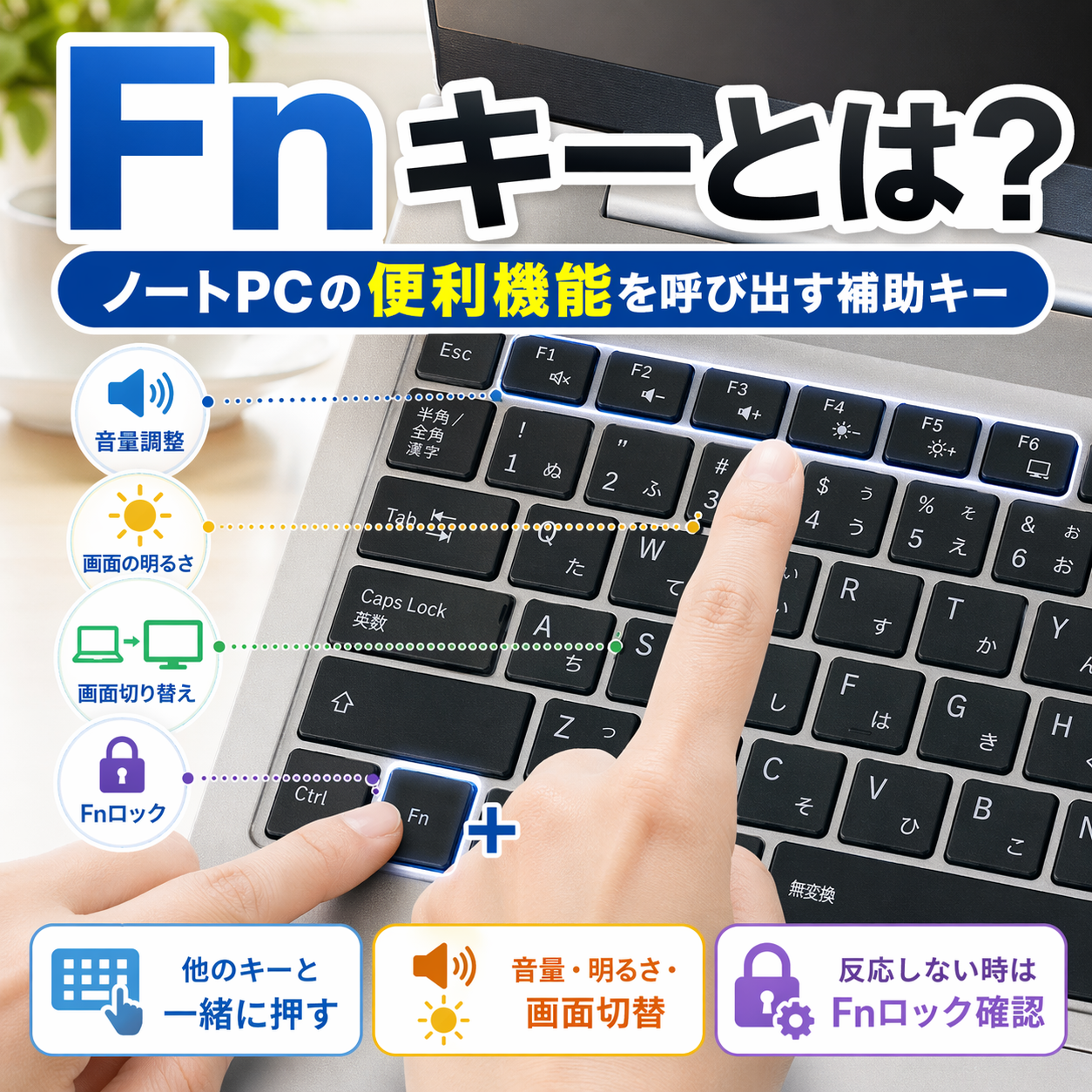
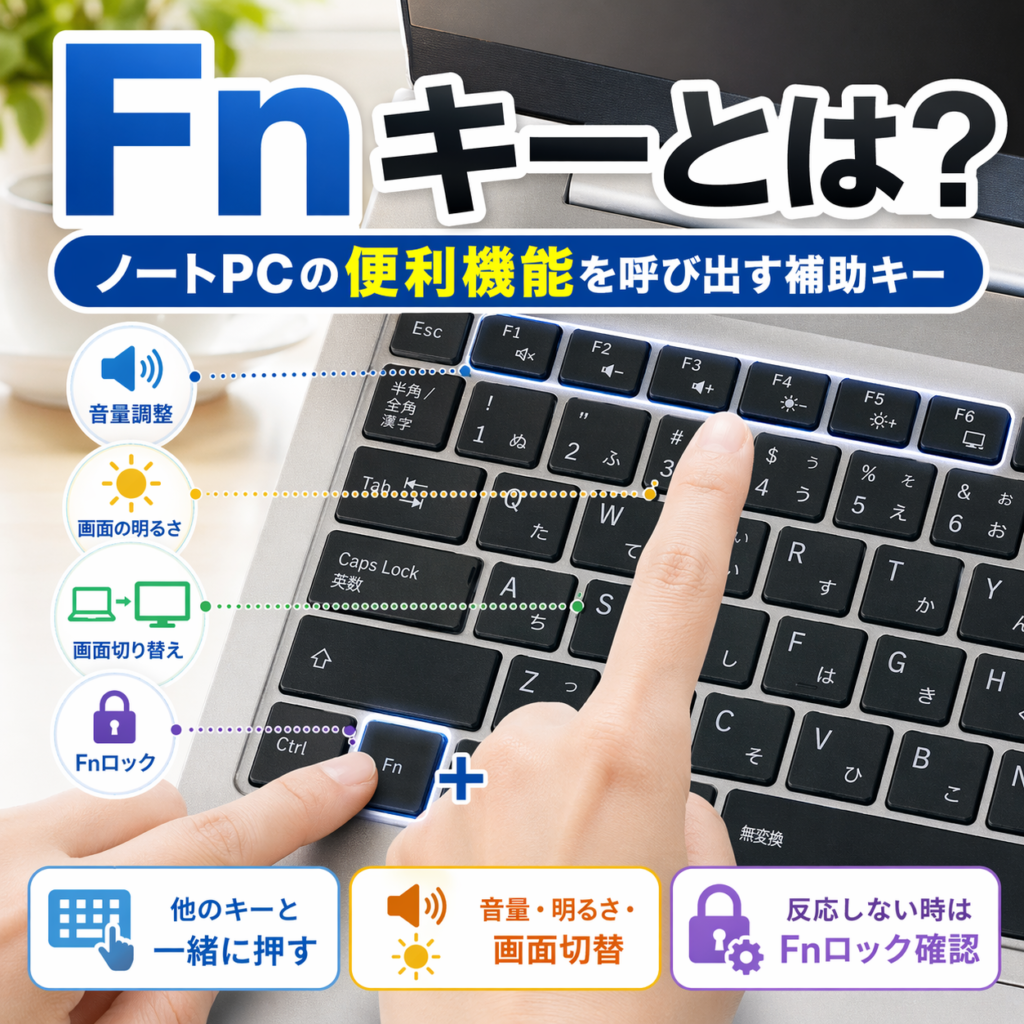
Fnキーは、ノートPCをより便利に使うための補助キーです。
ただし、単体で押しても反応しないことが多く、F1〜F12キーなどと組み合わせて使うため、仕組みがわからないままだと「使い方が難しそう」と感じることもあります。
そこでこの記事では、Fnキーとは何かという基本から、使い方・できること・F1〜F12キーとの違い・反応しないときの対処法まで、ノートPC初心者向けにやさしく解説します。
Fnキーとは?まず意味をやさしく解説
Fnキーの「Fn」は何の略?
Fnキーの「Fn」は、Function(ファンクション)の略です。
つまり、Fnキーは「機能を呼び出すためのキー」と考えるとわかりやすいです。
その理由は、ノートPCでは限られたキーボードの中に多くの操作を詰め込む必要があるためです。
そのままではキーの数が足りないので、1つのキーに複数の役割を持たせる工夫がされています。Fnキーは、その追加の役割を使うための“補助キー”として使われます。
たとえば、キーボード上部にあるF1〜F12キーには、通常の機能キーとしての役割だけでなく、音量調整や画面の明るさ変更などの機能が割り当てられていることがあります。このとき、Fnキーを一緒に押すことで、そうした便利機能を呼び出せます。
つまりFnキーは、単なる英字キーではなく、ノートPCを使いやすくするためのサポート役です。
初心者の方はまず、「Fn=追加機能を使うためのキー」と覚えておけば大丈夫です。
Fnキーは単体ではなく“組み合わせて使う”キー
Fnキーは、単体で使うキーではなく、他のキーと組み合わせて使うキーです。
その理由は、Fnキーそのものが何か文字を入力したり、単独で特定の画面を開いたりするキーではないからです。
役割としては、ShiftキーやCtrlキーに少し近く、「他のキーの働きを変える」ために使われます。
たとえば、Fnキーを押しながら音量マークの付いたキーを押すと、音を大きくしたり小さくしたりできます。
また、明るさマークの付いたキーと一緒に押せば、画面の明るさを調整できることがあります。
このように、Fnキーは単独で何かをするのではなく、“相手のキーの別機能を引き出す役目”を持っています。
そのため、Fnキーを押しても何も起きないからといって、不具合とは限りません。
まずは「Fnキーは組み合わせて使うもの」と理解しておくと、戸惑いにくくなります。
ノートPCでFnキーがよく使われる理由
ノートPCでFnキーがよく使われるのは、キーボードのスペースが限られているからです。
その理由は、ノートPCは本体をコンパクトに作る必要があるため、デスクトップ用キーボードのように余裕のある配列にしにくいからです。
限られたキー数の中で、できるだけ多くの操作に対応するために、1つのキーに複数の役割を持たせる設計がよく使われています。
たとえば、デスクトップ用キーボードでは、音量調整や再生停止などの専用キーが別に用意されている場合があります。
一方、ノートPCではそうした専用キーを増やしにくいため、F1〜F12キーにアイコンを付けて、Fnキーと組み合わせて使う形が一般的です。
つまりFnキーは、ノートPCの小さなキーボードを効率よく使うための仕組みです。
初心者の方は、「ノートPCではキーの数が少ないぶん、Fnキーで機能を補っている」と考えると理解しやすいです。
Fnキーでできること|ノートPCでよくある使い方
画面の明るさを調整する
Fnキーの代表的な使い方のひとつが、画面の明るさ調整です。
その理由は、ノートPCでは使う場所に応じて見やすい明るさが変わるためです。
明るすぎる部屋では画面を明るくした方が見やすくなりますし、暗い部屋では少し暗めにした方が目が疲れにくくなります。そうした調整をすぐに行えるよう、Fnキーと組み合わせた操作が用意されていることが多いです。
たとえば、キーボード上部のF1〜F12あたりに、太陽のマークが付いているキーがあれば、それが明るさ調整に対応している可能性があります。
Fnキーを押しながらそのキーを押すことで、画面を明るくしたり暗くしたりできます。
外出先で画面が見えにくいと感じたときや、夜に作業していてまぶしいときに役立つ機能です。
つまり、Fnキーを覚えると、設定画面を開かなくてもその場で素早く画面の見やすさを調整できます。
ノートPC初心者の方は、まず明るさ調整の操作から覚えると、Fnキーの便利さを実感しやすいです。
音量を上げる・下げる・ミュートにする
Fnキーを使えば、音量調整もキーボードからすばやく行えます。
その理由は、動画視聴やオンライン会議、音楽再生など、ノートPCで音を使う場面が多いからです。
そのたびに画面右下の音量アイコンを開くよりも、キーボードで直接操作できた方が早くて便利です。
たとえば、スピーカーのマークや「+」「−」が付いたキーがあれば、Fnキーと一緒に押すことで音量を上げ下げできる場合があります。
また、スピーカーに斜線が入ったマークのキーなら、消音(ミュート)に対応していることもあります。
突然音を消したいときや、会議前にすぐ音量確認をしたいときに便利です。
このように、Fnキーは音量操作を手早くするためにも役立ちます。
初心者の方は、明るさ調整とあわせて音量操作もよく使う基本機能として覚えておくと実用的です。
Wi-Fiや画面表示を切り替える
Fnキーは、Wi-Fiの切り替えや外部モニターへの画面表示切り替えにも使われることがあります。
その理由は、ノートPCには持ち運びや外部接続を前提にした機能が多く、それらをすばやく切り替えられるようにする必要があるからです。
特に、外出先や会議室での利用では、通信や画面出力を素早く変更したい場面があります。
たとえば、電波のようなマークが付いたキーなら、無線機能に関係していることがあります。
また、モニターや画面の形をしたアイコンがあれば、外部ディスプレイへの表示切り替えに対応している場合があります。
プレゼン時にノートPC画面とプロジェクター表示を切り替える場面では、こうした操作が役立ちます。
もちろん、どの機能が使えるかは機種によって異なります。
ただし、Fnキーには「設定画面を開かずに機能を切り替える役割がある」と理解しておくと、キーボードの見方がわかりやすくなります。
キーボードのバックライトやタッチパッドを切り替える
機種によっては、Fnキーでキーボードのバックライトやタッチパッドのオン・オフも切り替えられます。
その理由は、ノートPCにはメーカーごとの独自機能があり、それらを専用キーではなくFnキーとの組み合わせで操作できるようにしている場合が多いからです。
特に薄型ノートPCでは、キー数を増やさずに多機能化するため、この方式がよく使われます。
たとえば、キーボードが光るタイプのノートPCでは、Fnキーと対応キーを押すことでバックライトの明るさを変えたり、消灯したりできることがあります。
また、タッチパッドのマークが付いたキーなら、誤操作防止のために一時的にタッチパッドを無効にできることもあります。
文章入力中に手のひらが触れてカーソルが飛ぶような場合、この機能が役立つことがあります。
このように、Fnキーは基本機能だけでなく、機種ごとの便利機能にも関わっています。
ただし、すべてのノートPCで同じ機能が使えるわけではないため、自分のPCにどんなマークがあるか確認することが大切です。
Fnキーはどこにある?見つけ方と見分け方
Fnキーの位置はキーボード左下が多い
Fnキーは、ノートPCのキーボード左下付近に配置されていることが多いです。
その理由は、Fnキーは他のキーと組み合わせて押すことが多いため、片手でも押しやすい位置に置かれているからです。
特に、CtrlキーやWindowsキー、Altキーの近くに配置されていると、指を大きく動かさずに操作しやすくなります。
実際に多くのノートPCでは、Fnキーはキーボード左下の端、またはCtrlキーの隣あたりにあります。
機種によっては、Ctrlキーより左にある場合もあれば、右側にある場合もあります。
普段あまり意識しないキーなので見落としがちですが、左下を見れば見つかることが多いです。
つまり、Fnキーを探すときは、まずキーボード左下の並びを確認するのが基本です。
初心者の方は、Ctrlキー・Windowsキー・Altキーの周辺を見ると見つけやすいです。
FnキーとF1〜F12キーの関係
Fnキーは、上段のF1〜F12キーと組み合わせて使うことが多いです。
その理由は、F1〜F12キーには通常の機能だけでなく、ノートPC用の便利機能が割り当てられていることが多いからです。
Fnキーを押すことで、それらの追加機能を使えるようになります。
たとえば、F1〜F12キーにスピーカー、太陽、Wi-Fi、モニターなどの小さなアイコンが描かれていれば、それはFnキーと組み合わせて使う機能である可能性が高いです。
明るさ調整なら太陽マーク、音量調整ならスピーカーマーク、画面切り替えならモニターのようなマークが目印になります。
このアイコンを見ることで、「どのキーで何ができるか」をある程度判断できます。
つまり、Fnキーだけを見ても役割はわかりにくいですが、F1〜F12キーのアイコンとセットで見ると意味がわかりやすくなります。
初心者の方は、まずキーボード上段を見て、どんなマークが付いているか確認すると理解しやすいです。
メーカーや機種によって使い方が少し違う
Fnキーの位置や動作は、メーカーや機種によって少し違います。
その理由は、ノートPCのキーボード配列や設定は、各メーカーが独自に設計している部分があるからです。
見た目が似ていても、実際にはFnキーの位置が違ったり、初期設定での動きが異なったりします。
たとえば、あるメーカーではFnキーを押しながらF1〜F12を使う方式でも、別のメーカーでは何も押さなくても明るさ調整ができる場合があります。
また、FnキーとCtrlキーの位置が逆に感じる機種もあり、使い始めに戸惑うこともあります。
キーに描かれているアイコンのデザインも、メーカーごとに少し違うことがあります。
このため、Fnキーを理解するときは、「すべてのノートPCでまったく同じ」と考えないことが大切です。
基本の考え方は共通ですが、最終的には自分のノートPCのキー表示を確認するのがいちばん確実です。
Fnキーの使い方がわからない人向け|基本操作のコツ
まずはFnキーを押しながら対象キーを押す
Fnキーを使うときは、まずFnキーを押しながら、目的のキーを一緒に押すのが基本です。
その理由は、Fnキーは単独で使うキーではなく、他のキーに割り当てられた追加機能を呼び出すための補助キーだからです。
そのため、Fnキーだけを押しても何も起きないことが多く、対応するキーと組み合わせて使う必要があります。
たとえば、画面を明るくしたい場合は、Fnキーを押しながら太陽マークの付いたキーを押します。
音量を下げたい場合は、Fnキーを押しながらスピーカーマークのあるキーを押す、という形です。
操作としては難しくありませんが、最初は「どのキーと組み合わせるのか」がわからず戸惑いやすいです。
つまり、Fnキーの基本はとてもシンプルです。
まずは「Fnキー+マークの付いたキー」という形で覚えると、使い方がぐっとわかりやすくなります。
キーに描かれたマークを見ると使い方がわかる
Fnキーの使い方がわからないときは、キーに描かれたマークを見るのがいちばん手早い方法です。
その理由は、ノートPCでは文字よりもアイコンで機能を示していることが多いからです。
初心者の方が説明書を見なくても使えるように、明るさ・音量・通信・画面切り替えなどは絵で表されていることがよくあります。
たとえば、太陽のマークなら明るさ調整、スピーカーのマークなら音量調整、電波のようなマークなら通信機能、モニターのマークなら画面表示切り替えを意味することが多いです。
これらのマークは、主にキーボード上段のF1〜F12キーのどこかに付いています。
見慣れないうちは難しく感じるかもしれませんが、よく使うマークはすぐ覚えられます。
つまり、Fnキーの使い方を覚える近道は、難しい説明を読むことではなく、キーボード上のマークを確認することです。
初心者の方は、まず自分のノートPCにどんなアイコンがあるかを見てみると理解しやすいです。
よく使う機能は覚えておくと便利
Fnキーの機能を全部覚える必要はありませんが、よく使うものだけは覚えておくと便利です。
その理由は、ノートPCに割り当てられているFn機能は機種によって異なり、すべてを覚えようとするとかえって混乱しやすいからです。
一方で、日常的によく使う機能は限られているため、そこだけ押さえれば実用上ほとんど困りません。
たとえば、多くの人がよく使うのは、画面の明るさ調整、音量の上げ下げ、ミュート、外部画面への切り替えあたりです。
このあたりを覚えておけば、動画視聴、オンライン会議、外出先での作業などで役立つ場面が多くあります。
逆に、あまり使わない機能まで無理に覚えなくても、必要になったときに確認すれば十分です。
つまり、Fnキーは“全部暗記するもの”ではなく、“よく使う便利機能を少しずつ覚えるもの”です。
初心者の方は、まず明るさ・音量・画面切り替えの3つから覚えるのがおすすめです。
Fnキーが効かない・使えないときの原因と対処法
Fnロックが有効になっている
Fnキーが効かないように見えるときは、Fnロックが有効になっている可能性があります。
その理由は、ノートPCによってはFnキーを毎回押さなくても使えるように、動作を切り替える「Fnロック」という仕組みがあるからです。
この設定が有効になると、普段の押し方と動きが変わるため、「急に使えなくなった」「前と違う動きになった」と感じることがあります。
たとえば、これまではFnキーを押しながら音量キーを使っていたのに、あるときからFnキーなしで音量が変わるようになった場合、Fnロックが切り替わった可能性があります。
逆に、今までそのまま使えていたF1〜F12キーが、突然うまく使えなくなったように感じる場合もあります。
機種によっては、Fn+Escなどの組み合わせでFnロックを切り替えられることがあります。
つまり、Fnキーの不調に見えても、実際には故障ではなく設定の切り替わりであることがあります。
まずはFnロックの有無を確認することが、最初のチェックポイントです。
メーカー設定で動作が変わっている
Fnキーの動きは、メーカーの設定や本体設定によって変わることがあります。
その理由は、ノートPCにはメーカー独自のキーボード設定や、BIOSと呼ばれる本体内部の設定項目があるためです。
その設定によって、F1〜F12キーを優先するのか、明るさ調整や音量調整などの機能を優先するのかが変わることがあります。
たとえば、ある機種ではF1キーを押すだけでヘルプが開くのに、別の機種では明るさ調整などが優先されることがあります。
また、初期設定の段階でメーカーごとに操作感が異なるため、以前使っていたPCと同じ感覚で触ると「壊れたのかな」と感じることもあります。
ただし、これは不具合ではなく、仕様や設定の違いである場合が多いです。
つまり、Fnキーが思った通りに動かないときは、故障と決めつけず、自分の機種特有の設定になっていないか確認することが大切です。
説明書やメーカーサポートページを見ると、原因が見つかることがあります。
キーボード自体の不具合やドライバーの問題
設定ではなく、キーボードの不具合やソフトウェア側の問題でFnキーが使えないこともあります。
その理由は、キーボード入力は本体だけでなく、Windows側の制御やドライバーによっても動いているからです。
そのため、見た目に問題がなくても、内部的な不具合や一時的な動作不良が原因になっている場合があります。
たとえば、Fnキーだけでなく他のキーの反応もおかしい場合は、キーボード自体のトラブルが考えられます。
また、Windows更新後や設定変更後に急に動きがおかしくなった場合は、ソフトウェアやドライバーの影響も疑えます。
こうした場合は、まず再起動を試し、それでも改善しなければキーボード設定や更新状況を確認するとよいです。
つまり、Fnキーが効かない原因は1つではありません。
Fnロック → 設定の違い → 本体やソフトの不具合の順で確認していくと、落ち着いて対処しやすくなります。
FnキーとF1〜F12キーの違いを理解しよう
F1〜F12キーは“機能キー”
F1〜F12キーは、それぞれ特定の役割を持つ“機能キー”です。
その理由は、これらのキーがWindowsやソフトの操作をすばやく行うために用意されているからです。
文字を入力するためのキーではなく、作業を効率化するためのショートカット的な役割を持っています。
たとえば、F1キーはヘルプ表示、F2キーはファイル名変更、F5キーは更新といった使い方が知られています。
ソフトによって動きは少し違いますが、基本的には「特定の機能をすぐ呼び出すキー」と考えるとわかりやすいです。
デスクトップ用キーボードでもノートPCでも、F1〜F12キー自体は広く使われています。
つまり、F1〜F12キーはもともとそれぞれ役割を持っている独立したキーです。
まずは「F1〜F12は機能キーそのもの」と押さえておくと、Fnキーとの違いが見えやすくなります。
Fnキーは“機能キーの役割を切り替える補助キー”
Fnキーは、F1〜F12キーなどの役割を切り替えるための補助キーです。
その理由は、ノートPCではキーの数が限られており、F1〜F12キーに複数の役割を持たせていることが多いからです。
その追加機能を使うために、Fnキーが必要になります。
たとえば、F2キーが本来は「名前変更」の役割を持っていても、ノートPCでは明るさ調整など別の機能も兼ねていることがあります。
このとき、Fnキーを押しながら使うことで、追加の役割を呼び出せます。
つまりFnキーは、機能そのものを持つのではなく、他のキーの働き方を変えるサポート役です。
このように考えると、F1〜F12キーとFnキーは役割がまったく同じではありません。
F1〜F12は機能を持つ側、Fnはその機能の使い方を切り替える側と理解するとわかりやすいです。
どちらが優先されるかは設定次第
F1〜F12の本来の機能が優先されるか、明るさ調整や音量調整が優先されるかは、機種や設定によって変わります。
その理由は、ノートPCごとに初期設定が異なり、Fnキーを押す前提かどうかが違うからです。
同じように見えるキーボードでも、操作感が違うのはこのためです。
たとえば、あるノートPCではF5キーを押すだけで画面の明るさが変わる一方、別のノートPCではFnキーを押しながらでないと明るさ調整ができないことがあります。
逆に、F5の本来の役割を使いたいときだけFnキーが必要になる機種もあります。
こうした違いを知らないと、「押したのに思った動きにならない」と感じやすいです。
つまり、FnキーとF1〜F12キーの関係は一律ではなく、設定によって動き方が変わります。
初心者の方は、「自分のPCではどちらが優先なのか」を一度確認しておくと、混乱しにくくなります。
Fnキーは覚えるべき?初心者がまず知っておきたいポイント
すべて覚えなくても困らない
Fnキーの機能は、最初からすべて覚えなくても問題ありません。
その理由は、ノートPCに用意されているFn機能は機種ごとに違いがあり、しかも日常でよく使うものは限られているからです。
最初から全部覚えようとすると、かえって混乱しやすくなります。
たとえば、バックライト調整や通信機能の切り替えなどは便利ですが、人によってはほとんど使わないこともあります。
一方で、明るさ調整や音量調整のように、多くの人が日常的に使う機能もあります。
つまり、よく使うものから順に覚えていけば十分です。
このため、Fnキーは“全部暗記するもの”ではなく、“必要なものから覚えていくもの”と考えるのが自然です。
初心者の方はまず、全部わからなくても大丈夫と考えておくと気が楽になります。
まずは3つだけ覚えればOK
初心者が最初に覚えるなら、Fnキーの機能は3つだけで十分です。
その理由は、日常のノートPC使用で特によく使うのが、画面の明るさ、音量調整、画面切り替えだからです。
この3つを使えるだけでも、ノートPCの操作はかなり快適になります。
たとえば、外で作業するときは明るさ調整、動画を見るときや会議前には音量調整、モニターやテレビにつなぐときは画面切り替えが役立ちます。
この3つは初心者でも使う場面が想像しやすく、覚えた効果を実感しやすい機能です。
逆に、それ以外の細かな機能は、必要になったときに確認するだけでも十分です。
つまり、Fnキーを難しく考えすぎる必要はありません。
まずは「明るさ・音量・画面切り替え」の3つを覚えることから始めるのがおすすめです。
初心者がまず覚えたいFnキー機能一覧
| 機能 | できること | 使う場面 |
|---|---|---|
| 明るさ調整 | 画面を明るく・暗くする | 室内や外出先で見やすさを調整したいとき |
| 音量調整 | 音を上げる・下げる・消す | 動画視聴、音楽、オンライン会議 |
| 画面切り替え | 外部モニターへの表示を変更する | モニター接続、プレゼン、テレビ出力 |
ノートPCを快適に使うための基本知識として役立つ
Fnキーを知っておくと、ノートPCをより快適に使えるようになります。
その理由は、Fnキーが単なる特殊キーではなく、日常操作を短く・早くするための入口だからです。
設定画面を何度も開かなくても、キーボードだけで素早く操作できるようになると、作業のストレスが減ります。
たとえば、部屋が暗くなったらすぐに画面の明るさを下げる、会議前に音量をすぐ確認する、外部モニター接続時に表示を切り替える、といった操作がスムーズになります。
こうした積み重ねは小さく見えても、毎日の使いやすさに大きく関わります。
初心者のうちは難しく感じるかもしれませんが、一度使えるようになると「知っていてよかった」と感じやすい機能です。
つまり、Fnキーは無理に覚えるものではありませんが、知っておくと確実に役立つ基本知識です。
まずはよく使う機能だけでも押さえておくと、ノートPCがぐっと使いやすくなります。
H2 よくある質問(Q&A)
Fnキーは押しても何も起こらないのはなぜ?
Fnキーは単体で押しても反応しないことが多いため、何も起こらなくても不思議ではありません。
その理由は、Fnキーが文字入力や単独動作をするキーではなく、他のキーに割り当てられた追加機能を呼び出すための補助キーだからです。
そのため、Fnキーだけを押しても見た目に変化が出ないことがあります。
たとえば、音量を変えたい場合はFnキーだけではなく、スピーカーマークのあるキーと一緒に押す必要があります。
明るさ調整でも同じで、Fnキー単独ではなく、対応するアイコン付きキーとの組み合わせで使うのが基本です。
また、機種によってはFnロックの影響で動き方が変わっていることもあります。
つまり、Fnキーを押しても何も起こらないのは故障とは限りません。
まずは「Fnキー+対応キー」で使うものと考えて確認してみるのがおすすめです。
FnキーはどのノートPCにもありますか?
多くのノートPCにはFnキーがありますが、位置や使い方は機種によって異なります。
その理由は、ノートPCでは限られたキー数の中で多くの機能を扱う必要があり、そのための補助キーとしてFnキーがよく使われているからです。
ただし、メーカーによって配置や初期設定が違うため、まったく同じ感覚では使えないことがあります。
たとえば、ある機種では左下にFnキーがあり、別の機種ではCtrlキーとの並びが異なることがあります。
また、見た目は同じでも、Fnキーを押さなくても明るさ調整ができる設定の機種もあります。
そのため、「あるかどうか」だけでなく、「どう動くか」も確認することが大切です。
つまり、Fnキー自体は多くのノートPCに搭載されていますが、細かな使い方には差があります。
自分のノートPCではどこにあるか、どう動くかを一度確認しておくと安心です。
Fnキーを使わなくてもパソコン操作はできますか?
Fnキーを使わなくても、基本的なパソコン操作はできます。
その理由は、Fnキーは補助的な役割を持つキーであり、文字入力やインターネット閲覧、文書作成といった通常の操作に必須ではないからです。
なくてもパソコンそのものは使えます。
たとえば、画面の明るさは設定画面から調整できますし、音量もタスクバーのスピーカーアイコンから変更できます。
つまり、Fnキーを知らなくても困らない場面は多いです。
ただし、Fnキーを使えるようになると、こうした操作をキーボードから素早く行えるようになります。
つまり、Fnキーは必須ではありませんが、知っていると便利なキーです。
初心者の方は、まず通常操作を覚え、そのあと便利機能としてFnキーを使えるようになるくらいの感覚で問題ありません。
FnキーとCtrlキーの違いは何ですか?
FnキーとCtrlキーは、どちらも他のキーと組み合わせて使うことが多いですが、役割は異なります。
その理由は、Fnキーは主にノートPC本体の機能を切り替えるために使われる一方、CtrlキーはソフトやWindows操作のショートカットに使われることが多いからです。
見た目は似ていても、使う場面が違います。
たとえば、Fnキーは音量調整や明るさ変更、画面切り替えなどに使われます。
一方でCtrlキーは、Ctrl+Cでコピー、Ctrl+Vで貼り付け、Ctrl+Sで保存というように、作業効率を上げるショートカット操作でよく使われます。
つまり、Fnキーは“本体機能寄り”、Ctrlキーは“操作ショートカット寄り”と考えると理解しやすいです。
このように、2つは似ているようで役割が違います。
初心者の方は、FnキーはノートPCの便利機能、Ctrlキーは作業の時短操作と覚えると整理しやすいです。
Fnキーが反応しないときは故障ですか?
Fnキーが反応しないからといって、すぐに故障とは限りません。
その理由は、Fnロック、設定変更、ドライバーの不具合など、故障以外にも原因がいくつかあるからです。
特に、動き方が急に変わっただけなら、設定の切り替わりであることも多いです。
たとえば、Fnキーを押さなくても明るさ調整ができるようになった場合は、Fnロックが切り替わった可能性があります。
また、Windowsの更新後に動きが変わることもあります。
本当に故障している場合は、Fnキー以外のキーにも不具合が出ることがあるため、まずは再起動や設定確認を試すのがおすすめです。
つまり、Fnキーが反応しないときは、いきなり修理を考える前に設定と動作状況を確認することが大切です。
落ち着いて原因を切り分ければ、簡単に解決することもあります。
まとめ:Fnキーとは何か、ノートPCでの使い方 2026年最新版
Fnキーは、ノートPCをより便利に使うための補助キーであり、初心者でも基本だけ知っておけば十分に役立ちます。
その理由は、Fnキーが文字入力そのものに必須なキーではない一方で、画面の明るさ調整や音量変更、画面切り替えなど、日常でよく使う操作をすばやく行えるようにしてくれるからです。
設定画面を毎回開かなくてもキーボードから直接操作できるため、ノートPCの使いやすさが大きく変わります。
たとえば、外で画面が見えにくいときは明るさを調整し、動画を見るときや会議前には音量を変え、モニター接続時には画面表示を切り替える、といった場面でFnキーは役立ちます。
また、Fnキーが反応しないと感じた場合でも、Fnロックや設定の違いが原因であることが多く、必ずしも故障とは限りません。
このように、Fnキーは難しい知識ではなく、ノートPCを快適に使うための基本機能のひとつです。
つまり、Fnキーは最初からすべて覚える必要はありません。
まずは「Fnキーは追加機能を呼び出すキー」と理解し、明るさ・音量・画面切り替えの3つから使えるようになるだけでも十分です。
それだけで、ノートPCの操作がかなりスムーズになります。