










パソコンを買おうと思ってスペック表を見たとき、
「メモリとSSDって何が違うの?」
「予算が限られているなら、どっちを優先すれば失敗しにくいの?」
と迷ったことはないでしょうか。
初心者にとって、メモリもSSDもどちらも大事そうに見えますが、役割はまったく同じではありません。違いを理解しないまま選んでしまうと、「動作が重い」「保存容量が足りない」といった後悔につながりやすくなります。
この記事では、メモリとSSDの違いを初心者向けにやさしく整理しながら、どっちを優先すべきかを用途別にわかりやすく解説します。さらに、SSDの欠点や長期保存の向き不向きなど、気になりやすい疑問もQ&Aでまとめて確認できます。
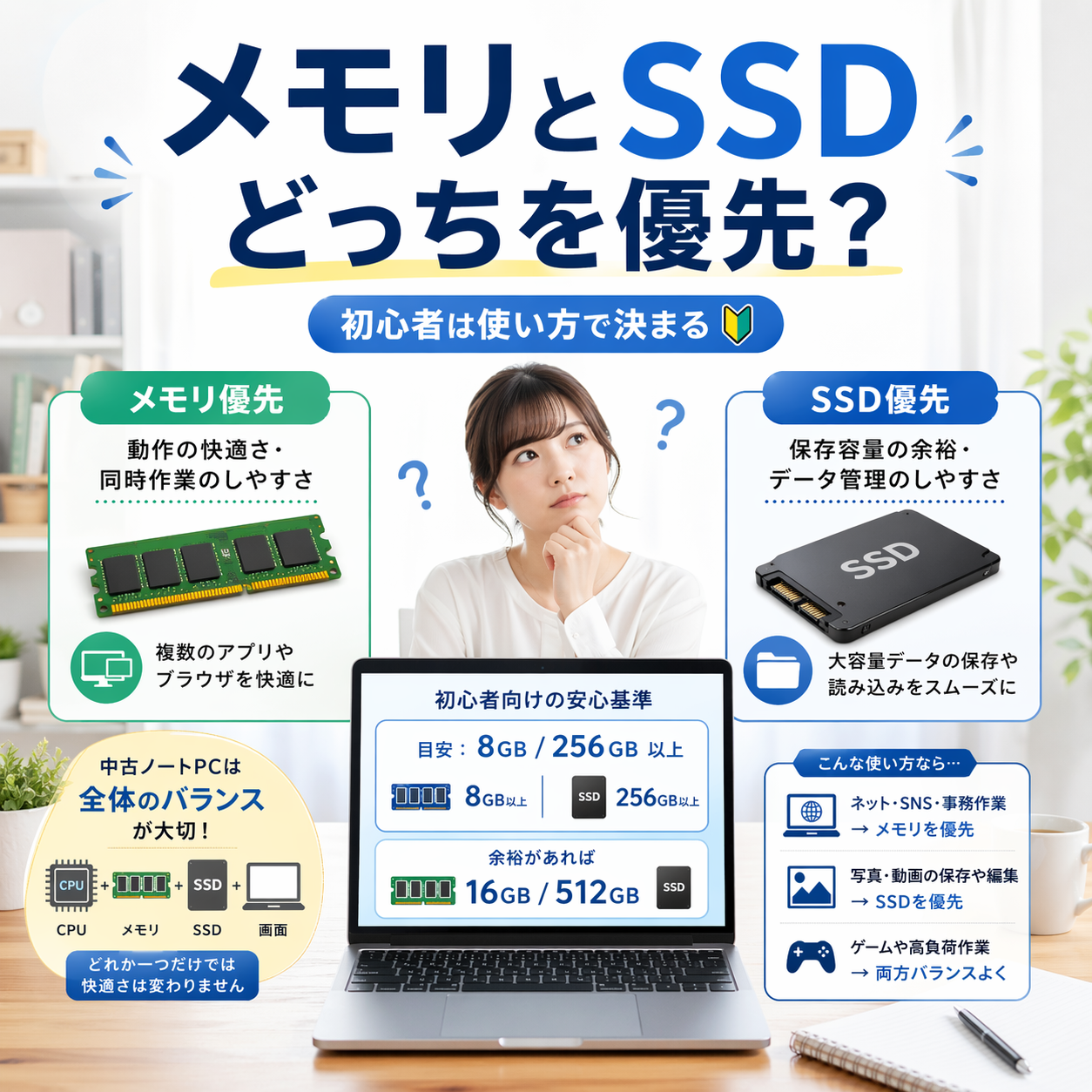
結論:初心者がメモリとSSDのどっちを優先すべきかは、使い方で決まります。
- 動作の快適さや同時作業のしやすさを重視するなら、メモリ優先
- 保存容量の余裕やデータ管理を重視するなら、SSD優先
- ただし、初心者向けならまず
メモリ8GB以上・SSD256GB以上 を基準に考えるのが安心 - 予算に余裕があるなら、
メモリ16GB・SSD512GB の方が後悔しにくい - 中古ノートPCは、メモリだけ・SSDだけではなく全体のバランスが大切
メモリとSSDは何が違う?まずは役割をやさしく理解しよう
パソコン初心者が最初につまずきやすいのが、メモリとSSDの違いです。
どちらもスペック表に「GB」という数字で表示されるため、同じようなものに見えますが、実際には役割がまったく異なります。
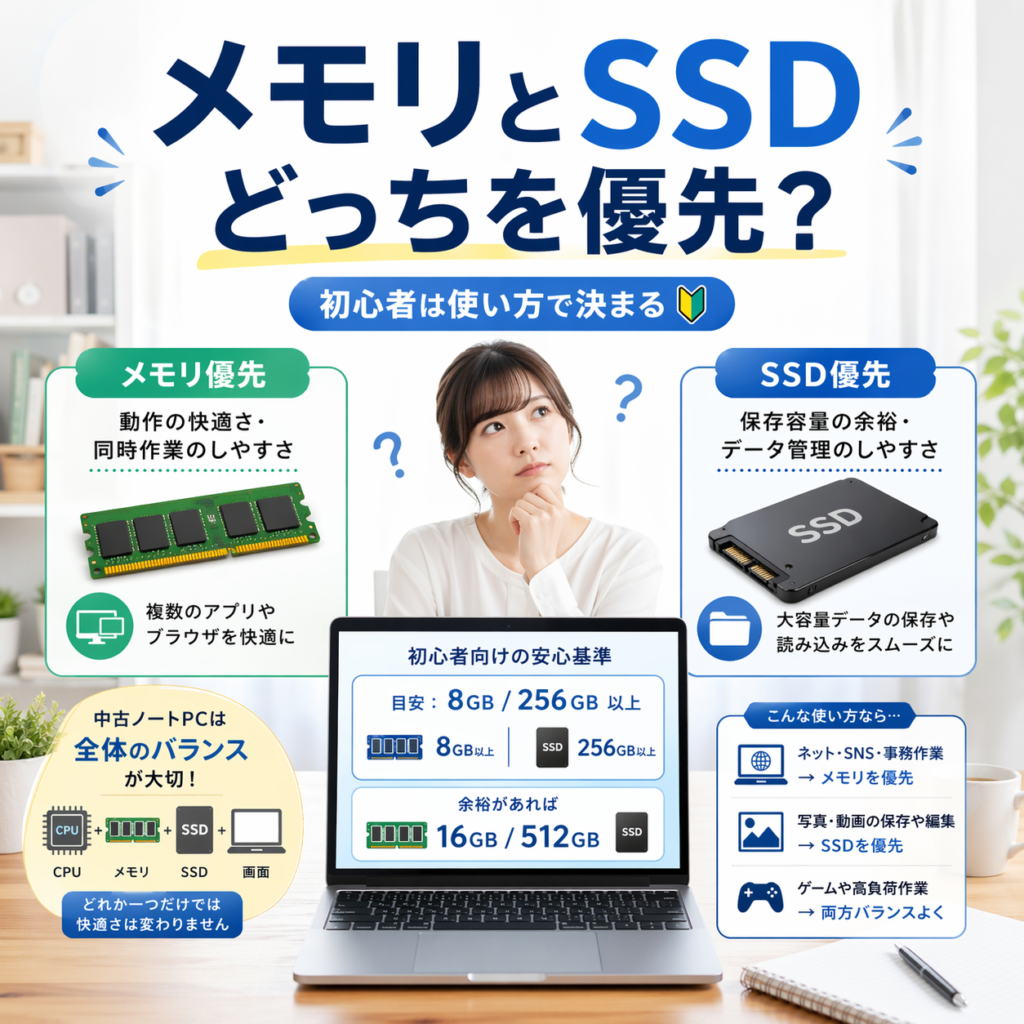
結論から言うと、メモリは作業中の動きや快適さに関わる部分で、SSDはデータを保存する場所です。
この違いを先に理解しておくと、「どっちを優先すべきか」もかなり判断しやすくなります。
メモリは「作業机」の広さ
メモリは、パソコンが今まさに使っているデータを一時的に置いておく場所です。
よく「作業机の広さ」に例えられますが、これは初心者にもかなり分かりやすい考え方です。
たとえば、机の上でノートを開き、教科書を広げ、スマホで調べものをしながらメモを取るとします。
机が広ければ、必要なものを全部並べたまま作業できます。
一方で机が狭いと、何かを広げるたびに別のものをどけなければならず、作業がしにくくなります。
パソコンのメモリも同じです。
ブラウザを開きながらWordを使い、さらにメールやチャットも立ち上げると、パソコンは同時にたくさんの情報を扱います。
このとき、メモリに余裕があれば動作は比較的スムーズですが、足りなくなると全体の反応が重くなりやすくなります。
つまりメモリは、どれだけ快適に同時作業できるかに大きく関わるパーツです。
「最近パソコンの動きが重い」「タブをたくさん開くと遅くなる」と感じる場合は、メモリ容量が影響していることがあります。
SSDは「収納棚」の大きさ
一方のSSDは、写真・動画・書類・アプリ・Windows本体などを保存しておく場所です。
こちらは「収納棚」や「引き出し」のようなものと考えると分かりやすいです。
たとえば家の中に収納スペースが少ないと、服や書類、日用品をしまう場所がすぐ足りなくなります。
最初は問題なくても、使っていくうちにだんだん物が増えて、「もう入らない」となりますよね。
SSDもそれと似ていて、容量が少ないと保存できるデータの量に限界があります。
パソコンでは、撮った写真、ダウンロードしたファイル、ブログ用の画像、入れたソフトなどが少しずつSSDを使っていきます。
そのため、保存するデータが多い人ほど、SSD容量の余裕が重要になります。
また、SSDはただの保存場所ではなく、起動や読み込みの速さにも関わるのが特徴です。
昔ながらのHDDよりSSDの方が一般的に快適と言われるのは、データの読み書きが速く、パソコンの起動やアプリの立ち上がりがスムーズになりやすいからです。
つまりSSDは、どれだけデータを保存できるかと、どれだけ快適に読み書きできるかに関わるパーツだと考えると理解しやすいです。
初心者がメモリとSSDを混同しやすい理由
初心者がメモリとSSDを混同しやすいのは、どちらも数字で表示されるからです。
スペック表には「8GB」「16GB」「256GB」「512GB」と並ぶので、違いを知らないと「数字が大きい方が良いのかな?」という見方になりやすいです。
ただ、ここで大事なのは、同じGBでも意味が違うということです。
メモリの8GBは「作業机の広さ」の話で、SSDの256GBは「収納棚の大きさ」の話です。
数字だけでは比較できません。
たとえば、
- メモリ8GB → 同時作業のしやすさに関係
- SSD256GB → 保存できる量に関係
このように、見ているポイント自体が違います。
この違いを知らずに選ぶと、
「保存はできるけど動きが重い」
「動作はそこそこでも、容量が足りない」
といったズレが起こりやすくなります。
だからこそ、パソコン選びでは最初に
メモリ=作業の快適さ
SSD=保存の余裕
と整理しておくことが大切です。
まとめると・・・
メモリとSSDは、どちらも大切ですが役割は同じではありません。
- メモリは、今使っている作業をスムーズに進めるための場所
- SSDは、データやソフトを保存しておくための場所
- どちらもGB表記だが、意味はまったく違う
この基本が分かると、次に考えるべき
「パソコン初心者はメモリとSSDのどっちを優先すべきか」
も、かなり理解しやすくなります。
パソコン初心者はメモリとSSDのどっちを優先すべき?
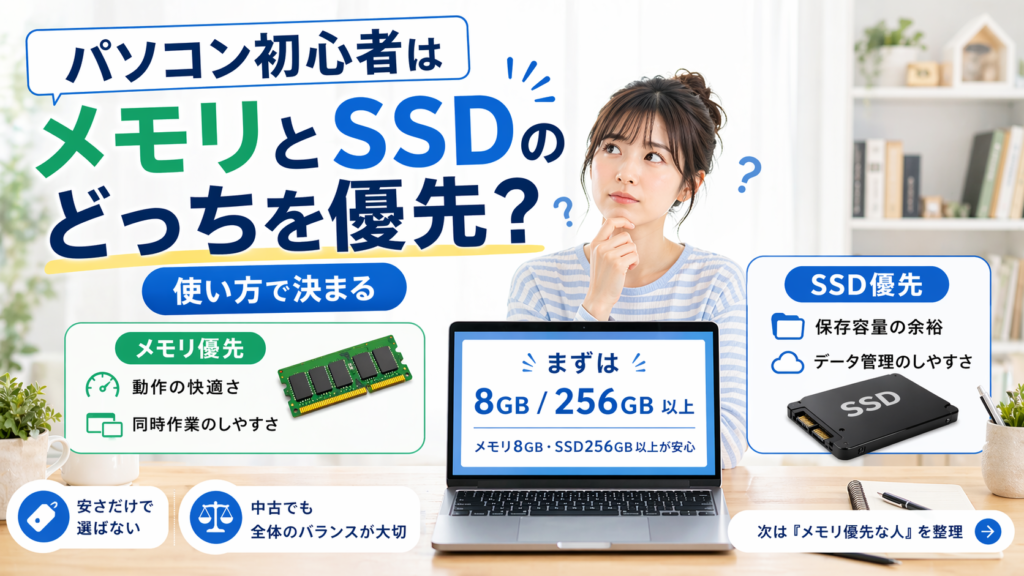
メモリとSSDの役割の違いが分かったら、次に気になるのは
「で、結局どっちを優先すればいいの?」
という点ではないでしょうか。
結論から言うと、パソコン初心者がメモリとSSDのどちらを優先すべきかは、使い方によって変わります。
ただし、多くの人に共通して言えるのは、単純にどちらか一方だけを見ればいいわけではなく、最低限の基準を満たしたうえで、より重視したい方を選ぶことが大切だということです。
ここでは、初心者が迷いやすいポイントを整理しながら、どんな人がメモリ優先・SSD優先になるのかを分かりやすく見ていきます。
結論:動作の快適さを優先するならメモリ
まず、パソコンの「使っていて重い」「切り替えが遅い」「複数の作業をすると反応が鈍い」といった不満を減らしたいなら、メモリの方を重視した方が良い場面が多いです。
理由は、メモリが同時作業のしやすさに直結しやすいからです。
たとえば、ブラウザで複数のタブを開きながら、Wordで文章を書き、メールを確認し、さらにYouTubeで調べものをする、といった使い方は珍しくありません。最近はオンライン会議やチャットを同時に立ち上げる人も多く、初心者でも意外と複数の作業を並行しがちです。
こうした使い方をすると、メモリ容量が少ないパソコンは負担がかかりやすくなります。
すると、アプリの切り替えが遅くなったり、入力が少しもたついたり、全体の動きが重く感じたりしやすくなります。
たとえば、ブログを書こうとして
- ブラウザで検索する
- WordPressを開く
- 画像を確認する
- メールを見る
このような作業を同時に進めると、見た目は軽作業でも、実際にはメモリをそれなりに使います。
そのため、「快適に作業したい」「重い感じを減らしたい」なら、まずメモリを重視する考え方はかなり自然です。
特に初心者は、スペック表だけ見てSSD容量の数字に目がいきやすいですが、実際の体感に直結しやすいのはメモリ側であることも少なくありません。
普段使いでの「ストレスの少なさ」を重視するなら、メモリはかなり重要です。
保存容量の余裕を優先するならSSD
一方で、パソコンに写真や動画、書類、ダウンロードしたファイルなどをたくさん保存したいなら、SSDの方を優先した方が安心です。
SSDは保存場所なので、容量が少ないと後から困りやすくなります。
最初は「256GBでも十分かな」と思っていても、使い始めると意外とすぐにファイルは増えていきます。
特に、スマホの写真を移したり、ブログ用の画像を保存したり、仕事の資料をためたりすると、少しずつ空き容量は減っていきます。
容量不足が起きると、
- 保存したいファイルを入れにくい
- 不要なデータを頻繁に消す必要がある
- Windows更新の余裕が気になる
- 気持ちよく使えない
といった不満につながりやすいです。
たとえば、画像を多く扱う人や、動画ファイルを保存したい人にとっては、SSD容量の余裕はかなり大切です。
また、「外付けSSDやクラウドを使い分けるのは面倒」「本体だけで完結したい」という人も、SSD優先の方が向いています。
つまり、保存の不安を減らしたい人や、容量不足のストレスを避けたい人はSSDを優先した方が満足しやすいと言えます。
迷ったら「最低ライン」を満たしているかを先に見る
初心者が最も失敗しにくい考え方は、
「どっちを優先するか」を考える前に、まず最低ラインを満たしているかを見ることです。
なぜなら、メモリかSSDのどちらか一方だけが極端に弱いパソコンは、どこかで不満が出やすいからです。
たとえば、
- メモリが少なすぎる → 動作が重く感じやすい
- SSDが少なすぎる → 保存容量がすぐ足りなくなる
このように、片方だけ重視しても、もう片方が弱すぎると結局後悔しやすくなります。
初心者向けの目安としては、まず
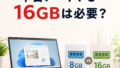
- メモリ8GB以上
- SSD256GB以上
をひとつの基準に考えると分かりやすいです。
ここを下回ると、価格は安く見えても、使い方によっては早めに不満が出る可能性があります。
逆に、ここを満たしていれば、一般的な普段使いでは大きく外しにくくなります。
さらに余裕を持ちたいなら、
- メモリ16GB
- SSD512GB
に近づくほど安心感は増します。
つまり、初心者にとって大事なのは
「メモリかSSDかの二択」ではなく、まず両方の最低基準を確認し、そのうえで自分の使い方に合う方をより重視すること」です。
まとめると・・・
パソコン初心者がメモリとSSDのどちらを優先すべきかは、使い方で変わります。
- 動作の快適さや同時作業のしやすさを重視するならメモリ
- 保存容量の余裕やデータ管理のしやすさを重視するならSSD
- ただし、まずはメモリ8GB・SSD256GB以上を満たしているかを見ることが大切
この考え方を持っておくと、安さだけで選んで失敗する可能性をかなり減らせます。
次は、より具体的に「どんな人がメモリ優先なのか」を整理していきます。
メモリを優先した方がいい人の特徴
「メモリを優先した方がいい」と言われても、初心者にとっては
“自分がそのタイプに当てはまるのか”
が分かりにくいものです。
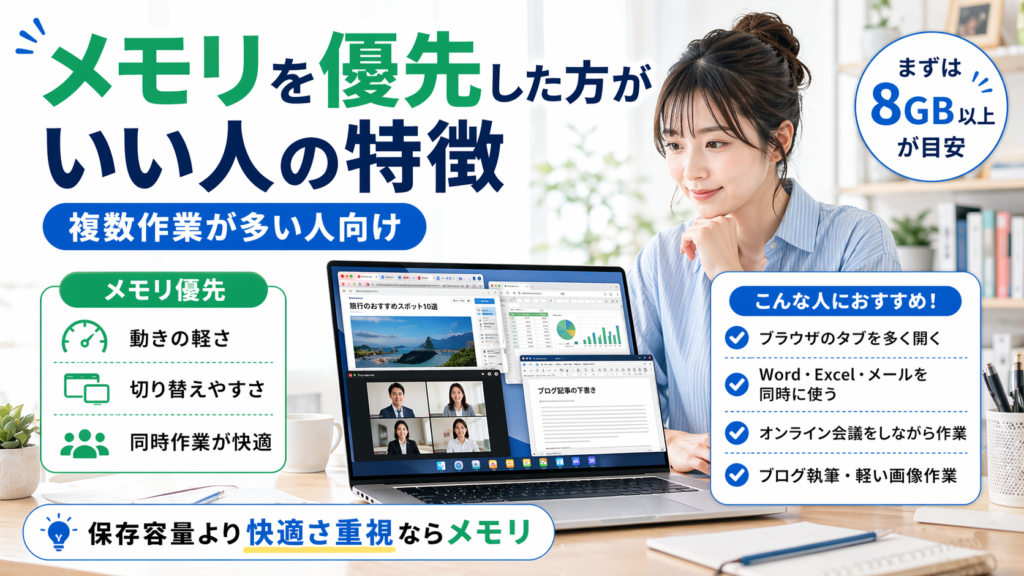
結論から言うと、メモリを優先した方がいいのは、パソコンで複数のことを同時に進める人です。
保存容量そのものより、今この瞬間の動きの快適さを重視したい人は、SSDより先にメモリを見る価値があります。
ここでは、どんな使い方をする人がメモリ重視に向いているのかを、初心者でもイメージしやすい形で解説します。
ネット検索やタブの同時表示が多い人
ブラウザで複数のタブを開くことが多い人は、メモリを優先した方が快適になりやすいです。
たとえば、
- 調べものをしながら比較サイトを見る
- YouTubeを開きながら別タブで検索する
- メールやSNSも並行して確認する
- 買い物サイトを複数開いて比較する
このような使い方は、初心者でもよくあると思います。
一見すると軽い作業に見えますが、ブラウザのタブは思っている以上にメモリを使います。
タブを少し開くだけなら問題なくても、10個前後を超えてくると、パソコンによっては動作の重さを感じやすくなります。
特に画像の多いページや動画サイト、SNSなどを同時に開くと、より負担がかかりやすいです。
そのため、日常的に「気づいたらタブが増えている」という人は、SSD容量よりも先にメモリの余裕を気にした方が満足しやすいです。
保存容量が多くても、ブラウザが重ければ使っていてストレスを感じやすいからです。
Word・Excel・メール・ブラウザを同時に使う人
仕事や家用で、複数のアプリを同時に使う人もメモリ優先向きです。
たとえば、
- Wordで文書を作る
- Excelで表を見る
- メールを確認する
- ブラウザで検索する
こうした作業を順番ではなく同時に進めると、パソコンは複数のアプリを並行して動かすことになります。
このときに重要になるのがメモリです。
もしメモリに余裕がないと、
アプリの切り替えに少し時間がかかったり、入力の反応が鈍く感じたり、全体の動作がもたついたりしやすくなります。
逆にメモリに余裕があると、
複数のアプリを開いていても比較的スムーズに切り替えやすくなり、「なんとなく遅い」という不満が出にくくなります。
初心者ほど、「自分は重い作業をしていないから大丈夫」と思いがちですが、実際には複数アプリの同時使用そのものがメモリに影響しやすいです。
そのため、事務作業中心の人でも、同時作業が多いならメモリはかなり重要です。
オンライン会議やチャットを使いながら作業する人
最近は、オンライン会議やチャットを使いながら作業する人も増えています。
このタイプの人も、メモリを優先した方が快適さを感じやすいです。
たとえば、
- ZoomやGoogle Meetを開きながら資料を見る
- Teamsでやり取りしながらExcelを編集する
- チャットを確認しながらブラウザで調べものをする
こうした使い方では、映像・音声・資料表示・ブラウザ動作が同時に走るため、パソコンへの負担は意外と大きくなります。
このとき、SSD容量を増やしても、会議中の“もたつき”や切り替えの重さが直接改善するとは限りません。
むしろ、同時処理を安定させる意味では、メモリの余裕の方が重要になりやすいです。
「オンライン会議をすると動きが遅く感じる」
「会議をしながら別作業をすると重い」
という人は、SSDより先にメモリを見る方が理にかなっています。
ブログ執筆や軽い画像作業を快適に進めたい人
ブログを書く人にも、メモリ重視はかなり相性が良いです。
なぜなら、ブログ執筆は一見シンプルに見えて、実際には複数の作業を並行しやすいからです。
たとえば、
- ブラウザで検索する
- WordPressを開く
- 参考サイトを複数見る
- 画像を確認する
- メールやメモも見る
このような流れは、かなり自然ですよね。
文章を書くだけなら軽く感じても、周辺作業を含めると、パソコンは思った以上に同時処理をしています。
さらに、画像を少し加工したり、スクリーンショットを扱ったりする場面が増えると、メモリの余裕がある方が快適です。
特に「調べながら書く」スタイルの人は、タブ数も増えやすく、メモリ不足の影響を受けやすいです。
そのため、ブログ執筆を快適に進めたい人は、SSD容量だけでなく、メモリ容量もかなり重視した方が失敗しにくいです。
保存容量の余裕も大事ですが、書いている最中のストレスを減らす意味ではメモリの方が優先になる場面が多いです。
まとめると・・・
メモリを優先した方がいい人は、複数の作業を同時に進める人です。
特に次のような人は、SSDより先にメモリを気にした方が快適さを感じやすいです。
- ブラウザのタブを多く開く人
- WordやExcel、メールを同時に使う人
- オンライン会議をしながら作業する人
- ブログ執筆や軽い画像作業をする人
保存容量よりも、「動きの軽さ」「切り替えのしやすさ」「同時作業の快適さ」を大切にしたいなら、メモリ重視で考えるのが自然です。
SSDを優先した方がいい人の特徴
メモリは作業の快適さに関わる一方で、SSDは保存のしやすさと容量の余裕に関わる大切なパーツです。
そのため、パソコンの使い方によっては、メモリよりSSDを優先した方が後悔しにくいケースもあります。
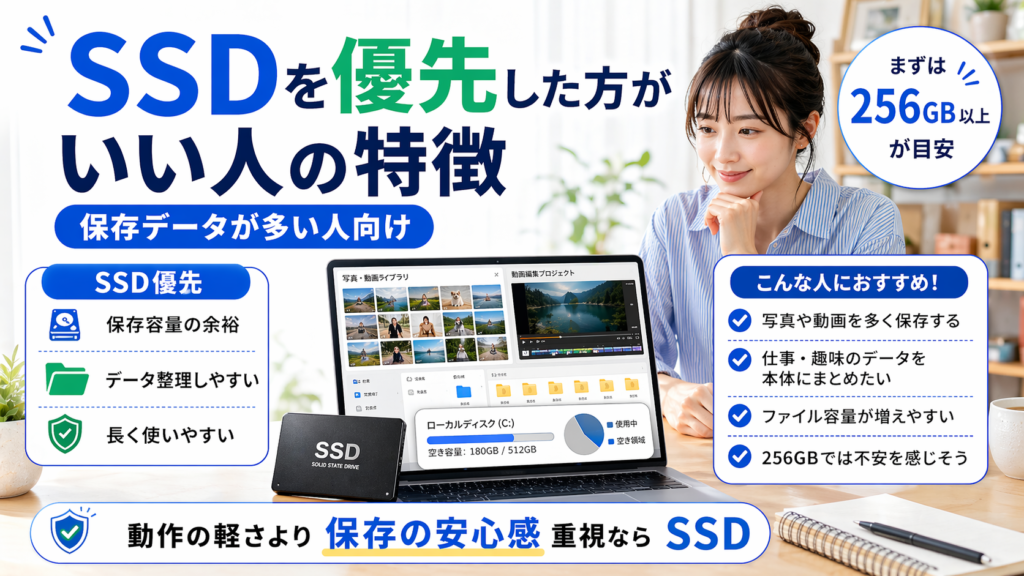
結論から言うと、SSDを優先した方がいいのは、パソコン本体に保存したいデータが多い人や、容量不足のストレスを避けたい人です。
「今の動き」よりも「これから増えるデータ」や「保存の安心感」を重視するなら、SSDの優先度はかなり高くなります。
ここでは、どんな人がSSD重視に向いているのかを具体的に見ていきます。
写真や動画を多く保存する人
写真や動画をよく保存する人は、SSDを優先した方が安心です。
理由はシンプルで、写真や動画はファイルサイズが大きくなりやすいからです。
最初は少ししか保存していないつもりでも、スマホの写真を移したり、旅行の動画を保存したり、家族の記録を残したりしているうちに、少しずつ容量は埋まっていきます。
特に動画は、写真よりもかなり容量を使いやすいです。
短い動画でも本数が増えればそれなりの容量になりますし、画質が高くなるほど必要な保存領域も大きくなります。
たとえば、
- スマホの写真をパソコンにバックアップしたい
- 子どもや家族の動画を残したい
- 趣味で撮った画像や動画を整理したい
このような人は、メモリよりもSSD容量の余裕を先に意識した方が満足しやすいです。
動作が多少快適でも、保存場所がすぐ足りなくなると、それだけでかなり使いにくく感じるからです。
仕事や趣味のデータを本体にまとめて入れたい人
データをクラウドや外付けに分けず、本体にまとめて保存したい人もSSD重視に向いています。
たとえば、
- 仕事の書類をまとめて管理したい
- ブログ用の画像を本体に保存したい
- 趣味のPDFや音楽ファイルを整理したい
- ソフトや資料を本体内で完結させたい
このような使い方では、保存先の余裕が少ないとすぐ窮屈になります。
特に初心者は、外付けストレージやクラウドを使い分けるのが面倒に感じやすいです。
「とりあえず本体に入れておきたい」という使い方の方が自然だと思います。
そのため、最初からSSD容量に余裕がある方が、使い方としてはラクです。
また、データを本体にまとめて入れられると、
保存場所をあれこれ考えずに済むので、日常的なストレスも減ります。
こうした“使い勝手の良さ”を大切にしたい人は、SSDを優先した方が満足感が高くなりやすいです。
ファイル容量が増えやすい人
自分では軽い使い方のつもりでも、実際にはファイル容量が増えやすい人は意外と多いです。
このタイプの人も、SSDを優先した方が安心です。
たとえば、
- ダウンロードしたファイルを消さずに残しやすい
- スクリーンショットをよく撮る
- ブログ用画像や資料が増えやすい
- ソフトを入れっぱなしにしがち
- デスクトップやダウンロードフォルダがすぐ埋まる
こうした人は、少しずつSSD容量を使っていきます。
しかも、本人は「そこまで大きなデータを使っていない」と思っていることも多いので、気づいたときには空き容量がかなり減っているケースもあります。
容量不足は、ある日突然ストレスになります。
保存したいときに保存しにくくなったり、整理しないと新しいファイルが入らなくなったりすると、パソコンを使うたびに面倒を感じやすくなります。
そのため、“データが増えやすい性格・使い方”をしている人ほど、SSD容量に余裕を持った方が後悔しにくいです。
256GBでは後から足りなくなりそうな人
SSD256GBは、普段使いなら十分なことも多いです。
ただし、使い方によっては後から足りなくなる可能性があります。
特に、
- 長く使う予定がある
- 画像や動画を扱う
- データ整理があまり得意ではない
- 何でも本体に保存したい
このような人は、最初から512GB寄りを選んだ方が安心しやすいです。
初心者がよくある失敗として、購入時は「たぶん大丈夫」と思っていても、使い始めるとアプリやデータが増え、数か月後や1年後に窮屈さを感じることがあります。
その時になって「やっぱり大きい方にしておけばよかった」と思うケースは少なくありません。
もちろん、予算とのバランスは大切です。
ただ、容量不足は使うほど気になりやすい不満なので、少しでも不安があるならSSDを優先する考え方は十分ありです。
まとめると・・・
SSDを優先した方がいい人は、保存したいデータが多い人、または容量不足の不安を減らしたい人です。
特に次のような人は、メモリよりSSDの優先度が上がりやすいです。
- 写真や動画を多く保存する人
- 仕事や趣味のデータを本体にまとめたい人
- ファイル容量が増えやすい人
- 256GBでは後から不安を感じそうな人
動作の軽さよりも、保存の安心感・容量の余裕・長く使うためのゆとりを重視するなら、SSDを優先した方が納得しやすいです。
初心者が失敗しやすいパソコンの選び方
パソコン選びで後悔する人の多くは、最初から特別なミスをしているわけではありません。
むしろ、初心者ほど「何を基準に見ればいいか分からない」まま、なんとなく選んでしまうことが原因になりやすいです。
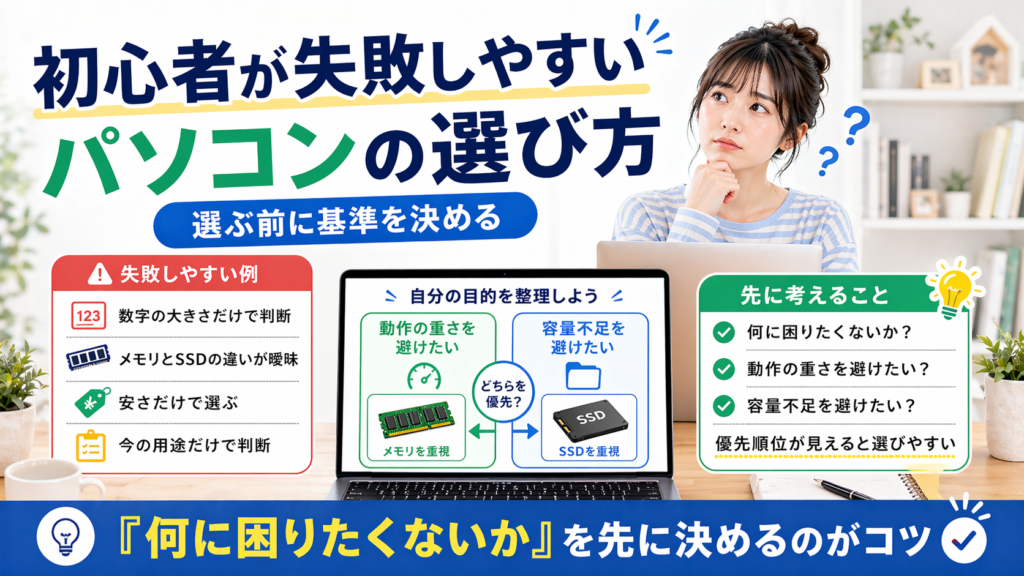
結論から言うと、初心者が失敗しやすいのは、メモリとSSDの役割を理解しないまま、数字や価格だけで判断してしまうことです。
安く見えたから、数字が大きく見えたから、なんとなく良さそうだったから――。
こうした選び方だと、購入後に「思っていた使い方と違った」と感じやすくなります。
ここでは、初心者が特にやりがちな失敗を4つに分けて見ていきます。
「数字が大きい方が良い」とだけ考えてしまう
初心者がまずやりやすいのが、スペック表に出てくる数字だけを見て判断してしまうことです。
たとえば、
- 8GBより16GBの方が大きいから良さそう
- 256GBより512GBの方が多いから安心そう
- とにかく数字が大きい方が高性能そう
この考え方自体は半分正しいのですが、何の数字なのかを理解しないまま選ぶと失敗しやすいです。
なぜなら、メモリの16GBとSSDの512GBは、同じ「GB」でも意味が違うからです。
メモリは作業のしやすさ、SSDは保存のしやすさに関わります。
つまり、どちらが大事かは使い方によって変わるので、数字の大きさだけでは判断できません。
たとえば、保存するデータが少ない人にとっては、SSDを大きくするよりメモリに余裕があった方が快適なことがあります。
逆に、写真や動画を多く保存する人なら、メモリよりSSD容量の方が後々の満足度に関わることもあります。
数字だけを見ると分かりやすく感じますが、実際には
「何のための数字か」まで考えないと、良い買い物にはつながりにくいです。
メモリとSSDの役割を理解しないまま買ってしまう
これも初心者に非常に多い失敗です。
パソコンのスペック表には、CPU、メモリ、SSD、画面サイズなど、いろいろな項目が並んでいます。
その中でメモリとSSDは特に混同しやすく、違いをよく分からないまま選んでしまう人も少なくありません。
その結果、
- 容量は多いのに、思ったより動きが軽くない
- 動作はそこそこでも、保存容量がすぐ埋まる
- 自分の使い方に合っていない
といったズレが起こりやすくなります。
たとえば、「SSDが多いから大丈夫だろう」と思って買ったものの、実際にはメモリ不足でブラウザのタブ切り替えが重かった、というケースもあります。
逆に、メモリに目がいって保存容量をあまり見ず、あとからファイルが入らなくなって困ることもあります。
要するに、メモリとSSDの違いが分からないまま買うと、
自分が不満を感じるポイントを避けられないのです。
だからこそ、初心者ほど「何が何に影響するのか」を先に知っておくことが大切です。
価格の安さだけで選んでしまう
初心者ほど、価格の安いモデルに目が向きやすいのは自然です。
予算が限られていればなおさらです。
ただし、安さだけを基準に選ぶと、後から不満が出やすくなります。
なぜなら、安いモデルには、メモリやSSD容量が最低限に近い構成のものも多いからです。
もちろん、安いパソコンがすべて悪いわけではありません。
実際、使い方に合っていれば十分満足できることもあります。
ただ、価格だけで飛びついてしまうと、「自分の使い方に合うか」の確認が抜けやすくなります。
たとえば、
- ブログを書きたいのにメモリが少なく、作業が重い
- 写真を保存したいのにSSD容量が少ない
- 長く使いたいのに余裕がなく、すぐ不満が出る
こうした後悔は、購入時に少しだけ視点を増やせば防げることが多いです。
安いこと自体は魅力ですが、初心者が本当に見るべきなのは
**「安いかどうか」だけでなく、「その安さで何を妥協しているか」**です。
今の用途だけで判断して、少し先の使い方を考えていない
これもよくある失敗です。
購入するときは
「ネットが見られればいい」
「文章が打てれば十分」
と思っていても、実際には使い始めるとやりたいことが少しずつ増えます。
たとえば、
- 写真を保存したくなる
- オンライン会議を使うようになる
- ブログを書きたくなる
- 資料や画像を扱う機会が増える
このように、パソコンの使い方は買ったあとに広がりやすいです。
そのため、今の最低限だけで判断すると、少し先で窮屈になる可能性があります。
もちろん、最初から大きすぎるスペックを選ぶ必要はありません。
ただ、初心者こそ「今は大丈夫でも、半年後や1年後はどうか」を少しだけ考えておくと、後悔しにくくなります。
特にメモリやSSDは、後から「やっぱり余裕が欲しかった」と感じやすい部分です。
そのため、用途を考えるときは、今この瞬間だけでなく、少し先の使い方も見込んでおくのが安心です。
まとめると・・・
初心者が失敗しやすいパソコンの選び方には、共通点があります。
- 数字の大きさだけで判断してしまう
- メモリとSSDの違いを理解しないまま買ってしまう
- 価格の安さだけで選んでしまう
- 今の用途だけで判断してしまう
こうした失敗を防ぐために大切なのは、
「自分は何に困りたくないのか」
を先に考えることです。
動作の重さを避けたいのか、保存容量不足を避けたいのか。
そこが見えてくると、メモリとSSDのどちらを優先すべきかもかなり判断しやすくなります。
8GB・16GB、256GB・512GBの目安は?初心者向けに整理
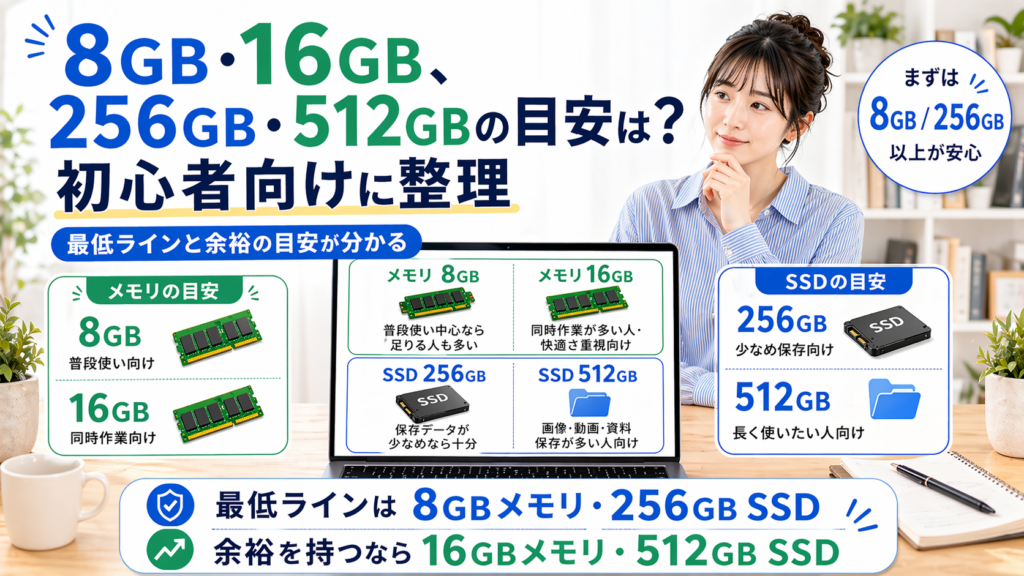
パソコンを選ぶとき、初心者がよく迷うのが
「メモリ8GBで足りるのか」
「SSD256GBでは少ないのか」
という点です。
結論から言うと、普段使いなら8GBメモリ・256GB SSDでも十分な人はいます。
ただし、作業量や保存するデータが増える人は、16GBメモリ・512GB SSDの方が後悔しにくくなります。
つまり大切なのは、単純に「大きい方が正解」と考えるのではなく、自分の使い方に合った目安を知ることです。
ここでは、初心者向けに4つのパターンに分けて分かりやすく整理します。
メモリ8GBで足りる人
メモリ8GBは、今でも初心者向けの基準としてよく見かける容量です。
そして実際、使い方が軽めなら十分な場面も多くあります。
たとえば、
- ネット検索が中心
- YouTubeなどの動画視聴が中心
- Wordや簡単な文書作成が中心
- メール確認やオンライン検索が中心
- 軽いブログ執筆をする程度
このような使い方であれば、8GBでも大きな不満なく使える可能性があります。
なぜなら、こうした作業は、極端に重い処理ではないからです。
もちろん、ブラウザタブを増やしすぎたり、複数のソフトを同時に立ち上げたりすれば負担はかかりますが、一般的な普段使いでは8GBが最低ラインとして成立しやすいです。
ただし注意点もあります。
8GBはあくまで「足りる人もいる容量」であって、余裕が大きいわけではありません。
そのため、「使えればいい」ではなく「少しでも快適に使いたい」と考える人には、やや物足りなく感じることもあります。
メモリ16GBが向いている人
メモリ16GBは、初心者でも快適さを重視したい人に向いています。
特に、複数の作業を同時に進める人にはかなり相性が良いです。
たとえば、
- ブラウザのタブを多く開く
- WordやExcel、メール、ブラウザを同時に使う
- ZoomやTeamsを使いながら作業する
- ブログ執筆や軽い画像作業をする
- 長く快適に使いたい
このような使い方をするなら、16GBの方が安心しやすいです。
理由は、メモリに余裕があるほど、同時作業をしたときのもたつきが出にくくなるからです。
初心者のうちは「自分はそこまで重い使い方をしない」と思っていても、実際にはタブを増やしたり、アプリをいくつも開いたりしやすいものです。
そのため、少しでも快適さを重視するなら、16GBの方が後悔は少なくなりやすいです。
また、パソコンは買って終わりではなく、数年使うことが多いですよね。
その意味でも、今ちょうど足りるかどうかだけでなく、少し先まで快適に使えるかを考えると、16GBはかなり安心感のある容量です。
SSD256GBで足りる人
SSD256GBは、初心者向けパソコンでよく見かける容量です。
そして、保存するデータが多くなければ、十分使える人も多いです。
たとえば、
- 書類や簡単なデータ保存が中心
- 写真や動画を大量にため込まない
- クラウドをある程度使う
- 本体には必要最低限だけ保存したい
- 普段使いがメイン
このような人であれば、256GBでも大きな不満なく使える可能性があります。
実際、初心者の中には「パソコン本体に大量保存する使い方をしない」という人もいます。
そうした人なら、256GBでも十分運用しやすいです。
ただし、SSD容量は使っているうちに少しずつ減っていきます。
Windows本体やアプリも容量を使いますし、ダウンロードしたファイルや画像も積み重なります。
そのため、最初は足りても、後から窮屈に感じることはあるという点は理解しておきたいです。
SSD512GBが向いている人
SSD512GBは、容量不足の不安を減らしたい人に向いています。
初心者でも、保存するデータが増えそうなら、かなり安心しやすい容量です。
たとえば、
- 写真や動画を本体に保存したい
- ブログ用画像や資料をためやすい
- ソフトを複数入れたい
- 長く使う予定がある
- できるだけ整理の手間を減らしたい
このような人なら、256GBより512GBの方がかなり使いやすく感じやすいです。
容量不足は、足りなくなってから困るタイプの不満です。
動作の重さは使ってすぐ気づきやすいですが、SSD容量は「まだ大丈夫」と思っているうちに少しずつ減っていきます。
そのため、後から「あれ、もう空きが少ない」と感じることも珍しくありません。
特に初心者は、不要ファイルの整理や保存先の管理が面倒に感じやすいので、最初から少し余裕がある方が使いやすいです。
長く使う前提なら、512GBはかなり安心感があります。
まとめると・・・
8GB・16GB、256GB・512GBの目安は、次のように考えると分かりやすいです。
- メモリ8GB
普段使い中心なら足りる人も多い - メモリ16GB
同時作業が多い人や快適さ重視の人向け - SSD256GB
保存データが少なめなら十分使える - SSD512GB
画像・動画・資料保存が多い人や長く使いたい人向け
初心者が失敗しにくい考え方としては、
最低ラインは8GBメモリ・256GB SSD、
余裕を持つなら16GBメモリ・512GB SSD
と覚えておくと判断しやすいです。
中古ノートPCではメモリとSSDのどっちを優先すべき?
新品のパソコンなら、比較的バランスの良い構成を選びやすいことがあります。
しかし中古ノートPCは、価格・年式・CPU・メモリ・SSD容量・本体状態などが1台ごとに違うため、選び方を間違えると後悔しやすくなります。
結論から言うと、中古ノートPCでは
「メモリかSSDのどちらかだけを見る」のではなく、全体のバランスで考えることが大切です。
そのうえで、普段使いの快適さを重視するならメモリ、保存の余裕を重視するならSSDという考え方は、基本的には新品と同じです。
ただし中古では、価格が安い分だけどこかに妥協点があることも多いため、初心者ほど最低ラインをはっきり持っておくことが重要になります。
中古PCはスペックのバランスが大切
中古ノートPCでは、メモリだけ良くても安心とは限りませんし、SSDだけ多くても満足できるとは限りません。
なぜなら、中古PCはパーツごとの組み合わせにばらつきが大きいからです。
たとえば、
- CPUはやや古いが、SSDだけ大きいモデル
- メモリは16GBあるが、SSD容量が少ないモデル
- 価格は安いが、全体的にギリギリの構成のモデル
このような1台も珍しくありません。
初心者がありがちなのは、見やすい数字だけに目がいってしまうことです。
たとえば「SSD512GBだから安心そう」「メモリ16GBだから快適そう」と感じても、実際には他の部分とのバランスが悪いと満足しにくいことがあります。
特に中古は、1台ごとに条件が違うので、
“一部だけ良い”より“全体として無理がない”方が失敗しにくいです。
つまり中古ノートPCでは、
メモリとSSDの優先順位を考える前に、まず
「その1台が普段使いに無理のない構成か」
を見ることが大切です。
メモリ8GB・SSD256GBは最低ラインとして考えたい
中古ノートPCを初心者が選ぶなら、まず意識したいのが最低ラインです。
その目安として考えやすいのが、メモリ8GB・SSD256GBです。
この理由は、普段使いをするうえで、これより下だと不満が出やすくなる可能性があるからです。
もちろん使い方によっては、さらに少ない構成でも使えないわけではありません。
ただし、初心者が長く安心して使いたいなら、あまり低いラインから入らない方が失敗しにくいです。
たとえば、
- メモリが少なすぎると、複数作業で重くなりやすい
- SSDが少なすぎると、保存容量がすぐ窮屈になる
- 価格の安さに引かれても、結果的に使いにくいことがある
このような問題を避けるためにも、初心者は
最低でも8GBメモリ・256GB SSD程度は欲しい
と考えると判断しやすくなります。
特に中古は、安さが魅力に見える一方で、スペックがかなり抑えられているモデルもあるため、「安いからお得」とは限りません。
最低ラインを決めておくことで、選んではいけないモデルも見分けやすくなります。
できれば16GB・512GBに近い方が安心
予算に余裕があるなら、中古ノートPCでも
メモリ16GB・SSD512GBに近い構成
の方が安心感は高くなります。
その理由は、初心者ほど買ったあとに使い方が広がりやすいからです。
最初はネット検索や文章作成だけのつもりでも、
- オンライン会議を使う
- 写真を保存する
- ブログを書く
- 画像を扱う
- 複数タブを開きながら作業する
といった使い方に広がることはよくあります。
そのとき、メモリ16GBなら同時作業の快適さに余裕が出やすく、SSD512GBなら保存容量の不安もかなり減らせます。
中古PCは新品より構成の幅が広いので、条件が合う1台を見つけられれば、かなりコストパフォーマンスの良い買い方にもなります。
もちろん、すべての人に16GB・512GBが必須というわけではありません。
ただ、「少しでも長く、少しでも快適に使いたい」なら、このあたりが安心しやすい目安です。
CPUや販売店の信頼性もあわせて確認したい
中古ノートPCでは、メモリやSSDだけを見て決めるのは危険です。
CPUや販売店の信頼性、本体状態などもあわせて確認する必要があります。
たとえば、メモリやSSDの数字が良く見えても、
- CPUが古すぎる
- 商品説明が曖昧
- バッテリー状態が不安
- 外観や動作確認の情報が少ない
といった場合は、購入後の満足度が下がることがあります。
初心者ほど、スペック表の分かりやすい部分だけを見て判断しやすいですが、中古ではむしろ
「どこまで丁寧に説明されているか」
もかなり大切です。
また、販売店の信頼性が高い方が、購入後のトラブルや不安も減らしやすくなります。
中古PCは新品と違って個体差があるため、価格だけではなく、説明の明確さや販売条件も見ておく方が安心です。
つまり、中古ノートPCでは
メモリかSSDかの二択だけで考えず、CPU・状態・販売店も含めて総合的に判断することが、失敗を避ける近道です。
まとめると・・・
中古ノートPCでは、メモリとSSDのどちらか一方だけを優先するのではなく、全体のバランスが大切です。
特に初心者は、次のように考えると判断しやすくなります。
- まずはメモリ8GB・SSD256GBを最低ラインにする
- 余裕があるなら16GB・512GBに近い方が安心
- CPUや本体状態、販売店の信頼性も確認する
- 安さだけで飛びつかない
中古PCは上手に選べばコスパが高いですが、選び方を間違えると後悔もしやすいです。
だからこそ、スペックの一部だけで判断せず、総合的に見ることが大切です。
迷ったときに使える、初心者向けの選び方早見表
ここまで読んで、メモリとSSDの違いや優先順位の考え方は見えてきたものの、
それでも最後に
「結局、自分はどっちを優先すればいいの?」
と迷う方は多いと思います。
そんなときに大切なのは、難しく考えすぎず、自分が困りたくないことから逆算して選ぶことです。
つまり、動作の重さを避けたいのか、保存容量不足を避けたいのかで、優先すべきポイントはかなり整理しやすくなります。
結論として、初心者はまず
メモリ8GB以上・SSD256GB以上
をひとつの基準にしたうえで、どちらの不安が大きいかで優先順位を決めるのがおすすめです。
動作の重さが不安ならメモリを優先
もしあなたが
「動きが重いのは嫌だ」
「タブ切り替えや同時作業を快適にしたい」
と感じているなら、まず見るべきはメモリです。
なぜなら、メモリは今まさに行っている作業の快適さに直結しやすいからです。
特に、ブラウザのタブを複数開いたり、WordやExcel、メールを同時に使ったりする場合は、メモリ不足の影響を感じやすくなります。
たとえば、
- 調べものをしながら文章を書く
- Zoomしながら資料を見る
- メールとブラウザを並行して使う
- 複数の画面やタブを切り替えながら作業する
このような使い方が多い人は、SSDより先にメモリを気にした方が満足しやすいです。
つまり、「保存は足りていても、動きの重さが気になる人」にはメモリ優先が向いています。
保存容量の不安が大きいならSSDを優先
一方で、
「写真や動画を保存したい」
「本体にデータをたくさん入れたい」
「あとから容量不足で困りたくない」
という人は、SSDを優先した方が安心です。
SSDは保存場所なので、空き容量が少ないと、使い続けるほど窮屈になりやすいです。
特に、画像・動画・資料・ダウンロードファイルが増えやすい人は、容量の余裕が使いやすさに直結します。
たとえば、
- スマホ写真をパソコンに保存したい
- ブログ用画像や仕事の資料をためやすい
- 外付けストレージをあまり使いたくない
- 長く使う前提で余裕が欲しい
このような人なら、メモリよりSSD容量を優先した方が後悔しにくいです。
つまり、「動きよりも保存の安心感を重視したい人」にはSSD優先が向いています。
普段使いならまずはこの基準で考える
初心者が最も失敗しにくいのは、最初から難しく考えすぎず、まず基準を持つことです。
普段使いのパソコンなら、次のように考えるとかなり分かりやすくなります。
| 悩み | 優先したい項目 | 理由 |
|---|---|---|
| 動作が重いのが不安 | メモリ | 同時作業の快適さに関わるため |
| 写真や動画を多く保存したい | SSD | 保存容量の余裕が重要なため |
| 何を選べばいいか分からない | 両方の最低基準 | まず8GB/256GB以上が安心 |
| 長く使いたい | 16GB・512GB寄り | 後悔しにくく余裕が出やすい |
この表のように、自分の不安とパーツの役割を結びつけると、判断しやすくなります。
さらに、もっと簡単に整理するなら、初心者は次のように覚えておけば十分です。
- 軽い普段使いなら 8GBメモリ・256GB SSDがひとつの基準
- 快適さや長期使用を重視するなら 16GBメモリ・512GB SSDが安心
- 迷ったら、動作重視はメモリ、保存重視はSSD
このくらいまで整理できれば、価格や数字に振り回されず、自分に合った選び方がしやすくなります。
まとめると・・・
初心者が迷ったときは、
「自分は何に困りたくないか」
を基準にすると、かなり選びやすくなります。
- 動作の重さが不安ならメモリ優先
- 保存容量の不足が不安ならSSD優先
- 迷ったら、まずは8GBメモリ・256GB SSD以上を基準に考える
- 長く快適に使いたいなら16GB・512GB寄りが安心
ここまで整理できれば、「メモリとSSDのどっちを優先すべきか」で迷っても、自分に合った答えを出しやすくなります。
よくある質問(Q&A)
メモリとSSDの違いや優先順位を理解しても、初心者の方は細かい部分でまだ不安が残ることがあります。
特に、パソコンの速さ・容量不足・長期保存・中古PCでの考え方などは、購入前に一度整理しておきたいポイントです。
ここでは、初心者が気になりやすい質問をQ&A形式でまとめて確認します。
メモリとSSDはどっちがパソコンの速さに関係しますか?
どちらもパソコンの快適さに関係しますが、役割は異なります。
メモリは、複数の作業を同時に進めるときの快適さに関わります。
たとえば、ブラウザのタブをたくさん開いたり、WordやExcel、メールを同時に使ったりする場面では、メモリの余裕が大きく影響しやすいです。
一方のSSDは、パソコンの起動やアプリの立ち上がり、ファイルの読み書きの速さに関わります。
そのため、どちらが大事かは一概には言えませんが、同時作業の快適さはメモリ、起動や保存の軽さはSSDと考えると分かりやすいです。
メモリ8GBとSSD256GBなら初心者でも使えますか?
はい、普段使いが中心なら十分使える人は多いです。
たとえば、
- ネット検索
- 動画視聴
- 文書作成
- メール確認
- 軽いブログ執筆
この程度であれば、8GBメモリ・256GB SSDでも大きな不満なく使える可能性があります。
ただし、複数タブを多く開く人や、保存するデータが増えやすい人、長く快適に使いたい人には、少し物足りなく感じることもあります。
そのため、最低ラインとしては8GB/256GB、余裕を持つなら16GB/512GBと考えると分かりやすいです。
SSDの欠点は何ですか?
SSDの大きな欠点は、HDDより容量あたりの価格が高くなりやすいことです。
つまり、同じ予算ならHDDの方が大容量を確保しやすいことがあります。
そのため、大量のデータを安く保存したい場合は、SSDよりHDDの方が向いているケースもあります。
ただし、普段使いの快適さではSSDの方が有利です。
起動や読み書きが速く、動作音も少ないため、初心者向けの普段使いパソコンではSSDの方が使いやすく感じやすいです。
つまり、SSDの欠点はあるものの、普通に使うパソコンとしてはメリットの方が大きい場面が多いと考えてよいでしょう。
長期保存するならSSDとHDDどっちがいいですか?
これは、何を重視するかで答えが変わります。
普段使いの快適さや、本体の使いやすさを重視するならSSDの方が向いています。
一方で、大容量データを安く長く保管したいなら、HDDを選ぶ方が合理的なこともあります。
たとえば、
- パソコン本体で快適に使いたい → SSD向き
- 写真や動画を大量保存したい → HDDも候補
- 本体の保存先とバックアップを分けたい → SSD+外付けHDDもあり
このように、用途で分けて考えるのが自然です。
初心者の場合は、まず本体にはSSD搭載モデルを選び、必要に応じてバックアップ用に外付け保存を考える方が分かりやすいです。
SSDは何年くらい使えますか?
SSDは、普通の使い方であれば、すぐ使えなくなるものではありません。
もちろん、使用状況や品質によって差はありますが、一般的な普段使いで極端に短期間で寿命が来ることを過度に心配する必要はありません。
ただし、中古ノートPCの場合は、すでにある程度使われている可能性もあるため、販売店の説明や状態確認が大切になります。
初心者としては、「SSDは消耗品だから危険」と必要以上に怖がるよりも、
信頼できる販売店かどうか、説明が丁寧かどうか
を重視した方が現実的です。
USBメモリとSSDはどっちが速いですか?
一般的には、SSDの方が速く、普段使いの保存先としても安定しやすいです。
USBメモリは手軽に使えて便利ですが、基本的には一時的なデータ移動や簡易的な保存向きです。
一方でSSDは、パソコン本体のストレージとして使われることが多く、読み書き速度や安定性の面でも優れています。
そのため、
「ファイルをちょっと移す」ならUSBメモリ、
「本体の保存先や快適な作業環境」ならSSD
と考えると分かりやすいです。
中古ノートPCでもメモリとSSDは大事ですか?
はい、とても大事です。
むしろ中古ノートPCほど、メモリとSSDの確認は重要です。
なぜなら、中古PCは1台ごとにスペックのばらつきが大きく、価格の安さだけで選ぶと、メモリやSSD容量がかなり抑えられていることもあるからです。
初心者なら、まず
- メモリ8GB以上
- SSD256GB以上
を目安にし、そのうえでCPUや販売店の説明、本体状態も確認するのが安心です。
中古PCはコスパが高い反面、選び方を間違えると後悔もしやすいので、スペックの基準を持っておくことが大切です。
まとめると・・・
Q&Aで押さえておきたいポイントは、次の通りです。
- パソコンの快適さにはメモリもSSDも関わる
- 8GB/256GBは最低ラインとして見やすい
- SSDには価格面の弱点があるが、普段使いでは便利
- 長期保存はHDDも選択肢になる
- 中古ノートPCではメモリとSSDの確認が特に重要
ここまで理解できれば、メモリとSSDの違いや優先順位について、初心者でもかなり整理しやすくなります。
まとめ|初心者は「用途に合った優先順位」で選ぶのが失敗しにくい
パソコン初心者がメモリとSSDのどちらを優先すべきかは、単純に「こっちが絶対に正解」と決められるものではありません。
なぜなら、メモリとSSDは役割が違い、どちらが大切になるかは使い方によって変わるからです。
ただし、結論はとてもシンプルです。
動作の快適さを重視するならメモリ、保存の余裕を重視するならSSD。
この基本を理解しておくだけでも、パソコン選びの失敗はかなり減らせます。
今回の内容を整理すると、ポイントは次の通りです。
- メモリは、複数の作業を同時に進めるときの快適さに関わる
- SSDは、写真や動画、書類などを保存するための容量と使いやすさに関わる
- タブを多く開いたり、複数アプリを使う人はメモリ重視が向いている
- 写真や動画、資料を多く保存する人はSSD重視が向いている
- 初心者はまずメモリ8GB以上・SSD256GB以上を基準に考えると失敗しにくい
- 余裕を持ちたいならメモリ16GB・SSD512GBの方が安心しやすい
- 中古ノートPCでは、メモリとSSDだけでなくCPUや販売店の信頼性も大切
つまり、初心者が本当に意識したいのは、
**「どっちが上か」ではなく、「自分は何に困りたくないか」**です。
動作の重さを避けたいのか。
保存容量不足を避けたいのか。
そこがはっきりすれば、スペック表を見たときも判断しやすくなります。
パソコン選びは、数字だけを見ると難しく感じますが、役割を整理してしまえばそこまで複雑ではありません。
ぜひ今回の考え方を基準にして、自分に合った1台を選んでみてください。