










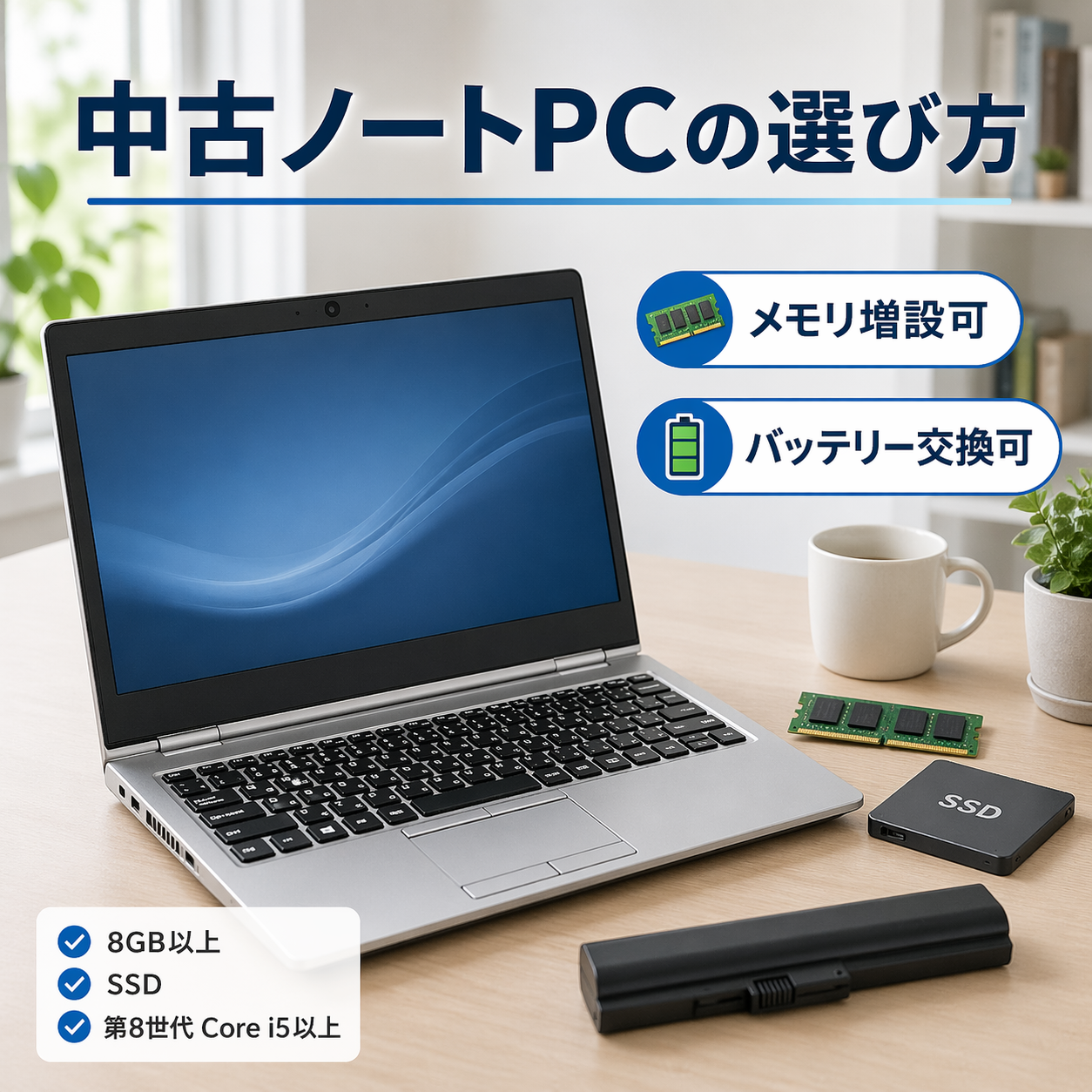
中古ノートパソコンは、新品より安く購入できる一方で、選び方を間違えると「動作が重い」「バッテリーがすぐ切れる」「あとから増設できない」といった後悔につながりやすいです。
特に確認したいのが、メモリ増設ができるか、そしてバッテリー交換が可能かという2点です。
この記事では、中古ノートパソコンを長く快適に使うために、メモリ増設・バッテリー交換可能モデルを選ぶべき理由と、購入前に見るべきポイントをわかりやすく解説します。
- 中古ノートパソコン選びでメモリ増設とバッテリー交換が重要な理由
- 中古ノートパソコンにメモリ増設は必要?
- 中古ノートパソコンはバッテリー交換可能モデルがおすすめな理由
- メモリ増設・バッテリー交換可能な中古ノートパソコンのおすすめ条件
- 中古ノートパソコンで狙いやすいモデル系統
- 中古ノートパソコン購入前に確認すべきチェックリスト
- メモリ増設可能でも注意したいポイント
- バッテリー交換可能でも過信しない方がいい理由
- 中古ノートパソコンはどこで買うのがおすすめ?初心者は保証つきの整備済み品が安心
- 中古ノートパソコンでおすすめしやすい人・おすすめしにくい人中古ノートパソコンがおすすめな人
- Q&A|中古ノートパソコンのメモリ増設・バッテリー交換でよくある質問
- まとめ|中古ノートパソコンはメモリ増設とバッテリー交換可能かを確認して選ぼう
中古ノートパソコン選びでメモリ増設とバッテリー交換が重要な理由
中古ノートPCは購入後に弱点が見えてくる
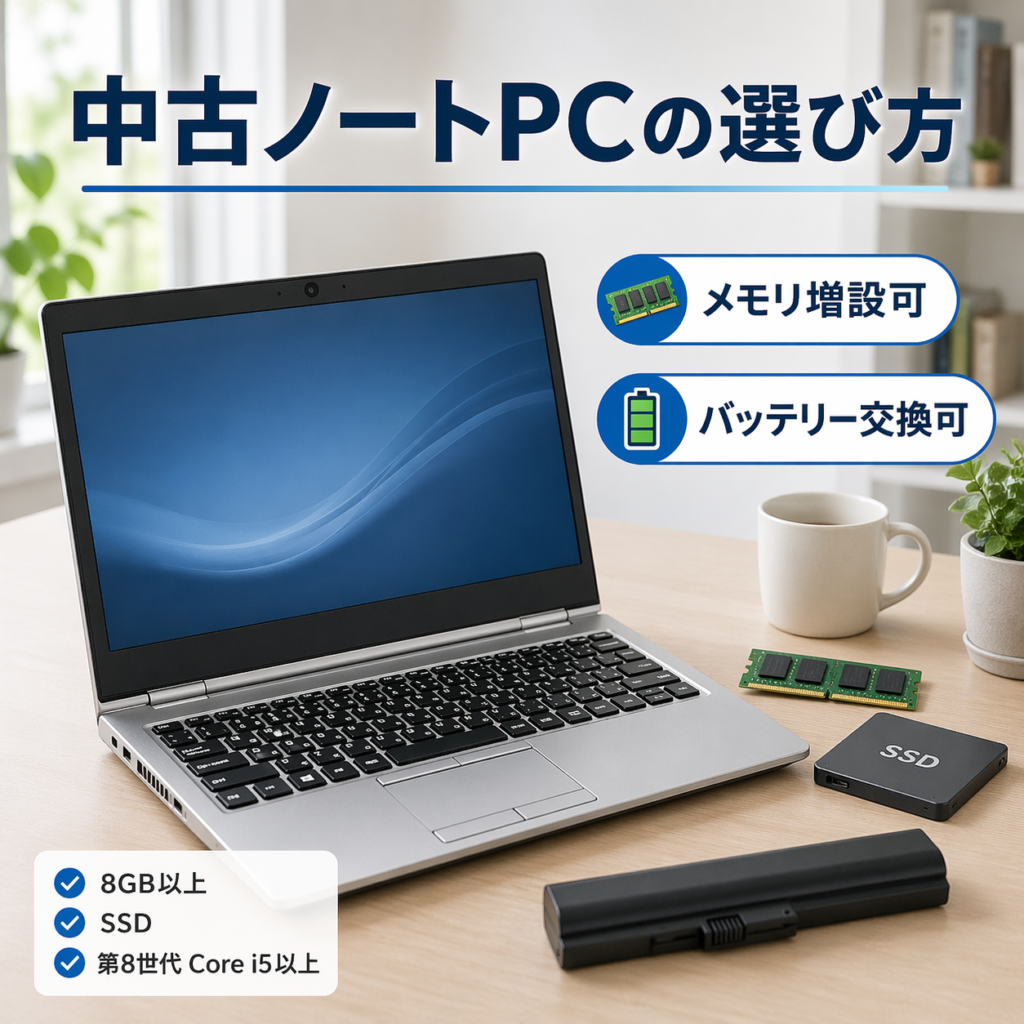
中古ノートパソコンは価格が安い反面、購入直後は問題なく見えても、使い始めてから弱点に気づくことがあります。
特に多いのが、メモリ不足による動作の重さと、バッテリー劣化による持ち運びの不便さです。
たとえば、ネット検索と文章作成だけなら問題なく使えても、ブラウザのタブを10個以上開いたり、画像編集ソフトやZoomを同時に使ったりすると、メモリ不足で動作が重くなることがあります。
また、中古ノートパソコンは本体価格が安くても、バッテリーが劣化していると外出先で使いにくくなります。結果として、常に電源につないで使うことになり、「ノートパソコンなのに持ち運びづらい」と感じる原因になります。
| よくある後悔 | 主な原因 | 購入前の対策 |
|---|---|---|
| 動作が重い | メモリ不足 | 8GB以上、できれば16GBを選ぶ |
| タブを多く開くと固まる | メモリ増設不可 | 増設可否を確認する |
| 外で使えない | バッテリー劣化 | バッテリー状態の記載を見る |
| 修理費が高くつく | 交換部品が少ない | 法人向け定番モデルを選ぶ |
| 長く使えない | CPUが古い | 第8世代Core i5以上を目安にする |
中古ノートパソコンは、購入時の安さだけでなく、買った後にどれだけ快適に使えるかまで考えて選ぶことが大切です。
中古ノートパソコンにメモリ増設は必要?
最低8GB、できれば16GBを目安にする
結論として、中古ノートパソコンを選ぶなら、メモリ8GB以上が最低ラインです。
ネット検索、文章作成、YouTube視聴、Office作業だけなら8GBでも使えます。ただし、最近はブラウザだけでもメモリを多く使うため、タブを複数開いて作業する人は8GBでも余裕が少なくなることがあります。
特にブログ運営や在宅ワークでは、以下のような使い方をする人が多いです。
- Chromeで検索タブを複数開く
- WordPressの編集画面を開く
- 画像編集ツールを使う
- YouTubeや資料ページを見ながら作業する
- ExcelやGoogleスプレッドシートを同時に使う
このような使い方をするなら、16GB搭載済み、または16GBへ増設可能な中古ノートパソコンを選ぶと安心です。
| 用途 | 目安メモリ | 判断 |
|---|---|---|
| ネット検索・文章作成 | 8GB | 最低ライン |
| ブログ執筆・WordPress作業 | 8GB〜16GB | できれば16GB |
| 複数タブ・Office・Zoom併用 | 16GB | 快適に使いやすい |
| 画像編集・動画編集 | 16GB以上 | 8GBでは不足しやすい |
中古ノートパソコンは新品より安く買える分、少し余裕のあるスペックを選ぶ方が後悔しにくいです。
オンボードメモリだけの機種は注意
中古ノートパソコンで注意したいのが、メモリがオンボード式のモデルです。
オンボードメモリとは、メモリが基板に直接取り付けられているタイプのことです。この場合、購入後にメモリを増設できないことがあります。
たとえば、8GBメモリの中古ノートパソコンを買ったとしても、あとから16GBに増やせないモデルだと、使い方が変わったときに対応しにくくなります。
特に薄型・軽量ノートPCでは、メモリ増設ができないモデルも少なくありません。軽さやデザインだけで選ぶと、あとから「増設できなかった」と後悔する可能性があります。
| 確認項目 | 見るべきポイント |
|---|---|
| メモリ容量 | 8GB以上あるか |
| 最大メモリ | 16GB以上に対応しているか |
| 増設可否 | メモリスロットがあるか |
| オンボード表記 | 増設不可の可能性がある |
| 販売ページの記載 | 「増設不可」「オンボード」などに注意 |
| 型番検索 | メーカー仕様表で確認する |
購入前には、販売ページだけで判断せず、できれば型番で検索してメーカー仕様表を確認しましょう。
中古ノートパソコンはバッテリー交換可能モデルがおすすめな理由
中古ノートPC最大の弱点はバッテリー劣化
中古ノートパソコンで最も見落としやすいのが、バッテリーの状態です。
CPUやメモリ、SSDのスペックは販売ページに書かれていることが多いですが、バッテリーの劣化具合は詳しく書かれていないこともあります。
しかし、バッテリーが劣化していると、スペック上は高性能でも外出先では使いにくくなります。満充電にしてもすぐに減ったり、電源ケーブルを外すと不安定になったりすることもあります。
つまり、中古ノートパソコンでは、性能だけでなくバッテリーが実用できる状態かも重要です。
特に以下のような人は、バッテリー状態を重視した方がいいです。
- カフェや図書館で作業したい人
- 家の中で場所を変えて使いたい人
- 電源のない場所でも作業したい人
- ブログ執筆や仕事で長時間使う人
- 持ち運び用として中古PCを探している人
反対に、自宅で電源につないで使う前提なら、バッテリーの優先度は少し下げても問題ありません。
ただし、その場合でも「バッテリー状態不明」の商品よりは、「バッテリー状態の記載あり」や「交換済み」の商品を選ぶ方が安心です。
「バッテリー交換済み」か「交換可能」かを確認する
中古ノートパソコンを選ぶときは、販売ページでバッテリーに関する記載を必ず確認しましょう。
特に見るべきなのは、以下のような表記です。
- バッテリー新品交換済み
- バッテリー良好
- バッテリー充電可能
- バッテリー保証あり
- バッテリーは消耗品のため保証対象外
- バッテリー状態不明
この中で安心しやすいのは、バッテリー新品交換済みまたはバッテリー状態の記載がある商品です。
| 状態 | おすすめ度 | 理由 |
|---|---|---|
| バッテリー新品交換済み | 高い | 追加費用がかかりにくい |
| バッテリー状態の記載あり | 高い | 劣化具合を判断しやすい |
| バッテリー交換可能 | 中〜高 | 長く使いやすい |
| バッテリー保証なし | 低め | 購入後のトラブルに注意 |
| バッテリー状態不明 | 低い | 失敗リスクが高い |
注意したいのは、「バッテリー充電可能」と書かれていても、長時間使えるとは限らない点です。
充電できることと、実用時間が十分にあることは別です。持ち運び前提で使うなら、バッテリーの状態や保証内容まで確認しましょう。
メモリ増設・バッテリー交換可能な中古ノートパソコンのおすすめ条件
おすすめスペックの目安
中古ノートパソコンを選ぶなら、まずは以下の条件を目安にすると失敗しにくいです。
| 項目 | おすすめ条件 | 理由 |
|---|---|---|
| CPU | Intel Core i5 第8世代以上 | Windows 11対応と実用性の目安になる |
| メモリ | 8GB以上、できれば16GB | 複数タブや作業の安定性に関わる |
| ストレージ | SSD 256GB以上、できれば512GB | 起動や保存容量に余裕が出る |
| 画面サイズ | 13.3〜14インチ | 持ち運びと作業性のバランスが良い |
| 重量 | 1.0〜1.4kg前後 | 外出先でも使いやすい |
| OS | Windows 11正式対応 | 長く安心して使いやすい |
| バッテリー | 交換済み・状態記載あり・交換可能 | 中古特有の失敗を避けやすい |
| キーボード | 日本語配列、キー欠けなし | 毎日の作業効率に直結する |
特に初心者は、価格だけでなく、CPU・メモリ・SSD・バッテリー・保証の5つをセットで見るのがおすすめです。
たとえば、価格が安くてもメモリ4GBやHDD搭載モデルを選ぶと、動作の遅さに不満を感じやすくなります。
一方で、Core i5第8世代以上・メモリ8GB以上・SSD搭載のモデルなら、文章作成やネット検索、ブログ運営などには十分使いやすい性能を期待できます。
中古ノートパソコンで狙いやすいモデル系統
法人向けノートPCは中古でも選びやすい
中古ノートパソコンで狙いやすいのは、もともと企業向けに販売されていた法人向けモデルです。
法人向けモデルは、ビジネス用途を前提に作られているため、キーボードの打ちやすさ、耐久性、修理部品の流通量などの面で選びやすい傾向があります。
また、企業でまとめて導入されたパソコンが中古市場に流れることも多いため、同じ型番の商品を比較しやすいのもメリットです。
| シリーズ例 | 特徴 | 向いている人 |
|---|---|---|
| Lenovo ThinkPad | キーボード評価が高く、中古流通も多い | 文章作成が多い人 |
| DELL Latitude | 法人向けで堅実、価格も比較しやすい | コスパ重視の人 |
| HP EliteBook | ビジネス向けで質感が高い | 見た目も重視したい人 |
| 富士通 LIFEBOOK | 軽量モデルが多く、日本語配列も探しやすい | 軽さ重視の人 |
| Panasonic Let’s note | 軽量・頑丈だが価格は高め | 持ち運びが多い人 |
ただし、同じシリーズでも型番や年式によって仕様は違います。
たとえば、同じThinkPadでも、メモリ増設しやすいモデルもあれば、オンボードメモリで増設できないモデルもあります。
そのため、購入前には必ず型番まで確認し、メモリ増設やバッテリー交換の可否をチェックしましょう。
中古ノートパソコン購入前に確認すべきチェックリスト
販売ページで見るべきポイント
中古ノートパソコンを購入する前には、販売ページの情報を細かく確認しましょう。
特に初心者は、価格や見た目だけで判断せず、以下の項目を順番に確認するのがおすすめです。
| チェック項目 | 確認内容 | 注意点 |
|---|---|---|
| 商品状態 | 非常に良い、整備済み品など | 状態表記が曖昧な商品は注意 |
| CPU | Core i5 第8世代以上か | 古い世代のWindows 11搭載品に注意 |
| メモリ | 8GB以上か、増設可能か | 4GBは避けたい |
| SSD | 256GB以上か | HDD搭載は動作が遅くなりやすい |
| バッテリー | 交換済み・状態記載ありか | 状態不明はリスクあり |
| Windows 11 | 正式対応CPUか | 非対応CPUにインストールされた商品に注意 |
| キーボード | テカリ、欠け、配列 | 文章作成が多い人は重要 |
| 画面 | フルHDか、傷やムラの記載 | HD画質は作業領域が狭い |
| 保証 | 返品・交換対応の有無 | 初心者ほど保証重視 |
特に重要なのは、バッテリー状態・保証内容・Windows 11正式対応です。
中古ノートパソコンは、購入後に不具合が見つかることもあります。返品や保証の条件がはっきりしている販売店を選ぶと、万が一のときも対応しやすくなります。
避けたい中古ノートパソコンの特徴
以下に当てはまる商品は、安くても慎重に判断した方がいいです。
- メモリ4GB
- HDD搭載
- CPUが第6世代・第7世代
- バッテリー状態の記載なし
- Windows 11搭載だがCPU世代が古い
- 商品写真が少ない
- キーボードの状態が不明
- 保証内容が曖昧
- 「すぐ使えます」だけで詳しいスペックが少ない
- 型番の記載がない
特に注意したいのは、Windows 11搭載と書かれているのに、CPUが古い中古ノートパソコンです。
Windows 11が入っているから安心とは限りません。CPU世代が古い場合、正式対応ではない可能性があります。
購入前には、CPUの型番まで確認し、第8世代以降かどうかを見ておくと安心です。
メモリ増設可能でも注意したいポイント
増設費用込みで考える
メモリ増設可能な中古ノートパソコンは魅力的ですが、購入前に増設費用込みの総額で考えることが大切です。
たとえば、本体価格が安くても、あとからメモリを買い足したり、交換作業を依頼したりすると、結果的に最初から16GB搭載モデルを買った方が安かったということもあります。
| パターン | 判断 |
|---|---|
| 8GB・増設不可 | 軽作業なら可 |
| 8GB・16GBへ増設可 | かなり現実的 |
| 最初から16GB | 最も安心 |
| 4GB・増設前提 | 初心者には非推奨 |
初心者の場合、「あとで増設すればいい」と考えるより、最初から8GB以上、できれば16GB搭載済みのモデルを選ぶ方が安全です。
また、メモリ増設には以下のような注意点もあります。
- 対応するメモリ規格を調べる必要がある
- 分解作業が必要になる場合がある
- 自分で作業すると故障リスクがある
- 保証対象外になる可能性がある
- 工賃を含めると割高になることがある
メモリ増設可能という条件は安心材料ですが、初心者にとっては「最初から十分なメモリがあるか」の方が重要です。
バッテリー交換可能でも過信しない方がいい理由
交換できても部品代・工賃がかかる
バッテリー交換可能と書かれていても、無料で簡単に交換できるわけではありません。
実際には、バッテリー本体の価格だけでなく、作業工賃や送料がかかる場合があります。また、薄型ノートパソコンでは底面カバーを外す必要があり、初心者には作業が難しいこともあります。
| 費用項目 | 内容 |
|---|---|
| バッテリー代 | 純正品・互換品で価格差あり |
| 工賃 | 自分で交換できない場合に発生 |
| 送料 | 修理店に送る場合 |
| 作業リスク | 分解が必要なモデルもある |
| 保証への影響 | 自分で分解すると保証対象外になる可能性 |
つまり、「バッテリー交換可能」は安心材料ですが、購入時点でバッテリー状態が良いに越したことはありません。
特に初心者は、以下の優先順位で選ぶと失敗しにくいです。
- バッテリー新品交換済み
- バッテリー状態の記載あり
- バッテリー交換可能
- バッテリー状態不明
持ち運び用として使うなら、安さよりもバッテリー状態を重視しましょう。
中古ノートパソコンはどこで買うのがおすすめ?初心者は保証つきの整備済み品が安心
初心者が中古ノートパソコンを買うなら、フリマアプリよりも、保証や返品対応のある販売店・整備済み品を優先するのがおすすめです。
理由は、中古ノートパソコンは購入後にバッテリーやキーボード、画面、動作不良などの問題に気づくことがあるからです。
| 購入先 | メリット | 注意点 |
|---|---|---|
| Amazon整備済み品 | 返品しやすい商品が多い | 出品者ごとの差がある |
| 楽天市場 | 商品数が多い | スペック表記を要確認 |
| 中古PC専門店 | 保証や整備が比較的安心 | 価格はやや高め |
| フリマアプリ | 安い場合がある | 初心者にはリスク高め |
特に見るべきなのは、価格よりも以下の情報です。
- 保証期間があるか
- 返品対応があるか
- バッテリー状態が書かれているか
- 商品写真が複数あるか
- キーボードや画面の状態が説明されているか
- 出品者の評価が安定しているか
中古ノートパソコンは、同じ型番でも状態に差があります。
そのため、初心者ほど「安さ」よりも「状態説明の丁寧さ」と「保証」を重視した方が安心です。
中古ノートパソコンでおすすめしやすい人・おすすめしにくい人中古ノートパソコンがおすすめな人
中古ノートパソコンは、以下のような人に向いています。
- 予算を3万円前後に抑えたい人
- ブログ執筆やネット検索が中心の人
- Office作業がメインの人
- スペック表をある程度確認できる人
- バッテリー状態や保証をチェックできる人
- 新品にこだわらず、コスパを重視したい人
- 持ち運びよりも自宅作業が中心の人
特に、文章作成やブログ運営が中心なら、中古ノートパソコンでも十分に使えるモデルはあります。
ただし、選び方を間違えると、メモリ不足やバッテリー劣化で後悔しやすいです。
そのため、安さだけで選ばず、メモリ・SSD・CPU・バッテリー・保証を確認して選ぶことが大切です。
中古ノートパソコンをおすすめしにくい人
一方で、以下のような人は新品も検討した方がいいです。
- バッテリー持ちを最優先したい人
- メーカー保証を重視したい人
- 動画編集やゲームをしたい人
- スペック確認が苦手な人
- トラブル時に自分で判断したくない人
- 少しでも傷や使用感があると気になる人
- 仕事で絶対に止まってはいけないメインPCとして使う人
中古ノートパソコンはコスパが魅力ですが、すべての人におすすめできるわけではありません。
「多少の使用感は気にしない」「スペックや保証を確認して選べる」という人には向いていますが、「新品同様の安心感」を求める人は、新品やメーカー保証つきモデルの方が満足しやすいです。
Q&A|中古ノートパソコンのメモリ増設・バッテリー交換でよくある質問
中古ノートパソコンはメモリ8GBで足りますか?
文章作成、ネット検索、動画視聴が中心なら8GBでも使えます。ただし、複数タブを開く人や長く使いたい人は16GBの方が安心です。
メモリ増設できない中古ノートPCはやめた方がいいですか?
必ずしもダメではありません。ただし、8GB固定で増設不可の場合、将来的に重く感じる可能性があります。長く使うなら16GB搭載済み、または増設可能モデルがおすすめです。
中古ノートパソコンのバッテリー交換は自分でできますか?
モデルによります。外付け式に近い構造なら比較的簡単な場合もありますが、薄型ノートPCでは分解が必要なこともあります。初心者は「交換済み」または「保証あり」の商品を選ぶ方が安全です。
バッテリー交換可能モデルなら中古でも安心ですか?
安心材料にはなりますが、過信は禁物です。交換できても部品代や工賃がかかるため、購入時点でバッテリー状態が記載されている商品を選ぶのがおすすめです。
中古ノートパソコンで一番重視すべきスペックは何ですか?
まずはCPU・メモリ・SSDです。そのうえで、中古特有の確認項目としてバッテリー状態、キーボード状態、保証内容を見ましょう。
まとめ|中古ノートパソコンはメモリ増設とバッテリー交換可能かを確認して選ぼう
中古ノートパソコンを選ぶなら、価格の安さだけで判断しないことが大切です。
特に重要なのは、メモリ不足で動作が重くならないか、そしてバッテリー劣化で持ち運びに困らないかという2点です。
最低限の目安は以下です。
- メモリは最低8GB、できれば16GB
- SSDは256GB以上、できれば512GB
- CPUはCore i5 第8世代以上が目安
- Windows 11正式対応CPUを選ぶ
- バッテリー状態の記載がある商品を選ぶ
- できればバッテリー交換済み、または交換可能モデルを選ぶ
- 保証つきの整備済み品を優先する
中古ノートパソコンは、うまく選べば新品よりもコスパよく使えます。
ただし、安さだけで選ぶと、購入後に「動作が重い」「バッテリーが持たない」「増設できない」と後悔する可能性があります。
そのため、中古ノートPCを選ぶときは、今の価格だけでなく、1年後・2年後も快適に使えるかまで考えて選びましょう。