










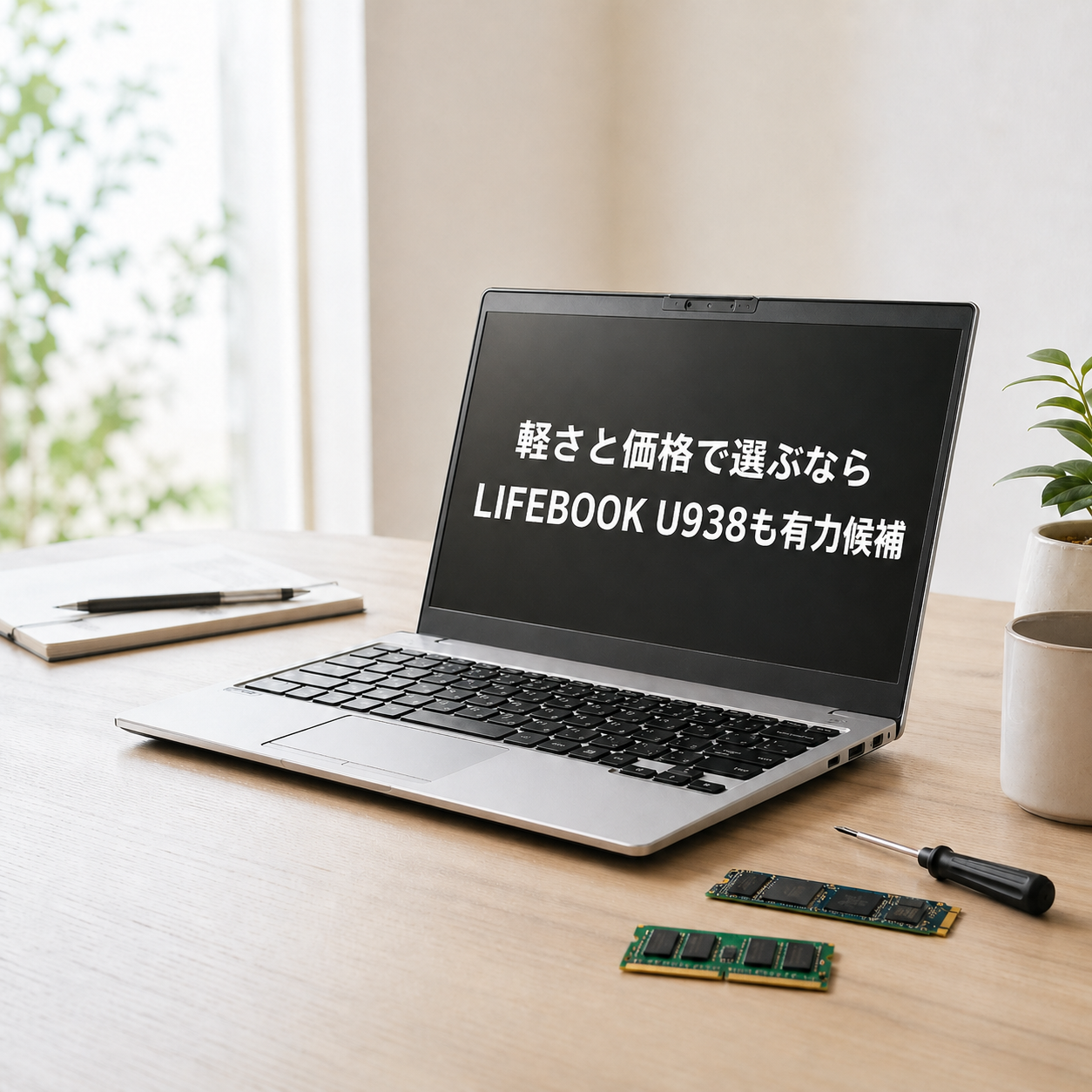
中古ノートパソコンを選ぶとき、価格の安さだけで決めると後悔することがあります。
特に確認したいのが、メモリ増設ができるか、SSDをM.2 NVMeに換装できるか、そしてバッテリー交換がしやすいかという点です。
Core i5第8世代以上の中古ノートパソコンであれば、Windows 11対応の面でも選びやすく、普段使いやブログ執筆、事務作業にもまだ十分使えるモデルが多くあります。
この記事では、富士通 LIFEBOOK U938を中心に、メモリ増設・SSD換装がしやすい中古ノートパソコンの候補をわかりやすく整理します。
結論:軽さと価格重視ならLIFEBOOK U938は有力候補です。
ただし、メモリ増設のしやすさまで重視するなら、ThinkPad L390、Dell Latitude 5300、HP ProBook 430 G6なども候補に入れるべきです。
中古ノートパソコン選びでは、以下の4点を確認すると後悔しにくくなります。
- Core i5第8世代以上か
- メモリ増設が可能か
- SSDがM.2 NVMe対応か
- バッテリー交換がしやすい構造か
軽さならLIFEBOOK U938、増設性ならThinkPad・Latitude・ProBook系が狙い目です。
中古ノートパソコンは「増設・換装できる機種」を選ぶと後悔しにくい
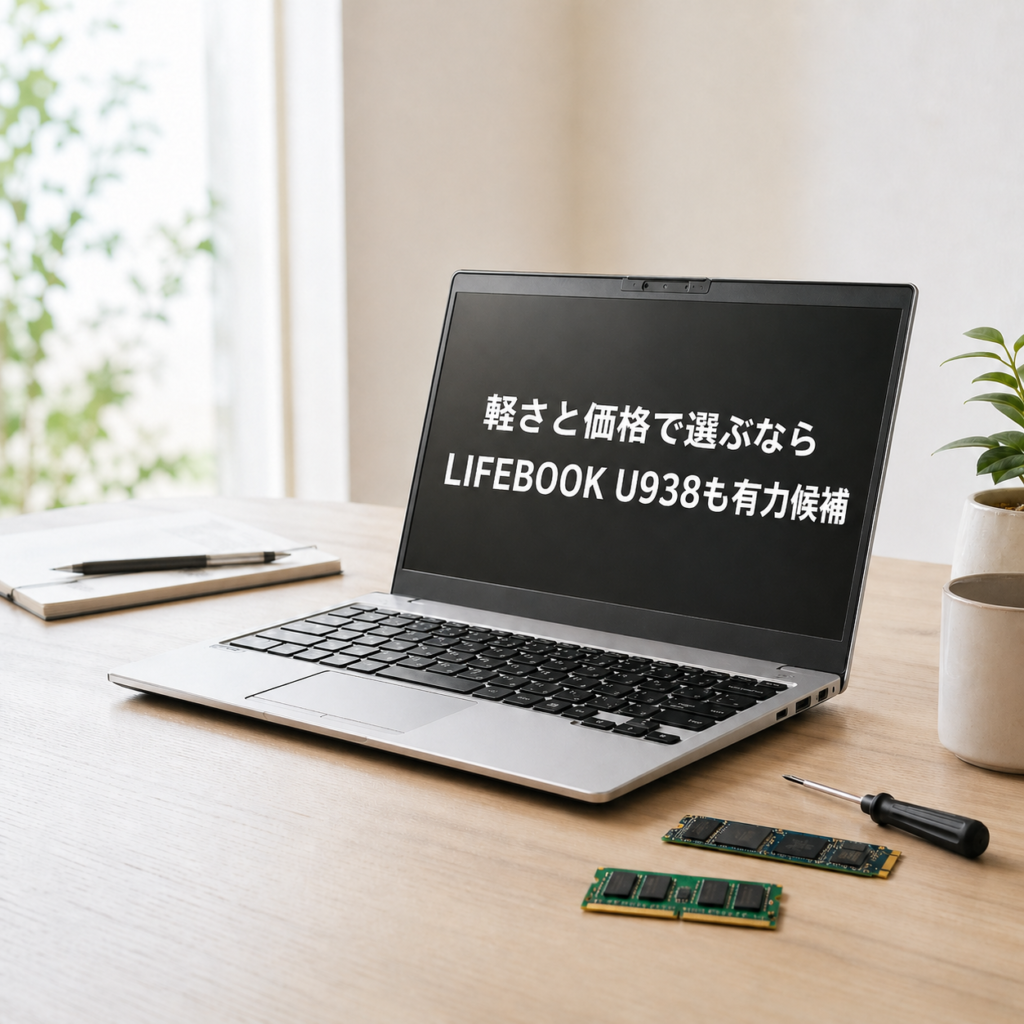
中古ノートパソコンを選ぶなら、価格の安さだけでなく、あとからメモリ増設やSSD換装ができる機種かどうかを確認しておくことが大切です。
なぜなら、中古ノートパソコンは購入時点では問題なく使えても、使っていくうちに「動作が重い」「容量が足りない」「バッテリーがすぐ減る」といった不満が出てくることがあるからです。
特に、メモリやSSDを交換できないモデルを選んでしまうと、あとから性能不足を感じても改善しにくくなります。
中古ノートパソコンを長く使いたいなら、購入前に以下の点を確認しておくと安心です。
| 確認ポイント | 見るべき理由 |
|---|---|
| メモリ増設できるか | 8GBで物足りなくなったときに16GB化しやすい |
| SSD換装できるか | 容量不足や速度面の不満を改善しやすい |
| M.2 NVMe対応か | 高速なSSDを使える可能性がある |
| バッテリー交換しやすいか | 中古特有のバッテリー劣化に対応しやすい |
| 分解・交換情報が多いか | 自分で確認しやすく、失敗を避けやすい |
中古ノートパソコンは、安く買える反面、購入後の拡張性に差があります。
そのため、最初から高性能な機種を選ぶだけでなく、あとから手を入れられるモデルを選ぶことが、後悔しにくい選び方です。
安いだけの中古ノートパソコンは後悔しやすい
中古ノートパソコンは、新品より安く買える点が大きな魅力です。
特に、Core i5搭載モデルやSSD搭載モデルでも、数万円台で見つかることがあります。ブログ執筆、ネット検索、YouTube視聴、事務作業などが目的であれば、中古でも十分使える機種は多いです。
しかし、安さだけで選ぶと、あとから後悔することがあります。
たとえば、購入時は「メモリ8GBなら十分」と思っていても、Chromeでタブを多く開いたり、画像編集や複数アプリを同時に使ったりすると、動作が重く感じることがあります。
このとき、メモリ増設できる機種なら16GBへ増やす選択肢があります。
しかし、メモリがオンボード固定のモデルだと、あとから増設できません。
また、SSDについても注意が必要です。
中古ノートパソコンの中には、SSD交換がしやすいモデルもあれば、分解が難しいモデルや、規格の確認が必要なモデルもあります。さらに、M.2 SSDと書かれていても、必ずしも高速なNVMe対応とは限りません。
中古で特に見落としやすいのが、バッテリーの劣化です。
本体のスペックが良くても、バッテリーが弱っていると、持ち運び用途では不満が出やすくなります。中古品の場合、前の所有者がどのくらい使っていたかによって、バッテリー状態に差が出ます。
つまり、中古ノートパソコンは「今の価格」だけで判断するのではなく、買ったあとに性能不足や劣化へ対応できるかまで見て選ぶことが重要です。
特に長く使うつもりなら、以下のような機種を選ぶと後悔しにくくなります。
- メモリ増設ができる
- SSDを交換しやすい
- M.2 NVMe SSDに対応している
- バッテリー交換情報が見つけやすい
- 法人向けモデルで分解・保守情報が多い
中古ノートパソコンは、安いだけで選ぶと「買ったときは良かったけれど、あとから不満が出る」ことがあります。
だからこそ、購入前には本体価格だけでなく、メモリ・SSD・バッテリーの交換しやすさまで確認しておきましょう。
今回の条件|Core i5第8世代以上・メモリ増設・M.2 NVMe対応が目安
中古ノートパソコンを選ぶなら、今回の条件はかなり現実的です。
特に、Core i5第8世代以上・メモリ増設可能・M.2 NVMe SSD対応という条件で探すと、価格と性能のバランスが取りやすくなります。
中古ノートパソコンは、安さだけで選ぶと後悔しやすい一方で、条件をしっかり絞れば、数万円台でも十分使えるモデルが見つかります。
今回重視したい条件を整理すると、以下の通りです。
| 条件 | 理由 |
|---|---|
| Core i5第8世代以上 | Windows 11対応や普段使いの快適性を考えやすい |
| メモリ増設可能 | 8GBで足りなくなったときに16GB以上へ強化しやすい |
| M.2 NVMe SSD対応 | SATA SSDより高速なストレージを選びやすい |
| バッテリー交換しやすい | 中古購入後のバッテリー劣化に対応しやすい |
| 中古価格が安い | コスパ重視で選びやすい |
結論として、今回の条件は「中古でも長く使いやすいノートパソコン」を探すうえで、かなり重要な基準になります。
ただし、出品ページに「Core i5」「SSD搭載」と書かれているだけでは不十分です。
CPUの世代、メモリの増設可否、SSDの規格、バッテリー交換のしやすさまで確認しておく必要があります。
Core i5第8世代以上を選ぶ理由
中古ノートパソコンを選ぶなら、CPUはCore i5第8世代以上をひとつの目安にすると選びやすいです。
理由は、Windows 11対応を考えやすく、普段使いでもまだ十分な性能を持つモデルが多いからです。
たとえば、以下のようなCPUを搭載した中古ノートパソコンは、現在の中古市場でもよく見かけます。
| CPU例 | 世代 | 中古ノートでの特徴 |
|---|---|---|
| Core i5-8250U | 第8世代 | 比較的安く出回りやすい |
| Core i5-8350U | 第8世代 | 法人向けモデルに多い |
| Core i5-8265U | 第8世代 | 後期モデルに多く、狙いやすい |
| Core i5-8365U | 第8世代 | ビジネス向け上位寄りの構成もある |
第8世代Core i5は、文章作成、ネット検索、動画視聴、ブログ更新、表計算などであれば、まだ十分使える性能があります。
もちろん、動画編集や重いゲームには向きません。
しかし、中古ノートパソコンを「日常作業用」「ブログ執筆用」「学習用」「事務作業用」として使うなら、Core i5第8世代以上は現実的なラインです。
また、第7世代以前のCore i5搭載モデルは安く見えることがありますが、Windows 11の正式対応や今後の使用年数を考えると、慎重に判断した方がよいです。
中古で長く使いたいなら、価格だけで第7世代以前を選ぶより、少し予算を足して第8世代以上を選ぶ方が後悔しにくいです。
最低でも確認したいスペック
中古ノートパソコンを購入する前に、最低でも以下のスペックは確認しておきましょう。
| 確認項目 | 目安 | 理由 |
|---|---|---|
| CPU | Core i5-8250U / 8350U / 8265U / 8365U など | 第8世代以上なら長く使いやすい |
| メモリ | 8GB以上 | 普段使いの最低ライン |
| メモリ増設 | 16GB化できるモデルが理想 | タブを多く開く作業でも余裕が出やすい |
| SSD | M.2 NVMe対応 | 起動や読み込みが速い |
| 液晶 | フルHD | 文字や作業画面が見やすい |
| OS | Windows 11対応条件を満たす構成 | 今後も安心して使いやすい |
| バッテリー | 交換情報や互換品の流通があるか | 中古購入後の劣化対策になる |
特に注意したいのは、メモリとSSDの表記です。
中古販売ページでは「メモリ8GB」「SSD搭載」とだけ書かれていることがあります。
しかし、それだけでは増設や換装ができるかまでは判断できません。
確認すべきポイントは、以下です。
- メモリがオンボード固定だけではないか
- 空きメモリスロットがあるか
- 最大メモリ容量は何GBまで対応しているか
- SSDがM.2 NVMe対応か
- M.2でもSATA接続ではないか
- バッテリー交換事例があるか
- 互換バッテリーが流通しているか
また、液晶はできればフルHDモデルを選びたいところです。
中古ノートパソコンの中には、同じ機種名でもHD液晶モデルとフルHD液晶モデルが混在している場合があります。
価格が安くても、HD液晶だと表示領域が狭く、文章作成や調べ物で使いにくく感じることがあります。
つまり、今回の条件で中古ノートパソコンを探すなら、見るべきポイントは「安いかどうか」だけではありません。
Core i5第8世代以上、メモリ増設可能、M.2 NVMe対応、フルHD、バッテリー交換情報あり。
このあたりを満たすモデルを選ぶと、中古でも後悔しにくい一台を見つけやすくなります。
LIFEBOOK U938は中古ノートパソコンの有力候補
今回の条件で中古ノートパソコンを探すなら、富士通 LIFEBOOK U938はかなり有力な候補です。
理由は、中古市場で見つけやすく、価格も比較的安く、さらに軽量モバイルノートとして使いやすいモデルだからです。
特に「Core i5第8世代以上」「メモリ増設」「SSD換装」「できればバッテリー交換もしたい」という条件で探している人にとって、LIFEBOOK U938は候補に入れておきたい機種です。
ただし、すべての人にとって最適解とは限りません。
軽さや価格を重視するなら魅力的ですが、メモリ増設の自由度を最優先するなら、ThinkPadやLatitudeなどの法人向けモデルも比較した方が安心です。
LIFEBOOK U938が選ばれやすい理由
LIFEBOOK U938が中古ノートパソコンとして選ばれやすい理由は、軽さ・価格・性能のバランスが良いからです。
中古市場では、LIFEBOOK U938のCore i5第8世代モデルを見かけることがあり、価格も比較的手が届きやすい傾向があります。新品の軽量モバイルノートは高額になりやすいですが、中古なら数万円台で狙える場合もあります。
特に魅力なのは、軽量モバイルとしての使いやすさです。
LIFEBOOK U938は持ち運びを前提にした薄型・軽量モデルなので、外出先で文章作成をしたい人、カフェや図書館で作業したい人、自宅内で気軽に移動しながら使いたい人には相性が良いです。
また、Core i5第8世代モデルであれば、文章作成、ネット検索、ブログ更新、動画視聴、表計算などの普段使いには十分対応しやすいです。
LIFEBOOK U938が候補になりやすい理由を整理すると、以下の通りです。
| 魅力 | 内容 |
|---|---|
| 中古市場で見つけやすい | 法人向け中古として流通している個体がある |
| 価格が比較的安い | 軽量モバイルとしては手頃な価格で狙いやすい |
| 軽量で持ち運びやすい | 外出先や自宅内での移動作業に向いている |
| Core i5第8世代モデルがある | Windows 11や普段使いを意識しやすい |
| M.2 SSD換装の情報が多い | SSD交換を検討しやすい |
| バッテリー交換事例も探しやすい | 中古購入後のメンテナンスを考えやすい |
特に、軽さを重視する人にとっては大きなメリットがあります。
中古ノートパソコンの中には、性能や増設性は良くても、本体が重いモデルもあります。自宅中心なら問題ありませんが、持ち運びが多い人にとっては、重さがストレスになることがあります。
その点、LIFEBOOK U938は軽量モバイルとして使いやすいため、「安くて軽い中古ノートパソコンが欲しい」という人にはかなり合いやすい機種です。
ただし、ここで大切なのは、LIFEBOOK U938を「安いから良い」と判断しないことです。
中古で買う場合は、CPU世代、メモリ構成、SSDの規格、バッテリー状態、キーボードの使用感まで確認して選ぶ必要があります。
LIFEBOOK U938の注意点
LIFEBOOK U938は有力候補ですが、注意点もあります。
特に確認したいのが、メモリ構成とバッテリー状態です。
LIFEBOOK U938は、モデルや仕様によってメモリ構成が異なる場合があります。中古販売ページでは「メモリ8GB」とだけ書かれていることもありますが、それだけでは増設できるかどうか判断できません。
よくあるのは、オンボードメモリに空きスロットを組み合わせた構成です。
この場合、完全な2スロット構成のモデルに比べると、増設の自由度はやや下がります。
LIFEBOOK U938を検討するときの注意点を整理すると、以下の通りです。
| 注意点 | 内容 |
|---|---|
| メモリ構成 | オンボード+空きスロット構成の個体が多い |
| 最大メモリ | モデルや仕様により確認が必要 |
| バッテリー | 中古では劣化している可能性がある |
| キーボード | 使用感・テカリがある個体も多い |
| 軽量モデル特有の剛性 | 持ち運びが多い個体は状態確認が必要 |
特にメモリ増設を重視する人は、購入前に以下の点を確認しておきたいところです。
- メモリは何GB搭載されているか
- 空きメモリスロットはあるか
- 最大何GBまで増設できるか
- オンボード固定のみではないか
- 出品ページに増設可否の記載があるか
また、バッテリーにも注意が必要です。
中古ノートパソコンは、前の所有者の使い方によってバッテリーの劣化具合が変わります。本体スペックが良くても、バッテリーが弱っていると、外出先で使うときに不満が出やすくなります。
そのため、LIFEBOOK U938を中古で選ぶなら、バッテリー状態の記載がある個体や、整備済み品、保証付きのショップを優先した方が安心です。
さらに、キーボードや本体の状態も確認しておきたいポイントです。
LIFEBOOK U938は軽量モバイルとして持ち運ばれていた個体も多いため、キーボードのテカリ、本体のスレ、角の傷、液晶の状態などに差があります。写真が少ない出品や、状態説明があいまいな出品は慎重に見た方がよいです。
つまり、LIFEBOOK U938は「軽くて安い中古ノートパソコン」として魅力がありますが、購入前の確認は必須です。
特に、以下に当てはまる人には向いています。
- 軽い中古ノートパソコンが欲しい
- Core i5第8世代以上で探している
- 文章作成やネット検索が中心
- SSD換装やバッテリー交換も視野に入れている
- できるだけ安くモバイルノートを手に入れたい
一方で、以下の人は別機種も比較した方がよいです。
- メモリを確実に16GB以上へ増設したい
- 2スロット構成の機種を選びたい
- 本体の頑丈さを重視したい
- キーボードの打ちやすさを最優先したい
- 自宅作業中心で軽さをそこまで重視しない
LIFEBOOK U938は、軽さと価格を重視する人にはかなり有力です。
ただし、メモリ増設の自由度を最優先するなら、ThinkPad L390、Dell Latitude 5300、HP ProBook 430 G6など、ほかの法人向けモデルも比較した方が安全です。
LIFEBOOK U938以外のおすすめ候補
LIFEBOOK U938は軽くて価格も狙いやすい有力候補ですが、条件によっては別の中古ノートパソコンを選んだ方が満足しやすい場合もあります。
特に、メモリ増設のしやすさ・キーボードの打ちやすさ・メンテナンス性を重視するなら、ThinkPad、Latitude、ProBookなどの法人向けモデルも比較しておきたいところです。
中古ノートパソコンは、同じ価格帯でも「軽さに強い機種」「増設しやすい機種」「作業しやすい機種」が分かれます。
そのため、LIFEBOOK U938だけで決めず、自分の使い方に合うモデルを選ぶことが大切です。
候補一覧
まずは、今回の条件に近い中古ノートパソコン候補を一覧で整理します。
| 機種 | 特徴 | 向いている人 |
|---|---|---|
| LIFEBOOK U938 | 軽量・安価・持ち運び向き | 軽さ重視の人 |
| ThinkPad L390 | メモリ増設しやすい | 増設性重視の人 |
| Dell Latitude 5300 | メンテナンス情報が多い | バランス重視の人 |
| HP ProBook 430 G6 | コスパと増設性のバランスが良い | 安く実用機を探す人 |
| Dell Latitude 5400 | 14型で作業しやすい | 画面サイズ重視の人 |
| ThinkPad L480 | 安く出回りやすい | 予算重視の人 |
この中で、軽さを最優先するならLIFEBOOK U938が有力です。
一方で、メモリ増設の自由度やキーボードの打ちやすさを重視するならThinkPad L390、全体のバランスを重視するならDell Latitude 5300、作業画面の見やすさを重視するならDell Latitude 5400も候補になります。
つまり、LIFEBOOK U938は「軽さ重視の有力候補」ですが、増設性や作業性まで含めると、ほかの法人向けモデルにも十分メリットがあるということです。
ThinkPad L390|増設性重視なら有力
メモリ増設のしやすさを重視するなら、ThinkPad L390は有力な候補です。
LIFEBOOK U938は軽さが魅力ですが、メモリ構成はモデルによって確認が必要です。
一方、ThinkPad L390は法人向けモデルとして流通しており、メモリ増設やSSD換装を前提に検討しやすい機種です。
特に、ThinkPadシリーズはキーボードの打ちやすさに定評があるため、文章作成やブログ執筆をする人にも向いています。
ThinkPad L390の主な特徴は以下です。
| 項目 | 内容 |
|---|---|
| 画面サイズ | 13.3型クラスで扱いやすい |
| メモリ | 増設しやすい構成の個体が多い |
| SSD | 換装を検討しやすい |
| キーボード | 文章入力向き |
| 注意点 | LIFEBOOK U938より重い |
特に、メモリ8GBでは不安があり、あとから16GB以上にしたい人にとっては、ThinkPad L390は安心しやすい候補です。
ただし、軽さではLIFEBOOK U938に劣ります。
持ち運びやすさを最優先する人にはU938の方が合いやすいですが、増設性やキーボードの打ちやすさを重視するなら、ThinkPad L390の方が満足しやすい場合があります。
結論として、軽さよりも、メモリ増設やキーボードの打ちやすさを重視するならThinkPad L390は有力です。
Dell Latitude 5300|バランス重視ならおすすめ
軽さ・性能・メンテナンス性のバランスを重視するなら、Dell Latitude 5300もおすすめ候補です。
Latitudeシリーズは法人向けノートパソコンとして流通しているため、中古市場でも見つけやすいモデルがあります。
また、メモリやSSD、バッテリーまわりの交換情報も比較的探しやすく、中古購入後のメンテナンスを考えやすい点が魅力です。
LIFEBOOK U938ほど軽さに特化しているわけではありませんが、13型クラスなので持ち運びも現実的です。
Dell Latitude 5300の特徴を整理すると、以下の通りです。
| 項目 | 内容 |
|---|---|
| 画面サイズ | 13型クラスで持ち運びしやすい |
| メモリ | 増設・交換を検討しやすい |
| SSD | 換装情報を探しやすい |
| バッテリー | 交換情報を見つけやすい |
| 向いている人 | 軽さと増設性のバランスを重視する人 |
中古ノートパソコンでは、購入後に「メモリを増やしたい」「SSDを大容量にしたい」「バッテリーを交換したい」と思うことがあります。
その点、Latitude 5300のような法人向けモデルは、保守情報や部品情報を調べやすいのがメリットです。
U938のような軽量モデルに強い魅力を感じているならU938でもよいですが、軽さだけでなく長く使いやすいバランスを重視するなら、Latitude 5300も比較しておきたい一台です。
結論として、U938ほど軽さに振り切らなくてもよいなら、Latitude 5300はかなり堅実な候補です。
HP ProBook 430 G6|価格と増設性のバランスが良い
安く買いたいけれど、あとからメモリやSSDも強化したい人には、HP ProBook 430 G6も候補になります。
ProBookシリーズは法人向けモデルとして流通しており、中古市場でも比較的探しやすい機種です。
価格が狙いやすく、メモリ増設やSSD換装を考えやすい構成の個体もあります。
LIFEBOOK U938ほど軽量ではありませんが、価格と実用性のバランスは悪くありません。
HP ProBook 430 G6の特徴は以下です。
| 項目 | 内容 |
|---|---|
| 価格 | 中古価格が比較的狙いやすい |
| メモリ | 増設を検討しやすい |
| SSD | 換装向きの構成がある |
| 注意点 | 液晶解像度の確認が必要 |
| 向いている人 | コスパ重視で実用機を探す人 |
ただし、ProBook 430 G6を選ぶときは、液晶解像度に注意が必要です。
中古市場では、同じシリーズでもフルHDモデルとHD液晶モデルが混在していることがあります。
価格が安くても、HD液晶だと表示領域が狭く、文章作成や調べ物で使いにくく感じる可能性があります。
購入前には、必ず以下を確認しましょう。
- フルHD液晶か
- メモリ増設できる構成か
- SSDがM.2 NVMe対応か
- バッテリー状態の記載があるか
- キーボードや外装の状態に問題がないか
安く見える個体でも、HD液晶やバッテリー劣化があると、結果的に満足度が下がることがあります。
結論として、安く買いたいけれど、あとからメモリやSSDを強化したい人にはProBook 430 G6も候補になります。
Dell Latitude 5400|14型でもよければ実用性が高い
自宅作業やブログ執筆が中心なら、Dell Latitude 5400のような14型モデルも狙い目です。
13型クラスのLIFEBOOK U938やLatitude 5300に比べると、14型はやや大きく重くなります。
その一方で、画面が見やすく、作業しやすいというメリットがあります。
特に、文章作成、リサーチ、表計算、ブログ編集などでは、画面サイズの余裕が使いやすさにつながります。
Dell Latitude 5400の特徴を整理すると、以下の通りです。
| 項目 | 内容 |
|---|---|
| 画面サイズ | 14型で作業しやすい |
| メモリ | 増設を検討しやすい |
| SSD | 換装候補にしやすい |
| メンテナンス性 | 法人向けで情報を探しやすい |
| 注意点 | 持ち運び重視ならやや重い |
Latitude 5400は、毎日外に持ち出す人よりも、自宅や職場でしっかり作業したい人に向いています。
たとえば、ブログ記事を書きながら資料を開いたり、ブラウザのタブを複数開いたりする場合、13型より14型の方が作業しやすく感じることがあります。
もちろん、軽さを最優先するならLIFEBOOK U938の方が向いています。
しかし、持ち運び頻度が少なく、作業性を重視するならLatitude 5400のような14型法人モデルはかなり現実的です。
結論として、自宅作業やブログ執筆が中心なら、Latitude 5400のような14型法人モデルも狙い目です。
比較表|軽さ重視ならU938、増設性重視ならL390・Latitude系
ここまで紹介した機種を整理すると、軽さを重視するならLIFEBOOK U938、メモリ増設やメンテナンス性を重視するならThinkPad L390やDell Latitude系が候補になります。
中古ノートパソコンは、どの機種が一番良いかではなく、自分が何を重視するかで選ぶことが大切です。
たとえば、毎日持ち運ぶなら軽さが重要です。
一方で、自宅作業が中心なら、軽さよりもメモリ増設のしやすさや画面の見やすさを優先した方が満足しやすくなります。
| 重視するポイント | おすすめ機種 | 理由 |
|---|---|---|
| 軽さ | LIFEBOOK U938 | 軽量モバイルとして使いやすく、持ち運び向き |
| メモリ増設のしやすさ | ThinkPad L390 / Dell Latitude 5300 | 増設前提で選びやすく、長く使いやすい |
| 安さ | LIFEBOOK U938 / ThinkPad L480 | 中古市場で比較的安く見つかることがある |
| バッテリー交換情報の探しやすさ | Dell Latitude 5300 / Latitude 5400 | 法人向けモデルでメンテナンス情報を探しやすい |
| キーボード重視 | ThinkPad L390 | 文章入力やブログ執筆との相性が良い |
| 画面の見やすさ | Dell Latitude 5400 | 14型で作業領域に余裕がある |
| 総合バランス | Dell Latitude 5300 | サイズ、増設性、メンテナンス性のバランスが良い |
この中で、質問者のように「LIFEBOOK U938が最適解では?」と考えている場合は、まず用途を整理すると選びやすくなります。
軽さを最優先するならLIFEBOOK U938
持ち運びやすさを重視するなら、LIFEBOOK U938はかなり有力です。
軽量で中古価格も狙いやすいため、外出先で文章作成やネット検索をしたい人には向いています。
ただし、メモリ増設の自由度はモデルによって確認が必要です。
購入前には、メモリ構成と最大メモリ容量を必ず確認しましょう。
増設性を重視するならThinkPad L390やLatitude 5300
メモリを16GB以上にしたい人や、あとからSSDを交換して長く使いたい人は、ThinkPad L390やDell Latitude 5300も候補に入れるべきです。
特に、メモリ増設のしやすさを重視するなら、U938だけで決めるのは少しもったいないです。
軽さではU938に劣る場合がありますが、拡張性やメンテナンス性を考えると、L390やLatitude系の方が安心しやすい場面もあります。
自宅作業が中心ならLatitude 5400も候補
持ち運びよりも作業のしやすさを重視するなら、Dell Latitude 5400のような14型モデルもおすすめです。
13型クラスより本体は大きくなりますが、画面が見やすく、ブログ執筆や資料作成では使いやすく感じることがあります。
特に、複数のブラウザタブを開きながら作業する人や、文章作成を長時間行う人には、14型のメリットは大きいです。
結論として、軽さならLIFEBOOK U938、増設性ならThinkPad L390やDell Latitude 5300、作業性ならDell Latitude 5400という選び方がわかりやすいです。
中古で買う前に確認すべきチェックポイント
中古ノートパソコンを購入する前には、CPUや価格だけでなく、メモリ・SSD・バッテリーの交換しやすさを確認しておきましょう。
特に、今回のように「メモリ増設できる機種」「SSDをM.2 NVMeへ換装できる機種」を探している場合、出品ページの表記だけで判断すると失敗することがあります。
同じシリーズ名でも、モデルや構成によってメモリの仕様、SSDの規格、バッテリー交換のしやすさが違う場合があるからです。
中古ノートパソコンを選ぶときは、以下の3点を重点的に確認しておくと後悔しにくくなります。
| 確認ポイント | 見るべき理由 |
|---|---|
| メモリ構成 | あとから増設できるか判断するため |
| SSD規格 | M.2 NVMe対応か確認するため |
| バッテリー状態 | 中古購入後の劣化リスクを避けるため |
メモリは「オンボードのみ」ではないか確認する
中古ノートパソコンを選ぶときは、まずメモリが増設できる構成かどうかを確認しましょう。
特に注意したいのが、メモリが基板に直接取り付けられている「オンボード固定モデル」です。
オンボードメモリとは、メモリが本体内部の基板に直接はんだ付けされているタイプのことです。
このタイプは、あとからメモリを差し替えたり増やしたりすることができません。
たとえば、購入時にメモリ8GBで十分だと思っていても、使い方によってはあとから物足りなくなることがあります。
Chromeでタブを多く開く、画像を扱う、複数のアプリを同時に使う、ブログ執筆をしながら調べ物をする。
こうした使い方では、8GBより16GBの方が快適に感じる場面もあります。
しかし、メモリがオンボードのみの機種を選んでしまうと、あとから16GBへ増設できません。
購入前には、以下の点を確認しておきましょう。
| チェック項目 | 確認する理由 |
|---|---|
| メモリスロットありと記載されているか | 増設できる可能性を確認するため |
| 最大メモリ容量はいくつか | 16GB以上にできるか判断するため |
| 8GB固定ではないか | あとから増設できないリスクを避けるため |
| 空きスロットがあるか | 追加メモリを挿せるか確認するため |
中古販売ページに「メモリ8GB」とだけ書かれている場合は、注意が必要です。
その8GBがオンボード固定なのか、スロット式なのか、空きスロットがあるのかまでは分からないことがあります。
メモリ増設を前提に選ぶなら、「メモリスロットあり」「最大16GB対応」「空きスロットあり」などの記載がある個体を優先しましょう。
SSDはM.2でもNVMe対応か確認する
SSDについても、出品ページの表記をよく確認する必要があります。
特に注意したいのは、M.2 SSD=必ずNVMeではないという点です。
M.2はSSDの形状・規格のひとつですが、接続方式には主にNVMeとSATAがあります。
NVMeは高速なSSDで、SATAよりも読み書き速度が速い傾向があります。
そのため、出品ページに「M.2 SSD搭載」と書かれていても、それだけでNVMe対応とは判断できません。
中古ノートパソコンを購入する前には、以下の点を確認しておきましょう。
| チェック項目 | 確認する理由 |
|---|---|
| M.2 NVMeと記載されているか | 高速SSDに対応しているか判断するため |
| M.2 2280対応か | 一般的なNVMe SSDへ換装しやすいか確認するため |
| SATA SSDではないか | 想定より速度が出ない可能性を避けるため |
| 交換事例が多い機種か | 換装時の失敗リスクを減らすため |
また、SSD換装を考えている場合は、容量だけでなく、交換しやすい構造かどうかも大切です。
たとえば、裏蓋を外すだけでSSDにアクセスできる機種もあれば、分解の手間が多い機種もあります。
初心者が自分で換装するなら、分解事例や交換レビューが多い機種の方が安心です。
出品ページでは、以下のような表記があるか確認しましょう。
- M.2 NVMe SSD
- PCIe SSD
- M.2 2280
- SSD交換済み
- NVMe対応
逆に、「SSD搭載」としか書かれていない場合は、2.5インチSATA SSDなのか、M.2 SATAなのか、M.2 NVMeなのか分からないことがあります。
SSD換装を前提に選ぶなら、M.2 NVMe対応と明記されている機種を選ぶ方が安心です。
バッテリー交換のしやすさも確認する
中古ノートパソコンで見落としやすいのが、バッテリーの状態です。
CPUやメモリ、SSDのスペックが良くても、バッテリーが劣化していると、持ち運び用途では不満が出やすくなります。
特に中古品の場合、バッテリーは前の所有者の使い方によって状態が大きく変わります。
同じ機種でも、バッテリーがまだ使える個体もあれば、すぐに電池が減る個体もあります。
そのため、中古ノートパソコンを選ぶときは、バッテリー交換のしやすさも確認しておくと安心です。
| チェック項目 | 確認する理由 |
|---|---|
| バッテリー状態の記載があるか | 劣化具合を事前に把握するため |
| 互換バッテリーが流通しているか | 将来的に交換しやすいか確認するため |
| 分解して交換しやすい構造か | 自分で交換できる可能性を判断するため |
| 膨張バッテリーのリスクがないか | 安全面のトラブルを避けるため |
中古販売ページでは、以下のような記載があると判断しやすくなります。
- バッテリー良好
- バッテリー充電可能
- バッテリー保証あり
- バッテリー消耗品扱い
- バッテリー駆動時間の目安あり
ただし、「バッテリー良好」と書かれていても、新品同様という意味ではありません。
中古ノートパソコンでは、バッテリーは基本的に消耗品と考えておいた方が安全です。
外出先で使う予定があるなら、バッテリー状態の記載がある個体や、保証付きの整備済み品を選ぶと安心です。
また、自分で交換する場合は、分解時にケーブルやコネクタを傷めるリスクもあります。
不安な場合は、交換作業に慣れたショップや専門業者に依頼することも検討しましょう。
中古ノートパソコンは、スペックだけ見ればお得に見える機種が多いです。
しかし、長く使うなら、メモリ増設・SSD換装・バッテリー交換のしやすさまで確認することが大切です。
避けた方がいい中古ノートパソコンの特徴
中古ノートパソコンを選ぶときは、「おすすめ機種」だけでなく、避けた方がいい条件も知っておくことが大切です。
中古市場には、価格だけ見ると魅力的に見えるモデルが多くあります。
しかし、あとからメモリ増設できない、SSD交換が難しい、バッテリー状態が悪い、Windows 11に正式対応しにくいといった理由で、購入後に後悔するケースもあります。
特に今回のように、メモリ増設やSSD換装を前提に中古ノートパソコンを探しているなら、以下の条件に当てはまる個体は慎重に判断しましょう。
| 避けたい条件 | 理由 |
|---|---|
| メモリ8GB固定 | あとから16GB以上に増設できない可能性がある |
| メモリオンボードのみ | メモリ交換・増設ができない |
| SSD交換不可または情報が少ない | 容量不足や故障時に対応しにくい |
| HD液晶 | 表示領域が狭く、作業しにくい |
| バッテリー状態不明 | 持ち運び用途で不満が出やすい |
| 第7世代以前のCPU | Windows 11対応や長期利用で不安が残る |
| Windows 11非対応の可能性が高いモデル | 今後の使用で制限が出る可能性がある |
安い中古ノートパソコンを見つけると、つい価格だけで判断したくなります。
しかし、購入後に増設や交換ができないと、結局買い替えが早くなり、結果的に高くつくこともあります。
中古で後悔しないためには、安い理由がどこにあるのかを確認することが重要です。
メモリ固定モデルは増設目的なら避ける
メモリ増設を前提に中古ノートパソコンを探しているなら、メモリ固定モデルは避けた方が無難です。
理由は、購入後にメモリ不足を感じても、あとから改善できないからです。
特に注意したいのが、「メモリ8GB固定」「オンボードメモリのみ」といったモデルです。
オンボードメモリとは、メモリが基板に直接取り付けられているタイプのことで、あとから差し替えたり増設したりできません。
たとえば、購入直後はメモリ8GBで問題なく使えても、以下のような使い方をすると、徐々に物足りなく感じることがあります。
- Chromeでタブを多く開く
- 画像を扱う作業をする
- WordPressで記事を書きながら調べ物をする
- 表計算ソフトや複数アプリを同時に使う
- 長く使う前提で余裕を持たせたい
このような使い方をするなら、メモリ8GB固定よりも、16GB以上にできるモデルを選んだ方が安心です。
中古ノートパソコンの出品ページでは、「メモリ8GB」とだけ書かれていることがあります。
しかし、その8GBが固定なのか、増設済みなのか、空きスロットがあるのかは、説明文だけでは分かりにくい場合があります。
購入前には、以下を確認しておきましょう。
| 確認項目 | 見るべきポイント |
|---|---|
| メモリスロット | 空きスロットがあるか |
| 最大メモリ容量 | 16GB以上にできるか |
| メモリ構成 | オンボードのみではないか |
| 出品説明 | 「増設不可」「8GB固定」などの記載がないか |
| 型番 | 同じ機種でも仕様違いがないか |
また、SSD交換についても同じです。
SSDの容量が少ないモデルを安く買って、あとから大容量SSDに換装するつもりなら、交換事例が多い機種を選ぶ方が安心です。
SSD交換不可、または交換情報がほとんどないモデルは、初心者にはややハードルが高くなります。
液晶にも注意が必要です。
中古ノートパソコンでは、価格が安い個体ほどHD液晶の可能性があります。
HD液晶はフルHDに比べて表示領域が狭く、文章作成やネット検索で使いにくく感じることがあります。
さらに、バッテリー状態が不明な個体も慎重に見た方がよいです。
中古ノートパソコンのバッテリーは消耗品です。
「ACアダプター接続前提」「バッテリー保証なし」「状態未確認」といった記載がある場合、持ち運び用途では不満が出る可能性があります。
避けたい条件をまとめると、以下の通りです。
- メモリ8GB固定
- メモリオンボードのみ
- SSD交換不可または交換情報が少ない
- HD液晶
- バッテリー状態不明
- 第7世代以前のCPU
- Windows 11非対応の可能性が高いモデル
特に、Core i5第7世代以前のモデルは安く見えることがありますが、Windows 11対応や今後の使用年数を考えると慎重に判断した方がよいです。
中古ノートパソコンは、安さだけで選ぶと「あとから増設できなかった」「バッテリーがすぐ切れた」「画面が見づらかった」と後悔しやすくなります。
だからこそ、購入前には価格だけでなく、増設できるか、換装できるか、長く使える構成かを確認して選びましょう。
結局どれを選ぶべき?
ここまで比較してきたように、Core i5第8世代以上・メモリ増設可能・M.2 NVMe SSD対応という条件で探すなら、候補は複数あります。
その中で大切なのは、何を一番重視するかです。
軽さを重視する人と、メモリ増設のしやすさを重視する人では、選ぶべき中古ノートパソコンが変わります。
また、自宅作業が中心なのか、外に持ち出すことが多いのかによっても、向いている機種は違います。
わかりやすく整理すると、以下のようになります。
| 重視するポイント | 選びたい機種 |
|---|---|
| 軽さ・持ち運びやすさ | LIFEBOOK U938 |
| メモリ増設のしやすさ | ThinkPad L390 / Dell Latitude 5300 |
| 総合バランス | Dell Latitude 5300 |
| 価格の安さ | HP ProBook 430 G6 / ThinkPad L480 |
| 14型の作業しやすさ | Dell Latitude 5400 |
| キーボードの打ちやすさ | ThinkPad L390 |
結論として、軽さならLIFEBOOK U938、増設性ならThinkPad L390やLatitude 5300、価格重視ならProBookやLatitude系という選び方が分かりやすいです。
軽さ重視ならLIFEBOOK U938
軽さを重視するなら、LIFEBOOK U938はかなり有力な候補です。
U938は軽量モバイルノートとして使いやすく、中古市場でも比較的見つけやすいモデルです。
持ち運びを前提に作られた機種なので、外出先で文章作成をしたい人や、カフェ・図書館・出張先などで作業したい人には相性が良いです。
特に、以下のような使い方をする人には向いています。
- 外出先で文章作成をする
- ブログ執筆や調べ物に使う
- 自宅内でも気軽に持ち運びたい
- 軽い中古ノートパソコンを安く探したい
- Core i5第8世代以上のモバイル機を選びたい
中古ノートパソコンは、性能が良くても本体が重いと使わなくなることがあります。
その点、LIFEBOOK U938は軽さが大きなメリットです。
ただし、メモリ構成には注意が必要です。
U938はモデルによって、オンボードメモリ+空きスロット構成の場合があります。そのため、購入前には最大メモリ容量や空きスロットの有無を確認しておきましょう。
軽さと価格を重視するなら、LIFEBOOK U938はかなり現実的な選択肢です。
増設性重視ならThinkPad L390やLatitude 5300
メモリ増設のしやすさを重視するなら、LIFEBOOK U938だけで決めずに、ThinkPad L390やDell Latitude 5300も比較した方が安心です。
理由は、メモリスロット構成やメンテナンス性の面で、法人向けモデルの方が扱いやすい場合があるからです。
特に、購入後に16GB以上へ増設して長く使いたい人は、メモリ構成をしっかり確認する必要があります。
メモリがオンボード固定のモデルを選んでしまうと、あとから性能不足を感じても増設できません。
ThinkPad L390やLatitude 5300が向いているのは、以下のような人です。
- メモリを16GB以上に増設したい
- SSDも将来的に換装したい
- 長く使える中古ノートパソコンを選びたい
- キーボードの打ちやすさも重視したい
- 軽さだけでなくメンテナンス性も見たい
ThinkPad L390は、キーボードの打ちやすさを重視する人に向いています。
文章作成やブログ執筆が多い人なら、打鍵感は意外と重要です。
一方、Dell Latitude 5300は、サイズ感・増設性・メンテナンス情報の探しやすさのバランスが良い候補です。
長く使う前提なら、メモリ増設しやすいThinkPad L390やLatitude 5300はかなり有力です。
価格重視ならProBookやLatitudeの法人モデルも候補
できるだけ安く買いたい場合は、HP ProBook 430 G6やDell Latitude 5400などの法人向けモデルも候補になります。
法人向けノートパソコンは、中古市場にまとまって出回ることがあり、タイミングによっては比較的安く購入できる場合があります。
また、メモリ増設やSSD換装、バッテリー交換などの情報を探しやすい点もメリットです。
特に、ProBookやLatitude系は、価格と実用性のバランスを重視する人に向いています。
| 機種 | 向いている人 |
|---|---|
| HP ProBook 430 G6 | 安くて増設しやすい13型クラスを探す人 |
| Dell Latitude 5400 | 14型で作業しやすい中古ノートを探す人 |
| ThinkPad L480 | 予算を抑えつつ増設性も見たい人 |
ただし、価格重視で選ぶ場合は、安い理由を必ず確認しましょう。
特に注意したいのは、以下の点です。
- HD液晶ではないか
- バッテリー状態が不明ではないか
- メモリが8GB固定ではないか
- SSDがM.2 NVMe対応か
- 外装やキーボードの状態が悪すぎないか
安い中古ノートパソコンでも、フルHD液晶・メモリ増設可能・M.2 NVMe対応の個体を選べれば、満足度はかなり高くなります。
結論として、価格重視ならProBookやLatitudeの法人モデルも狙い目です。
ただし、安さだけで飛びつかず、メモリ構成・SSD規格・液晶解像度・バッテリー状態まで確認して選びましょう。
Q&A|中古ノートパソコンのメモリ増設・SSD換装でよくある疑問
ここでは、中古ノートパソコンのメモリ増設やSSD換装でよくある疑問を整理します。
中古ノートパソコンは、機種名や価格だけで判断すると分かりにくい部分があります。
特に、メモリ容量、SSDの規格、バッテリー状態、CPU世代は、購入後の満足度に大きく関わります。
購入前に疑問点を整理しておくことで、あとから「確認しておけばよかった」と後悔しにくくなります。
中古ノートパソコンはメモリ8GBでも足りますか?
文章作成やネット検索、動画視聴、メール、簡単な表計算が中心なら、メモリ8GBでも使えます。
ただし、長く快適に使いたいなら、16GBに増設できるモデルを選ぶ方が安心です。
理由は、最近はブラウザだけでもメモリを多く使うことがあるからです。
たとえば、Chromeで複数のタブを開きながら、WordPressで記事を書いたり、画像を確認したり、表計算ソフトを開いたりすると、8GBでは少し余裕がなくなる場合があります。
| 使い方 | メモリ8GBでの目安 |
|---|---|
| ネット検索 | ほぼ問題なし |
| 文章作成 | ほぼ問題なし |
| YouTube視聴 | ほぼ問題なし |
| 複数タブでの調べ物 | やや余裕が少ない場合あり |
| ブログ執筆+画像確認 | 16GBあると安心 |
| 画像編集・重めの作業 | 8GBでは不満が出やすい |
そのため、購入時点で8GBでも、あとから16GBへ増設できる機種を選ぶと安心です。
特に中古ノートパソコンを数年使うつもりなら、メモリ固定モデルよりも、増設できるモデルを選んだ方が後悔しにくくなります。
M.2 SSDなら必ずNVMeですか?
M.2 SSDだからといって、必ずNVMeとは限りません。
M.2はSSDの形状を表す規格のひとつで、接続方式には主にNVMeとSATAがあります。
NVMeは高速なSSDで、SATAよりも読み書き速度が速い傾向があります。
一方で、M.2 SATA SSDは形状がM.2でも、速度はSATA接続のSSDに近くなります。
つまり、出品ページに「M.2 SSD搭載」と書かれていても、それだけではNVMe対応とは判断できません。
購入前には、以下の表記があるか確認しましょう。
- M.2 NVMe SSD
- PCIe SSD
- NVMe対応
- M.2 2280 NVMe
- PCIe Gen3 SSD
反対に、「SSD搭載」「M.2 SSD」とだけ書かれている場合は、SATA接続の可能性もあります。
SSD換装を目的に中古ノートパソコンを選ぶなら、M.2 NVMe対応と明記されている機種を選ぶのが安心です。
LIFEBOOK U938は中古で買っても大丈夫ですか?
LIFEBOOK U938は、軽さと価格を重視するなら中古でも有力な候補です。
Core i5第8世代モデルがあり、中古市場でも見つけやすく、軽量モバイルノートとして使いやすい点が魅力です。
特に、外出先で文章作成やネット検索をしたい人には相性が良い機種です。
ただし、中古で買う場合は個体差に注意が必要です。
確認したいポイントは以下です。
| 確認項目 | 見るべきポイント |
|---|---|
| CPU | Core i5第8世代以上か |
| メモリ | 増設できる構成か |
| SSD | M.2 NVMe対応か |
| バッテリー | 劣化具合や保証の有無 |
| キーボード | テカリ・文字消え・不具合がないか |
| 外装 | 割れ・大きな傷・ヒンジの緩みがないか |
LIFEBOOK U938は軽量で魅力的な一方、メモリ構成やバッテリー状態は出品ごとに確認が必要です。
そのため、「U938なら何でも大丈夫」と考えるのではなく、出品ページの仕様と状態を見て判断することが大切です。
中古ノートパソコンで避けた方がいいCPUはありますか?
Windows 11を意識するなら、第7世代以前のCore i5は慎重に判断した方がいいです。
中古市場では、Core i5搭載と書かれた安いノートパソコンが多くあります。
しかし、Core i5といっても世代によって性能や対応状況が異なります。
特に、第6世代や第7世代のCore i5搭載モデルは価格が安く見えることがありますが、Windows 11の正式対応や今後の長期利用を考えると注意が必要です。
中古で選ぶなら、目安としては以下のように考えると分かりやすいです。
| CPU世代 | 判断の目安 |
|---|---|
| 第6世代以前 | 長期利用には慎重に判断 |
| 第7世代 | 安くてもWindows 11面で注意 |
| 第8世代 | 中古で狙いやすい現実的なライン |
| 第10世代以降 | 価格次第では有力 |
特に、今回のように長く使える中古ノートパソコンを探すなら、Core i5第8世代以上を目安にすると選びやすくなります。
安さだけで第7世代以前を選ぶと、あとからOS対応や性能面で不満が出る可能性があります。
バッテリー交換できるかはどこで確認できますか?
バッテリー交換のしやすさは、出品ページだけでなく、メーカー仕様や分解レビュー、互換バッテリーの販売状況などで確認できます。
中古ノートパソコンでは、バッテリーは消耗品です。
本体スペックが良くても、バッテリーが劣化していると、外出先で使うときに不満が出やすくなります。
購入前には、以下を確認しておきましょう。
| 確認場所 | 見る内容 |
|---|---|
| 出品ページ | バッテリー状態・保証・駆動時間の記載 |
| メーカー仕様 | バッテリー型番や交換構造 |
| 分解レビュー | 自分で交換しやすいか |
| 互換バッテリー販売ページ | 交換用バッテリーが流通しているか |
| 中古ショップの説明 | バッテリー保証の有無 |
ただし、自分でバッテリーを交換する場合は注意が必要です。
ノートパソコン内部のケーブルやコネクタを傷める可能性があり、作業に慣れていない人には難しい場合もあります。
また、品質の低い互換バッテリーを選ぶと、発熱や膨張などのリスクもあります。
不安がある場合は、バッテリー状態の記載がある整備済み品や、保証付きの中古ノートパソコンを選ぶ方が安心です。
まとめ|LIFEBOOK U938は有力だが、増設性重視なら他候補も比較したい
中古ノートパソコンで、Core i5第8世代以上・メモリ増設可能・M.2 NVMe対応という条件なら、LIFEBOOK U938はかなり有力な候補です。
特に、軽さと価格を重視する人には向いています。
ただし、メモリ増設のしやすさを重視するなら、ThinkPad L390、Dell Latitude 5300、HP ProBook 430 G6、Dell Latitude 5400なども比較した方が後悔しにくいです。
最後に選び方を整理すると、以下の通りです。
| 目的 | 選ぶべき機種 |
|---|---|
| 軽くて安い中古ノートが欲しい | LIFEBOOK U938 |
| メモリ増設を重視したい | ThinkPad L390 |
| バランス重視で選びたい | Dell Latitude 5300 |
| コスパ重視で探したい | HP ProBook 430 G6 |
| 作業しやすい14型が欲しい | Dell Latitude 5400 |
中古ノートパソコンは、安さだけで選ぶと後悔しやすいです。
購入前には、メモリスロット、SSD規格、バッテリー状態、CPU世代を必ず確認しましょう。