



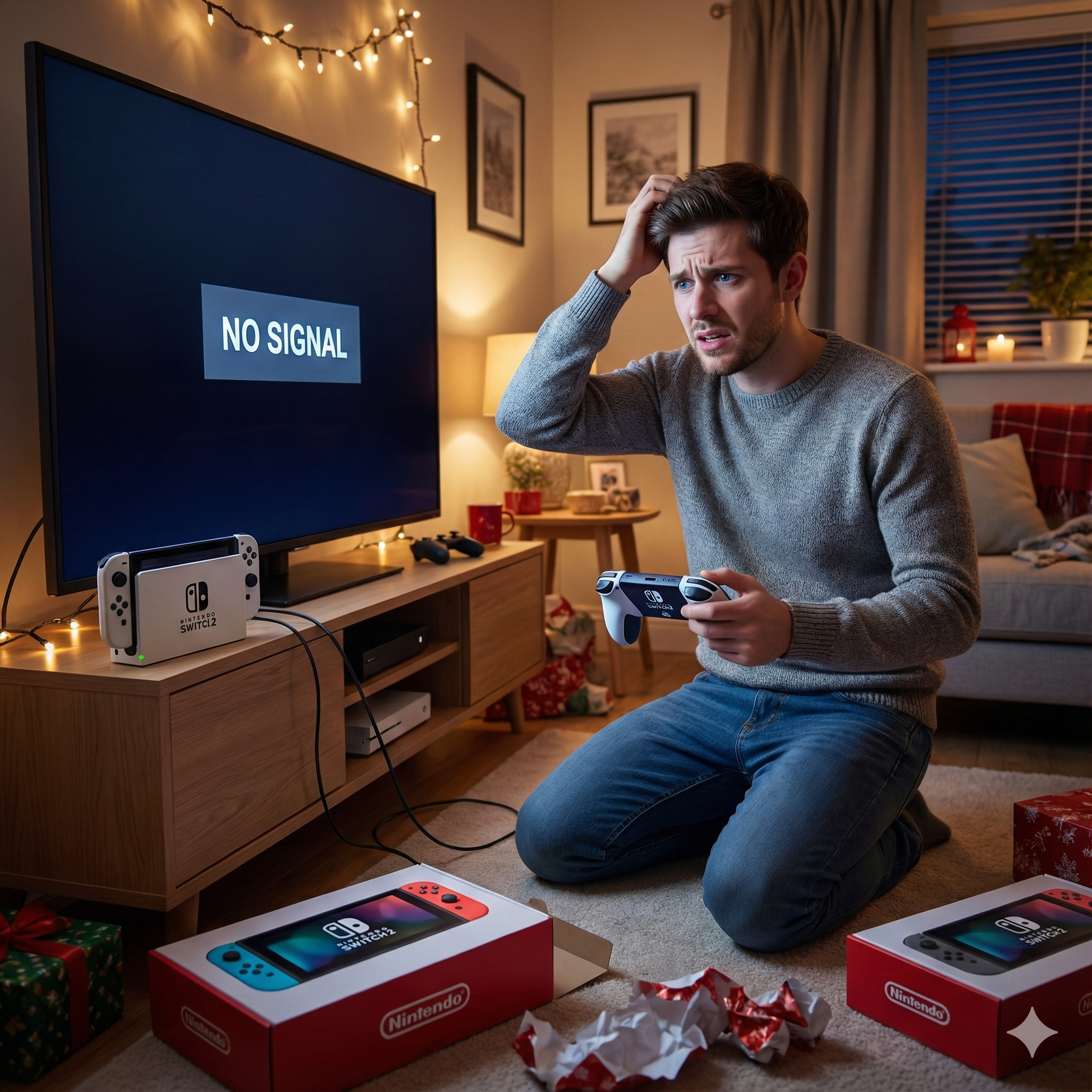
結論からお伝えすると、原因はいくつか重なっているかもしれません。
「テレビが古すぎるのかな?」という心配は、実はとても鋭い指摘です。古いテレビ(HDMI 1.4という世代など)では、映像を守るためのルール(HDCP)や、テレビとゲーム機の間での情報のやり取りがうまくいかず、「信号なし」と表示されてしまうことがあるからです。
ただ、それ以前に意外な落とし穴となっているのが、「電源アダプター」です。 「前のSwitchのアダプターでいいや」と使い回していませんか?実は、Switch 2に対してパワーが足りず、テレビへの出力が止まってしまうトラブルが一番多く報告されています。
Switch 2がテレビに映らない原因は?古いテレビをお使いの方への解決ガイド
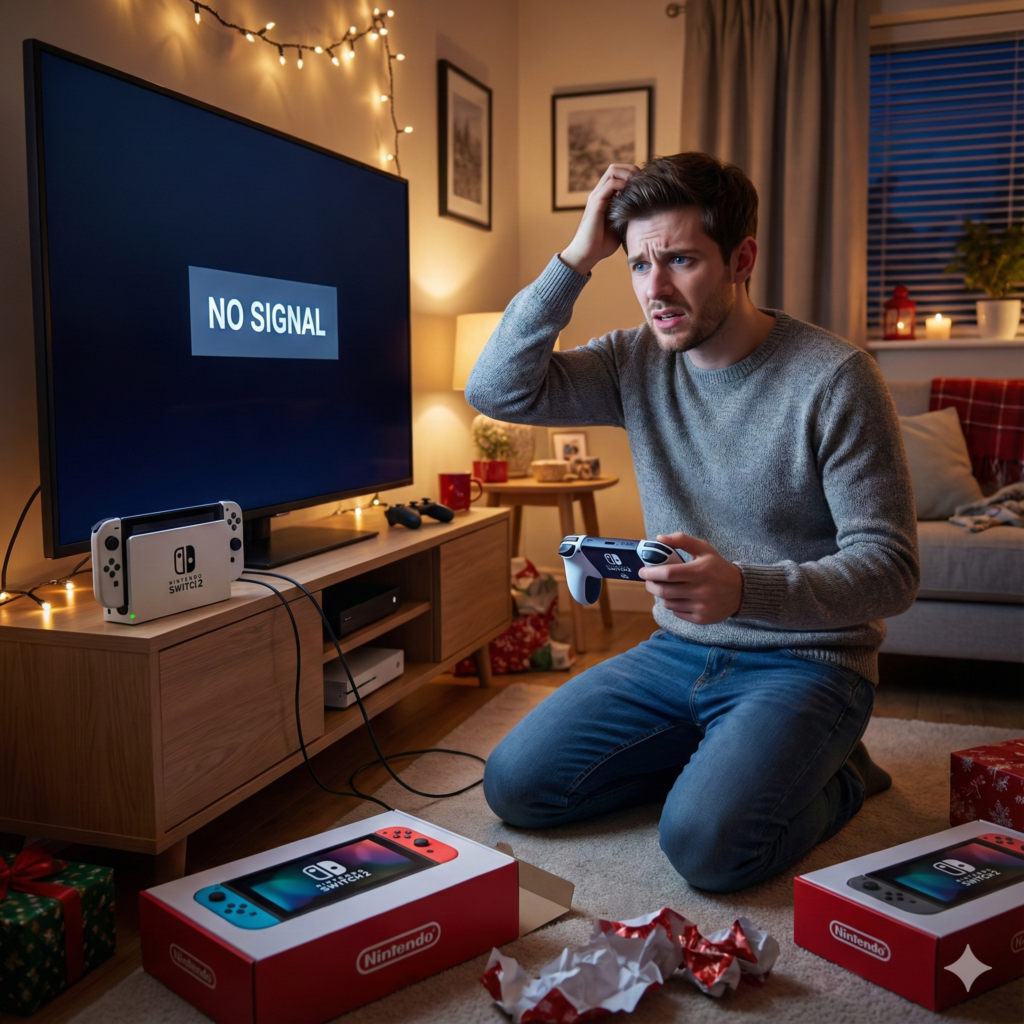
2025年6月5日に発売された「Nintendo Switch 2」。4Kの美しい映像やなめらかな動きなど、前世代から大きくパワーアップした、まさに次世代のゲーム機です。
最新の技術が詰め込まれているおかげで、最高のゲーム体験ができるようになった一方で、実は困ったことも起きています。それは、少し前のテレビ(HDMI 2.0という規格より前のものなど)を使っている場合に、うまく画面が映らないというトラブルです。
「テレビが古いからダメなのかな?」という皆さんの不安は、まさにこの「技術の進化」が関係しています。
たとえケーブルがしっかり刺さっていても、実は目に見えないところで「電気の送り方(USB-PD)」や「映像を守るルール(HDCP)」、あるいは「テレビとSwitchの間でのご挨拶(EDID)」がうまくいかず、エラーが起きてしまっている可能性が高いのです。
そこでこの記事では、Switch 2がテレビに映らない理由を分かりやすく解き明かし、どうすれば解決できるのか、一つずつ丁寧に手順をご紹介していきます。
次世代コンソールとレガシーインフラの断絶
Nintendo Switch 2の登場と、驚きの進化
Nintendo Switch 2は、2025年1月に発表され、同年6月についに世界中で発売されました。「家でも外でも遊べる」というおなじみのコンセプトはそのままに、中身は驚くほどパワフルに進化しています。
特に注目したいのが、テレビに映し出した時の美しさです。 これまでのゲーム機よりもずっと高精細な「4K」という画質に対応したほか、映像の明るさをリアルに表現する「HDR」や、動きをよりなめらかにする機能も加わりました。
こうした最高の映像を楽しむためには、これまで以上にたくさんのデータをご家庭のテレビに送る必要があります。そのため、Switch 2は「HDMI 2.1」という最新の規格に合わせて、とても高性能な設計になっているんです。
「形が同じなら映るはず」という落とし穴
一般的に、HDMIという規格は「新しい機械でも、古いテレビに繋げば映るようになっている(下位互換性)」と言われています。そのため、「最新のSwitch 2も、HDMI端子さえあれば昔のテレビで遊べるはず」と考えるのは、ごく自然なことです。
しかし、Switch 2のように非常に高性能なゲーム機の場合、この「当たり前」が通用しないことがよくあります。
「ドックにしっかり差し込んでいるのに映らない」という現象は、たとえケーブルの形(差し込み口)がぴったり合っていても、中身の「電気の通り道」や「情報のやり取り」がうまく繋がっていないことを意味しています。
特に2015年よりも前に作られたテレビ(HDMI 1.3や1.4という古い規格の世代)は、Switch 2が送ろうとする「超高画質なデータ」や「最新のコピーガード(著作権保護)」のルールを理解することができません。その結果、テレビ側が「どう処理していいか分からない!」と混乱してしまい、安全のために画面を真っ暗(信号なし)にしてしまうことが多いのです。
なぜ映らない?Switch 2と前のモデルの「違い」を比べてみましょう
「どうして画面が映らないの?」という謎を解くためには、これまでのSwitch(初代モデルや有機ELモデル)と、新しいSwitch 2で何が変わったのかを知ることが一番の近道です。
実は、見た目は似ていても、中身の「映像を出す仕組み」と「電気の管理(パワー)のしかた」の2つが大きく進化しています。このパワーアップした部分を整理することで、古いテレビとの間でどんな「すれ違い」が起きているのかが見えてきます。
新旧モデルでこんなに違う!映像スペックの比較表
まずは、これまでのSwitchと新しいSwitch 2の「映像を出す力」がどう変わったのかを見てみましょう。
| 機能 | これまでのSwitch (初代 / 有機EL) | Nintendo Switch 2 | 「映らない」理由への影響 |
| 映像を動かす頭脳 | NVIDIA Tegra X1 | 最新のカスタムSoC | 仕組みが新しくなり、古いテレビとの「ご挨拶」の仕方が変わりました |
| 画質のきれいさ | 1080p (フルハイビジョン) | 4K (超高画質) | 4Kに対応していないテレビに、無理に高画質な送ろうとしてしまうことがあります |
| 映像のなめらかさ | 最大 60Hz | 最大 120Hz | 昔のテレビ(60Hz専用)では、速すぎる信号についていけないことがあります |
| HDMIのバージョン | HDMI 1.4b | HDMI 2.1 | 一度に送れるデータの量が格段に増え、仕組みがより複雑になりました |
| 明るさの表現 (HDR) | 対応していません | HDR10 対応 | HDRに対応していないテレビでは、色がおかしくなったり信号を拒否したりします |
| 著作権を守るルール | Version 1.4 | Version 2.2 / 2.3 | ここが一番の難関!ルール(HDCP)の世代が違うと、画面が映りません |
仕組みの違いを詳しく解説
この表から分かる通り、Switch 2は「最新のテレビ」で最高の体験ができるように設計されています。
これまでのSwitchは、どんなテレビでも受け入れやすい「標準的な信号(1080p/60Hz)」を使っていたので、古いテレビでもトラブルが起きにくかったのです。
しかし、Switch 2はスイッチを入れた瞬間に「4KやHDRで映そう!」と、とても高度なご挨拶をテレビに送ります。すると、古いテレビ側は「そんなにすごいデータは受け取れないよ!」とビックリしてしまい、結果として「信号なし」という表示になってしまうと考えられます。
ケーブルもパワーアップ!「前のものをそのまま使う」のがNGな理由
Switch 2には、「ウルトラハイスピードHDMIケーブル」という最新のケーブルがセットになっています。これは、4Kなどの美しく膨大な映像データをスムーズに送ることができる、最高ランクのケーブルです。
でも、テレビの裏側に潜り込んでケーブルを差し替えるのは、ちょっと面倒ですよね。「前のSwitchのケーブルが刺さったままだし、これを使っちゃおう」と、そのまま使い回したくなるお気持ち、本当によく分かります。
ただ、ここに大きな落とし穴があります。 これまでのSwitchで使っていたケーブルは、最新の基準で見ると「細い水道管」のようなものです。そこにSwitch 2が「4KやHDR」という大量の水を一気に流そうとすると、情報が溢れてしまい、映像が途切れたり、全く映らなくなったりしてしまうのです。
「ドックにしっかり刺さっているから大丈夫」と思っていても、実は「ケーブルの中身」がパワー不足で、映像の通り道を塞いでいる(ボトルネックになっている)かもしれません。
意外な盲点!「パワー不足」が原因かもしれません
「テレビに映らない」というトラブルのとき、意外と見落とされがちなのが「電気のパワー不足」です。実は、これが原因で画面が出ないケースがとても多いんですよ。
新しいアダプターが必要な理由
Switch 2のドックは、これまでのモデルに比べて、動かすためにより多くの電気を必要とします。アダプターの力を比べてみると、その差は一目瞭然です。
- これまでのSwitch用(HAC-002): 39W(パワーが少し控えめ)
- Switch 2用のアダプター: 60W(かなりパワフル!)
Switch 2は、手に持って遊ぶときはバッテリーで動きますが、テレビに繋ぐときは「本気モード」に入ります。4Kの綺麗な映像を作ったり、なめらかな動きを処理したりするために、フルパワーで頑張るからです。
さらに、ドック自体も「映像を変換する」という重い仕事をしているので、前のモデルの39Wアダプターでは、どうしてもスタミナ切れ(電力不足)になってしまいます。その結果、ドックが「もう映像を送る力が残っていないよ…」と動作を止めてしまうのです。
ドックが「動いているふり」をしていませんか?
もしSwitch 1のアダプターをSwitch 2のドックに使ってしまうと、一見動いているように見える「困った勘違い」が起きてしまいます。
- 充電はできている: 本体の画面には充電マークが出るので、「電気はちゃんと来ているな」と安心してしまいます。
- ランプもつく: ドックのランプが点灯することもあり、「故障じゃない」と思ってしまいがちです。
でも、実はここが落とし穴。Switch 2はとても賢いので、「テレビに映すために必要なパワー(60W)が届いていない」と気づくと、無理をせず安全のために映像を出すのを止めてしまうんです。
「テレビの端子が古いのかな?」と心配になるお気持ちも分かりますが、まずは「お手元のアダプターがSwitch 2用になっているか」をチェックするのが、解決への一番の近道かもしれません。
差し込み口の形(USB Type-C)が全く同じなので、プロでもついうっかり間違えてしまいそうなポイントです。でも、パワーが足りなければ、どんなに最新のテレビに繋いでも画面は真っ暗なままになってしまうんですよ。
映像を送るための「秘密の合言葉(HDCP)」が壁になっているかも?
電気のパワーが足りていても映らない場合、次に疑われるのはテレビとSwitch 2の間の「ご挨拶の失敗」です。ここで、皆さんの「テレビが古すぎるのではないか」という不安が、現実に関係してくる可能性があります。
著作権を守る「HDCP」というルールの壁
HDCPとは、ゲームや映画などの映像が勝手にコピーされないように守るための「デジタルの鍵(暗号化技術)」のことです。これには世代(バージョン)があります。
- HDCP 1.4: 少し前の「フルハイビジョン」時代のルール(2014年ごろまでのテレビの主流)
- HDCP 2.2 / 2.3: 最新の「4K映像」を守るための新しいルール(Switch 2はこちらを採用)
Switch 2をテレビに繋ぐと、まずお互いに「どのルールで映像をやり取りするか」のご挨拶(ハンドシェイク)を始めます。
Switch 2が「私は4Kの新しいルール(2.2)で送りたいです!」と言っても、古いテレビは「そんな新しいルールは知らないよ…」と答えてしまいます。こうしてお互いの話が噛み合わないと、Switch 2は「安全のために映像を出すのをやめよう」と判断して、画面を真っ暗にしてしまうのです。
[Image description: Switch 2 asking for “HDCP 2.2” and an old TV looking confused with a “???” bubble.]
⚠️ スピーカーなどを間に挟んでいる方は注意!
テレビとSwitch 2の間に「サウンドバー」や「AVアンプ」を繋いでいる場合、たとえテレビが最新でも、途中に挟んだ機械が古いルール(2.2非対応)だと、そこで映像が止められてしまうことがあります。一度、テレビに直接繋いで映るかどうか試してみてくださいね。
テレビの「自己紹介(EDID)」がうまく伝わっていないかも?
テレビとSwitch 2をHDMIで繋ぐと、テレビは「私はこれくらいの画質なら映せますよ!」という自分のプロフィール(EDIDといいます)をSwitch 2に送ります。Switch 2はそれを見て、最適な映像を送る準備をするのですが、ここで小さなトラブルが起きることがあります。
- 古いテレビの場合: ずっと大切に使ってきた古いテレビだと、この自己紹介データが少し古かったり、書き方が今のルールと違ってあいまいであったりすることがあります。
- Switch 2が混乱してしまう: Switch 2の設定が「自動」になっていると、テレビからのあやふやな自己紹介を受け取ったときに、「あ、このテレビは高画質でも大丈夫なんだな!」と勘違いしてしまうことがあるんです。
その結果、テレビが対応していない無理な信号(高い解像度や、速すぎる映像の動きなど)を送ってしまい、テレビ側が「そんな映像は映せないよ!」とギブアップして、画面が映らなくなってしまいます。
「色のものさし」がズレているのかも?
映像を送るルールには、色の濃さを表現する「RGBレンジ」というものがあります。少し難しいのですが、真っ黒から真っ白までを「何段階で表現するか」という、いわば「色のものさし」のようなものです。
- フルレンジ: 色の段階がとても多いタイプ(主にパソコンのモニター用)
- リミテッドレンジ: 色の段階を少し絞ったタイプ(一般的なテレビ用)
普段は、Switch 2がテレビに合わせて自動で切り替えてくれるのですが、古いテレビだとこの「ものさし」の判断を間違えてしまうことがあります。
もし、テレビが対応していない「フルレンジ」で映像を送ってしまうと、影の部分が真っ黒に塗りつぶされたように見えたり(黒つぶれ)、最悪の場合は映像の信号がうまく噛み合わずに、画面が映らなくなってしまうことがあるのです。
具体的な解決ステップ
ここからは、実際にどうすれば映るようになるのか、解決に向けたチェックリストを順番にご紹介します。テレビ画面が映らなくても、手元のSwitch本体(携帯モード)で準備できることもあるので、一緒に進めていきましょう!
フェーズ1:まずは「電気」と「ケーブル」をチェック!
一番の原因になりやすい「基本のセットアップ」を再確認します。
- ACアダプターの型番をチェック(一番大事!)
- ドックに繋いでいるアダプターは、「Switch 2の箱に入っていた新しいもの」ですか?
- 前のSwitchのアダプター(側面がツルツルしているものなど)を使っている場合は、すぐに新しいものに交換してください。パワーが足りなくて、映像を出すのを止めている可能性がとても高いです。
- HDMIケーブルを交換する
- Switch 2に付属していた「ウルトラハイスピードHDMIケーブル」を使いましょう。古いケーブルだと、Switch 2が送るたくさんのデータ量に耐えきれず、映像が途切れてしまうことがあります。
- ドックを一度「リフレッシュ」させる 一度全てのケーブルを抜いて、ドックを休ませてあげましょう。
- ドックからアダプターとHDMIケーブルを両方抜きます。
- アダプターをコンセントからも抜き、30秒以上待ってください(これで内部の電気が抜け、リセットされます)。
- 繋ぎ直す順番も大切です: まずアダプターをドックに刺し、次にHDMIケーブルを刺します。最後にSwitch 2本体をセットしてみてください。
フェーズ2:手元の画面で「テレビの設定」を変えてみる
テレビが真っ暗な状態でも、ドックから外した本体(携帯モード)で設定を変更しておけば、古いテレビでも映るようになることがあります。
- 画質を「一番安全なサイズ」に固定する
- Switch 2を一度ドックから外します。
- ホーム画面の「設定(歯車マーク)」→「テレビ出力」へ進みます。
- 「テレビの解像度」を「自動」から「480p」に変えてみましょう。
- 解説: 480pは一番コンパクトな画質で、古いテレビでもほとんど映すことができます。これで映ったら、少しずつ画質を上げていくのがコツです。
- 色の設定(RGBレンジ)を固定する
- 同じメニューの「RGBレンジ」を「自動」から「リミテッドレンジ」に変えます。
- 解説: 古いテレビでも色が正しく伝わりやすい設定に固定してあげましょう。
- 高度な機能を「オフ」にする
- 「HDRの出力」をオフにします。
- 「120Hz出力」をオフにします。
- 「テレビとの電源連動」をオフにします(時々、この連動が原因でエラーが出ることがあります)。
フェーズ3:困った時の「メンテナンスモード」
どうしてもダメな時は、システムを特別な方法で立ち上げる「メンテナンスモード」を試してみましょう。
- Switch 2の電源を完全に切ります(電源ボタンを3秒長押し→電源オプション→電源OFF)。
- 本体の上のほうにある音量ボタンの「+」と「ー」を両方一緒に押し続けます。
- そのまま、電源ボタンをポチッと一度押してください。
- ロゴが出てきても音量ボタンは離さず、特別なメニュー画面が出たら指を離します。
- 解説: このモードで起動すると、映像の出し方がリセットされることがあります。もし操作ができるなら「セーブデータを残して初期化」を選ぶと、設定が深くまでリセットされて映るようになる場合があります。
フェーズ4:どうしても映らない時のお助けアイテム
テレビが最新のルール(HDCP 2.2)に対応していないせいで映らない場合は、市販の「HDMI分配器(スプリッター)」という機械を間に挟むことで解決できることがあります。
- 「HDMIスプリッター」を使ってみる
- 1入力2出力などの安価な分配器を、Switch 2とテレビの間に繋ぎます。
- この機械が「翻訳機」のような役割をして、最新のSwitch 2の信号を、古いテレビでも理解できる形に整えてくれることがあります。
- 「古いテレビで最新ゲームを楽しみたい」という方の間では、よく知られた魔法のような解決策なんですよ。
まとめ:結局、何が原因なの?
「テレビが古すぎるのかな?」という皆さんの心配は、技術的な面から見ても、実はとても鋭い指摘です。
古いテレビだと、映像を守るための新しいルール(HDCP)や、テレビの情報を伝えるデータ(EDID)がうまく対応できず、「画面が映らない」ということが実際に起こり得ます。
ただ、それよりも先に、そして最も多く起きているトラブルは、「前のSwitchのアダプターをそのまま使っていることによるパワー不足」です。これが原因で、ドックが映像を出すのを諦めてしまっているケースが一番多いんですよ。
最後に試してほしい3つのステップ
- 「電源」を真っ先にチェック! まずは、使っているアダプターが「Switch 2専用の新しいもの(60W)」であることを確認してください。ここが間違っていると、他のどんな対策をしても残念ながら映りません。まずはここから始めましょう。
- 「一番やさしい設定」から試してみる 本体(携帯モード)の設定で、画質をあえて一番低い「480p」にし、HDRなどの最新機能を全てオフにします。テレビにとって「一番受け入れやすい信号」にしてからドックに繋ぎ、映ることを確認してから、少しずつ画質を上げていくのが一番確実な方法です。
- 「お助けアイテム」も味方につけて どうしても映らない場合、それはテレビの規格がSwitch 2に追いついていない「限界」かもしれません。でも、テレビを買い換える前に、数千円で買える「HDMIスプリッター(分配器)」を間に挟んでみてください。これが仲介役となって、あっさり解決することも多いんです。
最新技術が詰まったSwitch 2だからこそ、少し前のテレビで遊ぶには、ちょっとした「お手伝い(設定の工夫)」が必要になります。この記事の手順を一つずつ試せば、きっとまた大画面で楽しく遊べるようになるはずですよ。
ご注意: この記事は、現在わかっている技術的な情報に基づいて作成しています。もし全ての手順を試しても改善しない場合は、機械自体の故障の可能性もあります。その際は、無理をせず任天堂のサポートセンターへ相談してみてくださいね。