
「webライターを始めたいけれど、最初から高いパソコンを買うのは不安」
「中古パソコンでも、記事作成やWordPress作業にちゃんと使えるの?」
このように悩んでいる方は多いと思います。
結論から言うと、文章作成・リサーチ・WordPress入稿が中心のwebライターなら、中古パソコンでも十分に仕事はできます。
実際に私は、Amazonで購入した中古の Lenovo ThinkPad X395 を約2年近くメイン機として使っています。購入価格は 29,800円 でした。
この記事では、3万円以下で購入した中古ThinkPadを実際に使い続けてわかったことをもとに、webライター向け中古パソコンの選び方、注意点、おすすめできる人・できない人をわかりやすく解説します。
結論:webライター用のパソコンなら、3万円以下の中古ThinkPadでも十分使えます。特に、文章作成・ネット検索・WordPress入稿が中心なら、高価な新品パソコンでなくても作業は可能です。ただし、中古パソコンを選ぶときは、以下の点を必ず確認した方が安心です。
| 確認ポイント | 目安 |
|---|---|
| CPU | Core i5 第8世代以降、またはRyzen 5クラス |
| メモリ | 最低8GB、余裕があれば16GB |
| ストレージ | SSD 256GB以上 |
| キーボード | 長文入力しやすい配列・Enterキーの大きさ |
| 状態 | バッテリー・外観・整備済み表記を確認 |
| 用途 | 自宅執筆メインか、持ち歩きメインか |
私の場合は、3万円以下の中古ThinkPadでも、毎日の執筆・リサーチ・ブログ更新に大きな不満はありません。
一方で、持ち歩きやバッテリー状態には注意が必要です。
- webライターに中古パソコンはおすすめできる?
- 3万円以下の中古ThinkPadを約2年使った感想
- ThinkPadがwebライター向け中古パソコンとして使いやすい理由
- webライター向け中古パソコンで見るべきスペック
- 8GBメモリでもwebライター作業はできる?
- 中古ThinkPadを選ぶときの注意点
- ThinkPad X395を中古で選ぶなら注意したい点
- webライターに中古ThinkPadがおすすめな人
- 中古ThinkPadをおすすめしにくい人
- 中古パソコン購入前のチェックリスト
- Q&A|webライター向け中古パソコンでよくある疑問
- まとめ|webライター用なら中古ThinkPadはかなり現実的な選択肢
- 【実機レビュー】Ryzen 5 PRO 3500Uの実力は?ライター目線で評価
- ThinkPad X395(AMD Ryzen 3 PRO 3300U)のスペック一覧
webライターに中古パソコンはおすすめできる?
文章作成中心なら中古パソコンでも十分使える
webライターに中古パソコンはおすすめできます。
理由は、webライターの主な作業が、文章作成・ネット検索・資料確認・WordPress入稿など、比較的軽めの作業だからです。
動画編集や本格的な画像編集のように、高性能なグラフィック性能は基本的に必要ありません。
たとえば、webライターの作業では以下のような使い方が中心になります。
- GoogleドキュメントやWordでの文章作成
- Chromeでのリサーチ
- WordPressへの入稿
- 画像の簡単な編集
- メールやチャットでのやり取り
- 複数タブを開きながらの情報整理
この程度の作業であれば、スペックを間違えなければ中古パソコンでも十分対応できます。
私自身も、29,800円で購入した中古ThinkPadを約2年使っていますが、文章作成やブログ運営で大きく困ったことはほとんどありません。
3万円以下の中古ThinkPadを約2年使った感想

29,800円でも文章作成には十分だった
私が購入したのは、Lenovoの ThinkPad X395 です。
購入時期は2024年5月。Amazonの整備済み品として、29,800円で購入しました。
使い方はかなりハードです。
- 毎日数千文字〜1万文字以上の執筆
- Chromeで複数タブを開いたリサーチ
- WordPressでの記事作成
- 画像確認
- サーチコンソールやアナリティクスの確認
- ブログ管理作業
このような作業を続けていますが、今でも普通に使えています。
中古なので、キーボードのテカリや本体の細かいスレ傷はあります。
ただし、文章を書くための道具として見るなら、見た目よりも 動作の安定性・キーボードの打ちやすさ・作業のしやすさ の方が重要です。
その意味では、3万円以下で購入した中古ThinkPadはかなり満足度が高い買い物でした。
ThinkPadがwebライター向け中古パソコンとして使いやすい理由
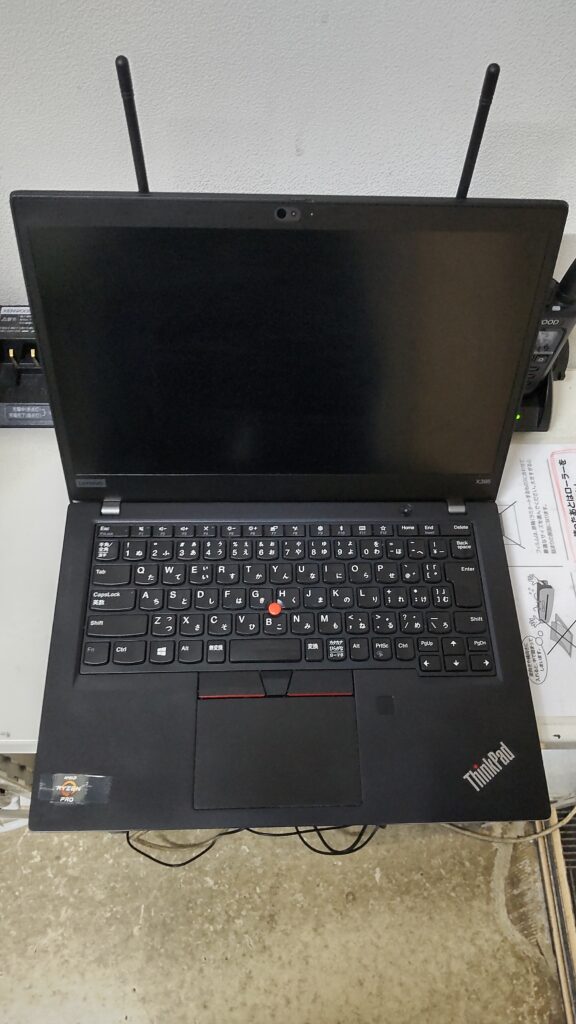
理由1:キーボードが打ちやすい
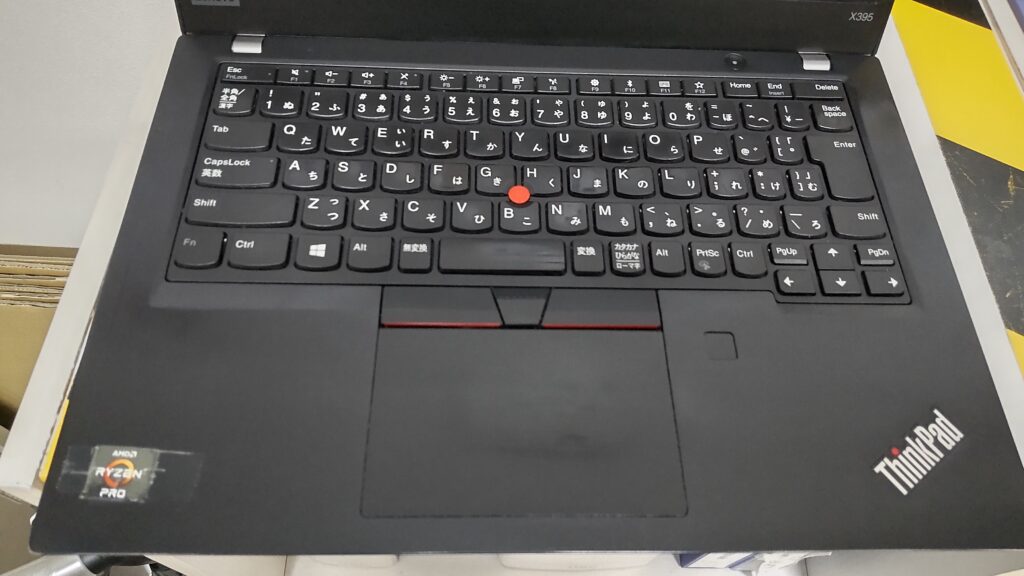
文章作成中心なら8GBでも使える
webライターにとって、パソコン選びで一番大切なのはキーボードです。
なぜなら、毎日長時間文字を打つからです。
スペックがそこそこ良くても、キーボードが打ちにくいと執筆そのものがストレスになります。
ThinkPadはビジネス向けノートパソコンとして作られているため、キーボードの打鍵感がしっかりしています。
特に長文を書く人にとっては、以下の点が大きなメリットです。
- キーの押し心地がしっかりしている
- 長時間打っても疲れにくい
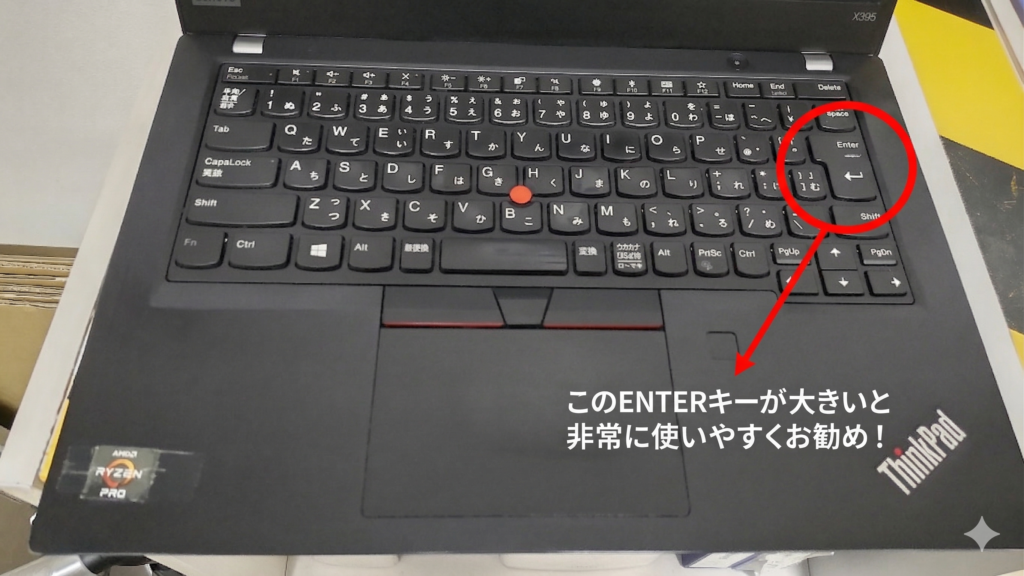
- Enterキーが大きめで押しやすい
- 文章入力中のミスタイプが減りやすい
私は過去に、Enterキーが細くて打ちにくいパソコンを使ったことがあります。
そのときは、文章を書くたびに小さなストレスが積み重なりました。
webライター用のパソコンを選ぶなら、CPUやメモリだけでなく、キーボードの打ちやすさ も必ず確認した方が良いです。
理由2:複数タブでのリサーチでも動きが安定している
webライターは、ただ文章を打つだけではありません。
実際には、リサーチ作業にかなり時間を使います。
たとえば、記事を書くときには以下のようなページを同時に開くことがあります。
- 公式サイト
- ニュース記事
- PDF資料
- 地図
- SNS
- 過去に自分が書いた記事
- WordPressの編集画面
- Googleドキュメント
安いだけのパソコンを選ぶと、こうした複数タブ作業で動作が重くなることがあります。
しかし、私が使っているThinkPad X395では、通常の執筆・リサーチ作業で大きなストレスはありません。
もちろん、最新の高性能パソコンと比べれば差はあります。
それでも、webライターの作業範囲であれば、3万円以下の中古パソコンでも十分実用的だと感じています。
理由3:自宅用の執筆マシンとして割り切ると強い
中古ThinkPadは、webライターの自宅用パソコンとしてかなり相性が良いです。
一方で、毎日持ち歩くパソコンとしては、人によって重く感じる可能性があります。
私のThinkPad X395は、本体だけなら約1.3kg前後です。
しかし、充電器や荷物も合わせると、体感ではかなり重くなります。
実際に私も、最初は外に持ち歩いて作業しようと考えていました。
しかし、街歩きや取材のときに持ち歩くと、肩への負担が大きく、今では 自宅の執筆専用機 として使っています。
現在の使い分けは以下の通りです。
| 作業内容 | 使う道具 |
|---|---|
| 外出先でのメモ・写真撮影 | スマホ |
| 現地での情報収集 | スマホ |
| 本格的な執筆 | 自宅のThinkPad |
| WordPress入稿 | 自宅のThinkPad |
この使い分けにしてから、かなり快適になりました。
外ではスマホでインプットし、自宅でThinkPadを使って一気にアウトプットする。
webライターやブログ運営者には、この使い方もおすすめです。
webライター向け中古パソコンで見るべきスペック
最低ラインは「Core i5第8世代以上・メモリ8GB・SSD」
webライター向けの中古パソコンを選ぶなら、難しいスペックをすべて覚える必要はありません。
まずは、以下の3つを基準にすると失敗しにくいです。
| 項目 | 最低ライン | できれば欲しい条件 |
|---|---|---|
| CPU | Core i5 第8世代以降 / Ryzen 5クラス | Core i5 第8〜10世代以上 |
| メモリ | 8GB | 16GB |
| ストレージ | SSD 256GB | SSD 512GB |
| 画面サイズ | 13〜14インチ | 自宅用なら14インチ前後 |
| 重量 | 1.3kg前後でも可 | 持ち歩くなら1kg前後 |
| キーボード | 日本語配列を確認 | Enterキーが大きめだと安心 |
特に重要なのは、メモリとSSD です。
メモリが少ないと、ブラウザのタブを複数開いたときに動作が重くなりやすいです。
また、ストレージがHDDのモデルは避けた方が無難です。
中古パソコンを選ぶなら、SSD搭載モデルを選びましょう。
8GBメモリでもwebライター作業はできる?
結論として、文章作成・リサーチ・WordPress作業が中心なら、メモリ8GBでも使えます。
私のThinkPadもメモリ8GBですが、通常の執筆作業で大きな不満はありません。
ただし、以下のような人は16GBも検討した方が安心です。
- Chromeのタブを大量に開く人
- Canvaなどの画像編集もよく使う人
- WordPress・資料・SNSを同時に開く人
- 長く快適に使いたい人
- 中古でもできるだけ余裕を持ちたい人
8GBでも仕事はできます。
ただし、長く使う前提なら、16GBを選べるとさらに安心です。
なお、中古ノートPCで8GBを選ぶべきか、16GBを選ぶべきかは用途によって変わります。
文章作成・ネット検索・ブログ運営など、用途別の目安は以下の記事で詳しく整理しています。
合わせて読みたい:
中古ノートPCは16GB必要?8GBで足りる人・足りない人の違いを用途別に解説

中古ThinkPadを選ぶときの注意点
価格だけで選ぶと後悔しやすい
中古パソコンは、価格だけを見るとかなり魅力的です。
しかし、安さだけで選ぶと後悔しやすいです。
特に確認したいのは以下のポイントです。
| 確認項目 | 見るべき理由 |
|---|---|
| メモリ容量 | 増設できないモデルもあるため |
| SSD容量 | 128GBだと不足しやすいため |
| バッテリー状態 | 中古は劣化している可能性があるため |
| キーボード状態 | テカリ・文字消え・不具合の確認が必要 |
| 商品状態表記 | 整備済み品・非常に良いなどの表記を確認 |
| Windows対応 | 古すぎるCPUは避けた方が安心 |
| 重量 | 持ち歩くならかなり重要 |
私が中古パソコンを選ぶなら、Amazonでは 「整備済み品 – 非常に良い」 など、状態がわかりやすい表記を重視します。
中古パソコンは同じ型番でも状態に差があります。
だからこそ、価格だけではなく、商品説明・状態ランク・保証・販売者情報まで確認することが大切です。
ThinkPad X395を中古で選ぶなら注意したい点
メモリ増設できないモデルがある
ThinkPad X395は、webライター用として使いやすい一方で、注意点もあります。
特に重要なのが、メモリ増設ができない点 です。
X395はメモリがオンボード仕様のため、購入後にメモリを追加できません。
つまり、8GBモデルを購入した場合、あとから16GBに増やすことは基本的にできないということです。
文章作成中心なら8GBでも使えますが、より長く快適に使いたいなら、最初から16GBモデルを探すのも選択肢です。
また、SSD容量やバッテリー状態も個体差があります。
中古で選ぶときは、以下を確認しておきましょう。
- メモリは8GBか16GBか
- SSDは256GB以上あるか
- バッテリー状態の説明があるか
- キーボードに不具合がないか
- 本体の傷やテカリは許容できるか
- 保証や返品対応はあるか
特に、webライターとして長く使いたいなら、スペックだけでなく「状態の良い個体」を選ぶことが重要です。
webライターに中古ThinkPadがおすすめな人
初期費用を抑えて書き始めたい人に向いている
中古ThinkPadは、以下のような人におすすめです。
| おすすめな人 | 理由 |
|---|---|
| webライターをこれから始めたい人 | 初期費用を抑えやすい |
| ブログ運営を始めたい人 | WordPress作業に使いやすい |
| 文章作成が中心の人 | 高額な新品PCでなくても十分 |
| キーボード重視の人 | ThinkPadは文字入力しやすい |
| 自宅作業が多い人 | 重量のデメリットを感じにくい |
| コスパ重視の人 | 3万円以下でも実用的な個体がある |
特に、まだ収益が出ていない段階でwebライターやブログを始めるなら、最初から10万円以上の新品パソコンを買う必要はありません。
まずは中古パソコンで始めて、収益が出てから買い替えるという考え方も現実的です。
中古ThinkPadをおすすめしにくい人
外出先で毎日使いたい人は重量に注意
一方で、中古ThinkPadが合わない人もいます。
| おすすめしにくい人 | 理由 |
|---|---|
| 毎日カフェや外出先で作業したい人 | 充電器込みだと重く感じやすい |
| 見た目の新品感を重視する人 | 中古は傷やテカリがある場合が多い |
| バッテリー持ちを最優先する人 | 中古は劣化リスクがある |
| 動画編集を本格的にしたい人 | もっと高性能なPCが必要 |
| メモリ増設を前提にしたい人 | X395のように増設不可のモデルもある |
特に、外出先で長時間作業したい人は、重量とバッテリー状態をかなり重視した方が良いです。
私自身も、ThinkPad X395を外に持ち歩くのは途中でやめました。
自宅用の執筆マシンとしては満足していますが、持ち歩き用として考えるなら、1kg前後の軽量モデルも候補に入れるべきです。
中古パソコン購入前のチェックリスト
買う前にここだけは確認する
webライター向けに中古パソコンを買うなら、購入前に以下を確認してください。
| チェック項目 | 確認内容 |
|---|---|
| CPU | Core i5第8世代以降、またはRyzen 5クラスか |
| メモリ | 8GB以上あるか |
| SSD | 256GB以上あるか |
| キーボード | 配列・Enterキー・テカリ・不具合を確認 |
| バッテリー | 状態説明や保証があるか |
| 重量 | 持ち歩くなら1.0〜1.2kg前後が理想 |
| 画面サイズ | 13〜14インチが使いやすい |
| 商品状態 | 整備済み品・非常に良いなどの表記を確認 |
| 保証 | 返品・保証対応があるか |
| 価格 | 安すぎる個体は理由を確認 |
このチェックリストを見ながら選べば、安さだけで失敗するリスクを減らせます。
中古ノートパソコンで購入後も長く使いたい場合は、メモリ増設やバッテリー交換のしやすさも確認しておくと安心です。
合わせて読みたい:
中古ノートパソコンはメモリ増設・バッテリー交換可能モデルが安心?後悔しない選び方を解説

Q&A|webライター向け中古パソコンでよくある疑問
Q1. webライターに中古パソコンは本当におすすめですか?
文章作成やリサーチ中心ならおすすめできます。
ただし、安ければ何でも良いわけではありません。
最低でも、メモリ8GB以上・SSD搭載・Core i5第8世代以降またはRyzen 5クラスを目安に選ぶと安心です。
Q2. 3万円以下の中古パソコンでも仕事に使えますか?
使えます。
実際に私は、29,800円で購入した中古ThinkPadを約2年近く使っています。
文章作成・ネット検索・WordPress入稿が中心なら、3万円以下でも実用的な中古パソコンはあります。
ただし、バッテリー状態や保証、商品状態は必ず確認しましょう。
Q3. webライター用パソコンは新品と中古のどちらが良いですか?
予算に余裕があるなら新品も安心です。
しかし、初期費用を抑えたいなら中古パソコンも現実的な選択肢です。
特に、これからwebライターを始める段階なら、まずは中古で始めて、収益が出てから新品に買い替える方法もあります。
Q4. webライターに必要なメモリは8GBで足りますか?
文章作成中心なら8GBでも足ります。
ただし、Chromeのタブを多く開く人、Canvaなども使う人、長く快適に使いたい人は16GBも検討すると安心です。
Q5. ThinkPad以外の中古パソコンでも大丈夫ですか?
大丈夫です。
富士通 LIFEBOOK、NEC VersaPro、HP EliteBook、Dell Latitudeなどのビジネスノートも候補になります。
ただし、webライター用途ではキーボードの打ちやすさが重要なので、スペックだけでなく文字入力のしやすさも確認しましょう。
まとめ|webライター用なら中古ThinkPadはかなり現実的な選択肢
webライターにおすすめの中古パソコンを探しているなら、ThinkPadはかなり現実的な候補です。
実際に私は、3万円以下で購入した中古ThinkPadを約2年近く使い、毎日の執筆・リサーチ・WordPress作業を続けています。
もちろん、中古なので注意点はあります。
- バッテリー状態に個体差がある
- 外観に傷やテカリがある
- メモリ増設できないモデルもある
- 持ち歩くには重く感じる場合がある
しかし、文章作成中心のwebライターにとって大切なのは、最新スペックよりも 安定して書けること です。
その意味で、3万円以下の中古ThinkPadは、初期費用を抑えてwebライターを始めたい人にとって心強い選択肢になります。
最後に、選ぶときの基準をもう一度まとめます。
| 項目 | 目安 |
|---|---|
| CPU | Core i5第8世代以降、またはRyzen 5クラス |
| メモリ | 最低8GB、余裕があれば16GB |
| SSD | 256GB以上 |
| キーボード | 長文入力しやすいもの |
| 状態 | 整備済み品・保証ありを優先 |
| 用途 | 自宅用か持ち歩き用かを決める |
高価な新品パソコンがなくても、webライターの仕事は始められます。
まずは、自分の作業スタイルに合う中古パソコンを選び、書き始める環境を整えることが大切です。
2024年5月にAmazonで購入。約2年経った今の状態は?
私が現在使っている「ThinkPad X395」は、2024年5月にAmazonの整備済み品(中古)として、なんと29,800円で購入しました。
この記事を執筆している現在で、購入から約1年10ヶ月(ほぼ2年!)が経過しています。 毎日何千文字、何万文字というテキストを打ち込み、ブラウザのタブを大量に開いてリサーチを重ねるという、ライター特有のハードな使い方をしてきました。
結果どうなったかというと……今でも信じられないくらいサクサク動いています。 中古特有のキーボードのテカリや、本体の細かなスレ傷などは購入当初からありましたが、文字入力の快適さや処理速度に関しては、買った日から全く衰えていません。
たった3万円弱の投資で、これだけ長期間にわたって快適な仕事環境を維持できているのは、異常なほどのコストパフォーマンスだと言い切れます。
【本音暴露】1.5kgは重い!だから私は「自宅の執筆専用機」にしています
ここまで大絶賛してきましたが、ここで一つ、包み隠さず私の「失敗談」を暴露させてください。実は私、このThinkPadを外に持ち歩くのは完全にやめました(笑)。
カフェや現場での「ドヤ顔ノマドワーク」は挫折しました
X395は13.3インチというコンパクトなサイズ感なので、「これならカバンに入れて、色々な場所で仕事ができる!」と最初はワクワクしていました。
普段、私は駅前の再開発プロジェクトや新しい商業施設のオープン状況など、街の変化を歩いて取材することが多いです。購入当初は、意気揚々とこのパソコンをカバンに入れ、現場へ向かっていました。
……が、30分も歩くと、じわじわと肩に食い込んでくるんです。 本体(約1.28kg)と、あの四角くてゴツいLenovo純正の充電アダプターを合わせると、総重量は約1.5kg。 大きな1.5リットルのペットボトルを常に片方の肩に提げて歩き回っているようなもので、現場に着く頃にはすっかり肩がバキバキに凝り固まっていました。
「これ、毎日持ち歩くのは無理だ……」と、早々にドヤ顔での持ち歩きは挫折したというわけです。
インプットはスマホ、アウトプットは自宅のThinkPadという「最適解」
その結果、今の私は非常に効率的なワークスタイルに行き着きました。
- 現場での取材・リサーチ: すべて身軽な「スマホ」で完結。写真撮影もメモもスマホなら歩きながらサクッとできます。
- 記事の執筆(アウトプット): 自宅のデスクにどっしり構え、このThinkPadで一気に数千文字を書き上げる。
この「ハイブリッドな使い分け」こそが、私にとっての最適解でした。 持ち歩くには重いというデメリットは、「どっしりとした安定感がある」というメリットの裏返しでもあります。自宅の机に置いてタイピングに集中する「執筆専用機」として割り切れば、これ以上頼もしい相棒はいません。
【実機レビュー】Ryzen 5 PRO 3500Uの実力は?ライター目線で評価
パソコンの頭脳であるCPU。「AMD Ryzen 5 PRO 3500U」という呪文のような名前がついていますが、結論から言うと「Webライターの用途なら、これ以上ないほど快適でオーバースペック気味なほど優秀」です。
複数タブでのリサーチ作業もサクサク!執筆が止まらない
Webライターの執筆作業は、ただ文字を打つだけではありませんよね。実は「リサーチ」にパソコンのパワーをかなり使います。
例えば私の場合、駅前の大規模な再開発プロジェクトや、大型スーパー跡地に何ができるのかといった新店舗のオープン情報を記事にすることがよくあります。
その際、企業のプレスリリース(PDFファイル)、地図アプリ、SNSの口コミ、そして過去に自分が書いたブログ記事など……Google Chromeのタブを10個以上同時に開きながら、画面をいったりきたりして執筆を進めます。
安いパソコンだと、この「複数タブを開きながらのタイピング」で画面がフリーズしたり、文字の変換がワンテンポ遅れたりして、強烈なストレスになります。 しかし、この「Ryzen 5」を搭載したThinkPad X395は、どれだけタブを開いて酷使しても、全くもたつくことなくサクサク動いてくれます。思考を止めずに執筆に没頭できるのは、本当にありがたいです。
やっぱり最高。長文を打っても疲れない「神キーボード」
そして、ThinkPad最大の魅力がこの「キーボード」です。 キーストローク(押し込む深さ)がしっかりあって、指に吸い付くような独特の打鍵感があります。1日5,000文字以上打っても、指先の疲労感が他のノートパソコンとは全く違います。
「ちょっと重いから持ち歩かない」と決断できたのも、この極上のタイピング環境を自宅のデスクに据え置きして、執筆の効率を最大化したかったからです。
Lenovo ThinkPadの🔴TrackPoint 使いやすい?
トラックポイントの使い心地については、正直なところ「人を選ぶけれど、ハマる人にはこれ以上ない神デバイス」という評価が一般的です。
プロのライター視点から見ても、文章作成時の効率アップには非常に強力な武器になります。メリット・デメリットを整理しましたので、自分に合うかチェックしてみてくださいね。
⭕ メリット:なぜ熱狂的なファンがいるのか?
- タイピングの速度が落ちない マウスやタッチパッドを使うときは、右手をキーボードから離す必要がありますよね。トラックポイントならホームポジション(指を置く基本の位置)を維持したままカーソルを動かせるので、流れるように執筆を続けられます。
- 省スペースで最強 新幹線の小さなテーブルや、カフェの狭い席など、マウスを振るスペースがない場所でも全く問題ありません。
- 疲れにくい 手首を大きく動かす必要がなく、指先のわずかな力だけで操作できるため、長時間の作業でも腱鞘炎などのリスクを軽減できます。
❌ デメリット:苦労するポイントは?
- 「慣れ」という高いハードル 最初は思い通りの場所にカーソルを止めるのが難しく、イライラすることもあります。直感的に使いこなせるようになるまで、数日から1週間ほど「修行」が必要です。
- 細かいグラフィック作業には不向き テキスト選択やボタンクリックには最適ですが、Photoshopでの切り抜きやCADのような、ピクセル単位の精密で複雑な動きを続ける作業には、マウスの方が適しています。
- 手が疲れる(最初は) 慣れないうちは指先に力が入りすぎてしまい、指の筋肉が疲れることがあります。
結論:あなたはどっち派?
💡 向いている人
- 文章を大量に書く人(ライター、ブロガー、エンジニア)
- 移動中や外出先での作業が多い人
- 「キーボードから手を離したくない」という効率重視派の人
⚠️ 向いていない人
- 直感的な操作(スマホのような操作感)を求める人
- デザインやイラストなど、マウスの広い可動域が必要な人
- 新しい操作を覚えるのが面倒だと感じる人 👈筆者はコレでした。
ワンポイントアドバイス もし手に入れたら、まずWindowsの設定から**「カーソルの速度」を少し速め**に設定してみてください。力を入れずにスイスイ動くようになると、一気に使いやすさが向上しますよ!
一度慣れてしまうと「もうこれ以外のノートパソコンは使えない」という「ThinkPad沼」にハマる人が多いのも頷ける、唯一無二の操作感です。
ThinkPad X395(AMD Ryzen 3 PRO 3300U)のスペック一覧
まずは、ThinkPad X395のうち、AMD Ryzen 3 PRO 3300U搭載モデルの基本スペックを一覧で整理します。
| 項目 | Lenovo ThinkPad X395(AMD Ryzen 3 PRO 3300U) |
|---|---|
| 機種名 | ThinkPad X395 |
| CPU名 | AMD Ryzen 3 PRO 3300U |
| メモリ数 | 8GB または 16GB(オンボード) |
| SSD数 | 1基(M.2 SSD) |
| サイズ | 311.9 × 217.2 × 16.9 mm |
| 重量 | 約1.28kg〜1.32kg前後(液晶仕様により差あり) |
| メモリ増設の有無 | 不可 |
| バッテリー交換できるか | 内蔵式のため、簡単に着脱する交換式ではない |
ThinkPad X395のAMD Ryzen 3 PRO 3300U搭載モデルは、軽量で持ち運びしやすく、文章作成やネット閲覧、ブログ作業などを中心に使いたい人には十分実用的な1台です。
ただし、メモリはオンボード仕様で増設不可です。購入後に足せないため、中古で選ぶときは8GBか16GBかを必ず確認しておきたいところです。
また、バッテリーも内蔵式なので、昔のノートPCのように自分で簡単に着脱するタイプではありません。中古購入では、CPU名だけでなく、メモリ容量・SSD容量・バッテリー状態まであわせて確認すると、後悔しにくくなります。
メモリ増設できない点は注意
ThinkPad X395で最初に注意したいのは、メモリ増設ができないことです。X395はメモリが基板に直付けされているオンボード仕様で、メモリスロットもありません。
そのため、中古で安く見つかったとしても、あとから「やっぱり8GBでは足りなかった」と思っても増設では対応できません。ブラウザのタブを多めに開く人や、複数の作業を同時に進める人は、購入前にメモリ容量をしっかり確認しておくのが大切です。
特に中古ノートPCは、CPU名だけ見て判断しがちですが、X395ではメモリ8GBか16GBかが使い勝手に直結しやすいポイントです。
中古で確認したいポイント
ThinkPad X395を中古で選ぶときは、CPUや価格だけでなく、実際の使いやすさに関わる部分も確認しておきたいです。
- メモリ容量:8GBか16GBか。増設できないため重要です。
- SSD容量:128GB・256GB・512GBなど個体差があるため、用途に合うか確認します。
- バッテリー状態:内蔵式なので、劣化が進んでいないか確認したいポイントです。
- 液晶仕様:非タッチかタッチかで重量が少し変わります。
- 外観の状態:キーボードのテカリ、パームレストの傷、端子の緩みなども見ておくと安心です。
中古ノートPCは、同じ「ThinkPad X395」でも構成差がかなりあります。だからこそ、型番だけでなく中身の仕様まで見ることが、後悔しないコツです。
>>【3万円以下・保証付き】今すぐチェック:失敗しないThinkPad一覧はこちら👇