














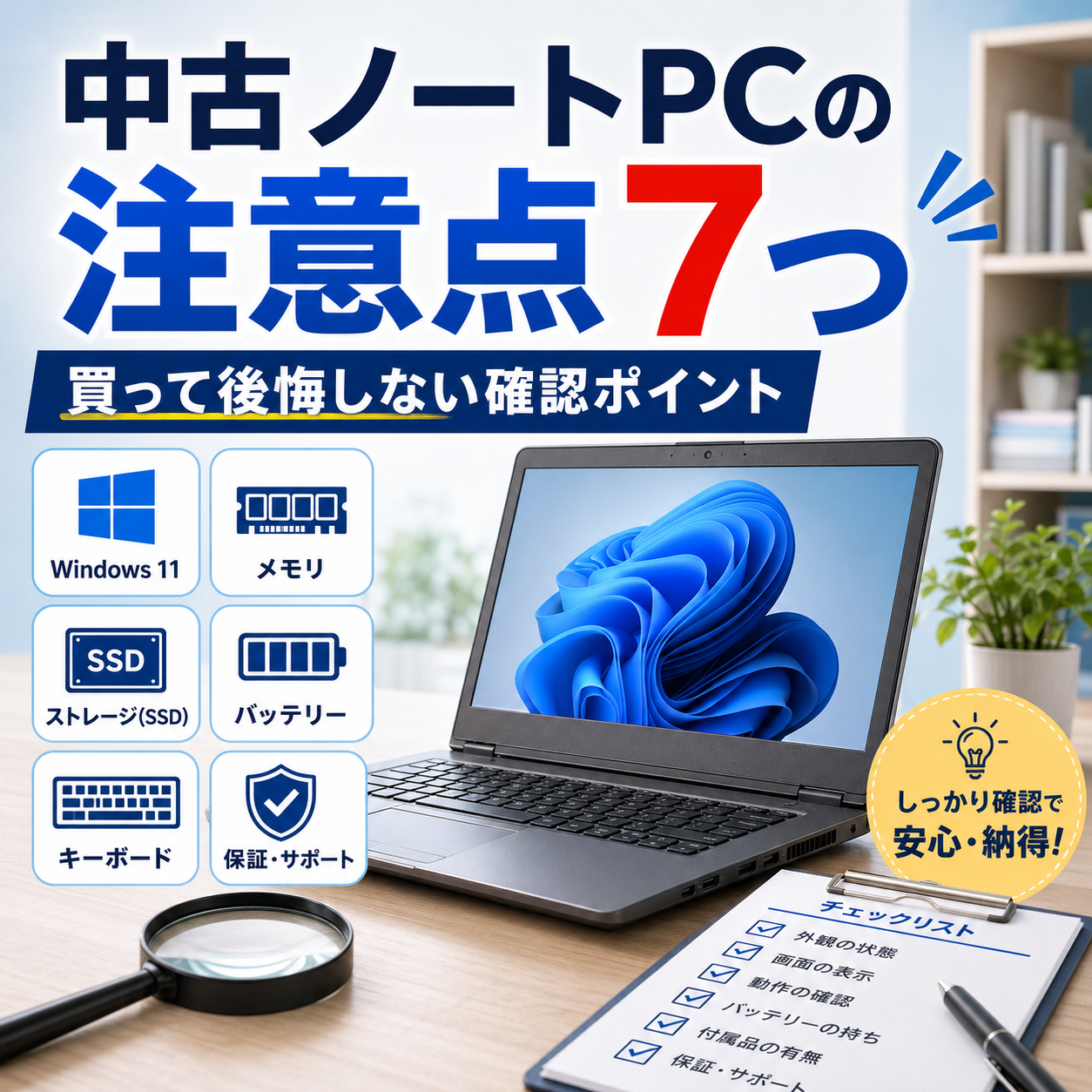
中古ノートパソコンは、新品より安く購入できる一方で、選び方を間違えると後悔しやすい商品です。
たとえば、価格だけを見て選んでしまうと、動作が重い、バッテリーがすぐ切れる、Windows11に正式対応していない、メモリを増設できないといった失敗につながることがあります。
特に初心者の場合、「Windows11搭載」「Office付き」「Core i5」などの表記だけで安心してしまいがちです。しかし、中古ノートパソコンでは、スペック表に書かれている内容だけでなく、CPU世代・バッテリー状態・保証・販売状態まで確認することが大切です。
この記事では、中古ノートパソコンを買って後悔しないために、購入前に確認すべき7つの注意点をわかりやすく解説します。
結論:中古ノートパソコンは、価格だけで選ばず、CPU世代・メモリ・SSD・バッテリー・保証・販売状態を確認することが大切です。
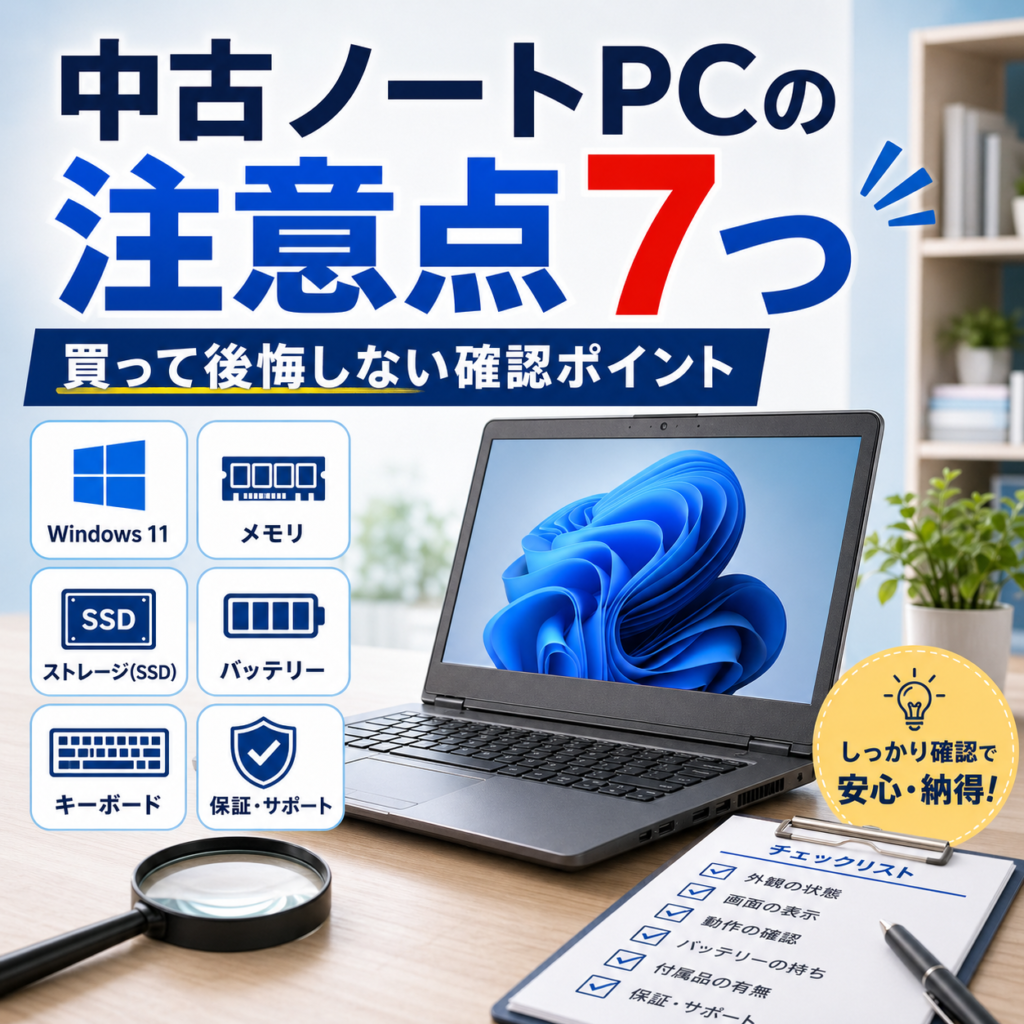
特に注意したいポイントは、次の7つです。
- Windows11対応でもCPU世代を確認する
- メモリ8GBで足りるか用途を考える
- SSD容量と交換可否を確認する
- バッテリーの劣化と交換可否を見る
- キーボードや外装の状態を確認する
- Office付きの内容を確認する
- 保証・返品対応・販売状態を確認する
安さだけで選ぶと、購入後に「やっぱり新品にすればよかった」と感じる可能性があります。
中古ノートパソコンは、注意点を押さえて選ぶことで、コスパの良い選択肢になります。
実体験でわかった中古ノートパソコン選びの注意点
中古ノートパソコンを選ぶときは、スペック表だけで判断しないことが大切です。
私自身もこれまで中古ノートパソコンを購入してきましたが、実際に使ってみて感じたのは、CPUやメモリだけでなく、バッテリー・キーボード・Windows11対応状況まで確認する必要があるということです。
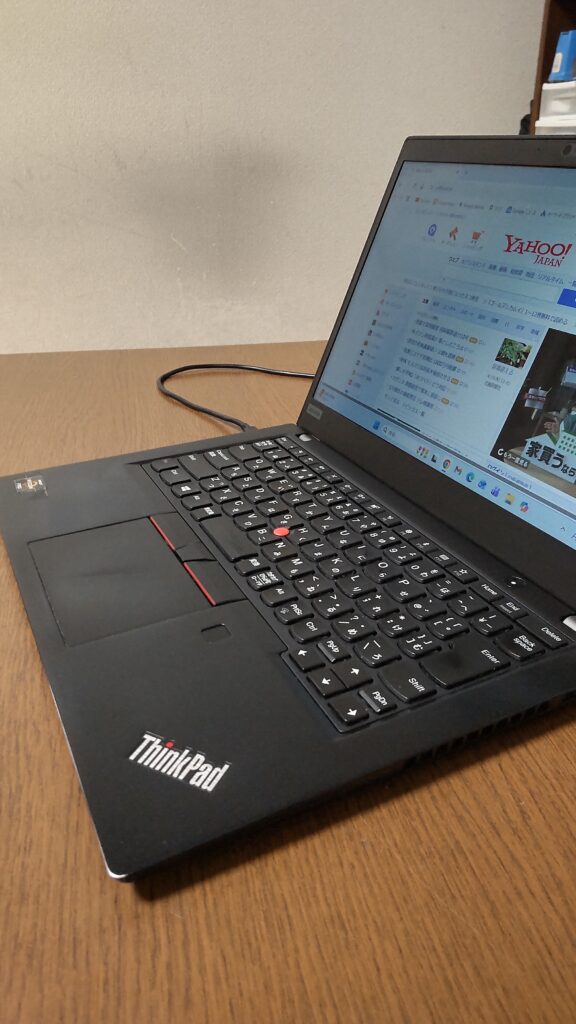
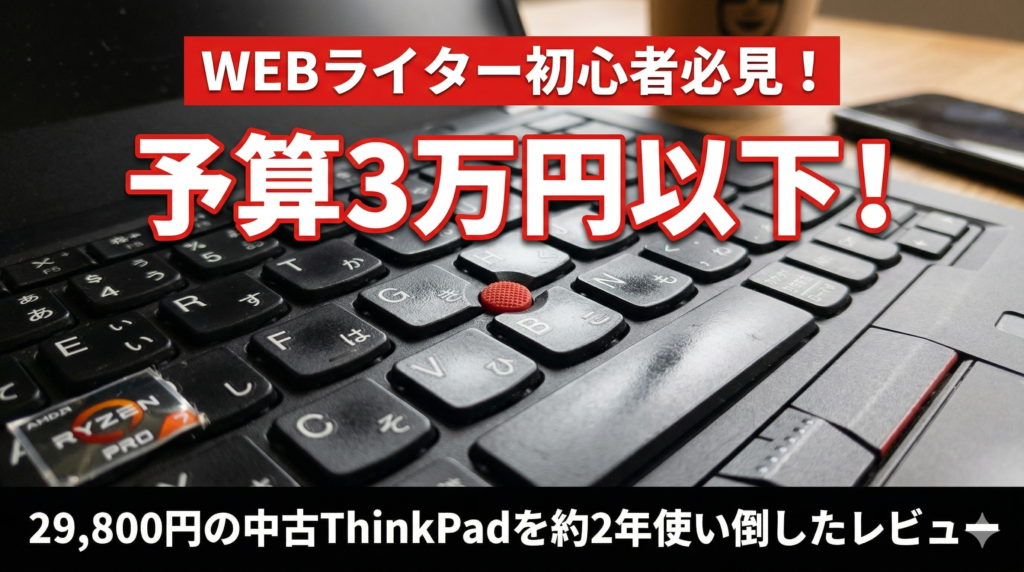
たとえば、現在メインで使っている中古のThinkPad X395は、約3万円で購入したものですが、文章作成やブログ運営、ネット検索では十分に使えています。メモリ8GBでも、記事作成や調べ物を中心に使う分には大きな不満はありません。
一方で、過去には中古のVAIOを購入した際に、「Windows11搭載」と書かれていたものの、あとからCPU世代を確認して不安を感じた経験もあります。中古ノートパソコンでは、Windows11が入っているかだけでなく、正式対応しているCPU世代かどうかまで見ることが大切です。
また、キーボードの使いやすさも軽視できません。以前購入したノートパソコンでは、Enterキーが細く、文章入力のたびに小さなストレスを感じました。特にブログ執筆や資料作成など、文字を多く打つ人にとって、キーボード配列やEnterキーの形状は意外と重要です。
つまり、中古ノートパソコンは「安いから」「Core i5だから」「Windows11だから」という理由だけで選ぶと、購入後に後悔する可能性があります。
購入前には、少なくとも以下の点を確認しておきましょう。
| 確認ポイント | 見るべき理由 |
|---|---|
| CPU世代 | Windows11に正式対応しているか確認するため |
| メモリ容量 | 作業中の重さや快適さに影響するため |
| SSD容量 | 保存容量と起動速度に関わるため |
| バッテリー状態 | 外出先で使う場合に大きな差が出るため |
| キーボード配列 | 文章作成のしやすさに直結するため |
| 保証・返品対応 | 初期不良や不具合に備えるため |
中古ノートパソコンは、選び方を間違えなければコスパの良い選択肢になります。
ただし、価格だけで判断せず、自分の使い方に合っているか、長く使えそうかを確認することが、後悔しないための重要なポイントです。
中古ノートパソコンで注意すべきポイントは7つ
中古ノートパソコンを選ぶときは、見るべきポイントが決まっています。
理由は、中古品の場合、新品と違って本体の使用年数・バッテリー劣化・外装状態・パーツ交換のしやすさに差があるからです。
ここでは、購入前に必ず確認したい7つの注意点を順番に解説します。
Windows11対応でもCPU世代を確認する
中古ノートパソコンを選ぶときは、Windows11が入っているかだけでなく、CPU世代まで確認することが重要です。
理由は、Windows11がインストールされていても、古いCPUでは正式な要件を満たしていない場合があるからです。
特に中古市場では、古い世代のCore i5やCore i7を搭載したパソコンに、Windows11が入って販売されているケースもあります。表記だけ見ると高性能に見えますが、CPU世代が古いと、将来的な安心感に欠ける可能性があります。
私自身も、中古VAIOを購入したあとにCPU世代を確認して、「Windows11搭載」と書かれていても安心しきってはいけないと感じました。
中古ノートパソコンを選ぶなら、目安として以下を確認しましょう。
| 確認項目 | 目安 |
|---|---|
| CPU | Core i5第8世代以上を目安にする |
| Windows | Windows11正式対応か確認する |
| メモリ | 8GB以上が現実的 |
| ストレージ | SSD搭載モデルを選ぶ |
たとえば「Core i5」と書かれていても、第6世代と第8世代では意味が変わります。
中古ノートパソコンでは、Core i5という名前だけで判断せず、CPUの世代まで確認することが大切です。
なお、「Windows11 第8世代 いつまで使える?」と気になる方もいますが、重要なのはCPU世代だけでなく、Windows Updateで新しいバージョンへ更新できる状態かどうかです。
メモリ8GBで足りるか用途を考える
中古ノートパソコンでは、メモリ容量も重要な注意点です。
結論から言うと、文章作成・ネット検索・ブログ運営・動画視聴が中心なら、メモリ8GBでも使えるケースは多いです。
ただし、長く使いたい人や、ブラウザのタブを多く開く人は、16GBにできるモデルを選ぶと安心です。
| 用途 | 目安のメモリ |
|---|---|
| 文章作成・ネット検索 | 8GBでも可 |
| ブログ運営・画像編集少し | 8GB〜16GB |
| タブを多く開く作業 | 16GB推奨 |
| 動画編集・重い作業 | 16GB以上推奨 |
中古ノートパソコンで注意したいのは、あとからメモリ増設できるかどうかです。
最近の薄型ノートでは、メモリが基板に直接取り付けられていて、あとから増設できないモデルもあります。そのため、8GBモデルを選ぶ場合は、購入前にメモリ増設が可能か確認しておくと安心です。
SSD容量と交換可否を確認する
中古ノートパソコンを選ぶなら、HDDではなくSSD搭載モデルを選ぶのがおすすめです。
理由は、SSDの方が起動や動作が速く、日常作業の快適さに大きく影響するからです。
容量の目安は、最低でも256GB。写真や動画、資料を多く保存する人は512GBあると安心です。
| SSD容量 | 向いている人 |
|---|---|
| 128GB | あまりおすすめしない |
| 256GB | 文章作成・ネット検索中心なら可 |
| 512GB | ブログ運営・画像保存もする人向け |
| 1TB | 写真・動画を多く扱う人向け |
注意したいのは、SSDの容量だけでなく、交換できるかどうかです。
中古ノートパソコンは、購入時点ではSSD256GBでも、あとから512GBに交換できるモデルなら長く使いやすくなります。逆に、交換が難しいモデルを選ぶと、容量不足になったときに不便です。
バッテリーの劣化と交換可否を見る
中古ノートパソコンで特に後悔しやすいのが、バッテリーです。
中古品はすでに使用されているため、バッテリーが新品同様とは限りません。購入直後は問題なく見えても、実際に使ってみると「思ったより電池が持たない」と感じることがあります。
特に外出先で使う予定がある人は、バッテリー状態を必ず確認しましょう。
| 確認項目 | 見るべきポイント |
|---|---|
| バッテリー保証 | 保証対象かどうか |
| バッテリー交換 | 交換できる機種か |
| 商品説明 | 新品バッテリー・交換済み表記があるか |
| 使用目的 | 自宅用か、外出用か |
自宅で電源につないで使うなら、多少バッテリーが弱くても大きな問題にならないことがあります。
しかし、カフェ・出張・学校などで使うなら、バッテリー劣化は大きなストレスになります。
中古ノートパソコンを選ぶときは、バッテリー交換できるモデルかどうかも確認しておきましょう。
キーボードや外装の状態を確認する
中古ノートパソコンでは、スペックだけでなくキーボードや外装の状態も重要です。
理由は、毎日使う部分ほど、使用感の差がストレスになりやすいからです。
たとえば、キーボードの文字消え、テカリ、キーの反応、Enterキーの形状、タッチパッドの状態などは、作業効率に関わります。
特に文章作成が多い人は、Enterキーの大きさやキー配列も確認しておきたいポイントです。私も過去にEnterキーが細いノートPCで、タイピング中にストレスを感じた経験があります。
| 確認箇所 | 注意点 |
|---|---|
| キーボード | 文字消え・テカリ・キー反応 |
| Enterキー | 形状や大きさが合うか |
| タッチパッド | 反応が悪くないか |
| 液晶 | 傷・ムラ・ドット抜け |
| 外装 | 割れ・大きな傷・ヒンジの緩み |
特に文章作成が多い人は、キーボードの使いやすさを軽視しない方が良いです。
CPUやメモリは十分でも、キーボードが打ちにくいと、毎日の作業で小さなストレスが積み重なります。
中古ノートパソコンでは、スペックだけでなく、手で触れる部分の状態も確認しましょう。
Office付きの内容を確認する
「Office付き」と書かれた中古ノートパソコンにも注意が必要です。
理由は、Office付きといっても、Microsoft Officeとは限らないからです。
商品によっては、WPS Officeなどの互換Officeが付属している場合があります。互換Officeでも文書作成や表計算はできますが、Microsoft Officeを想定している人は注意が必要です。
| 表記 | 確認すべきこと |
|---|---|
| Microsoft Office付き | ライセンスの種類を確認 |
| Office付き | 互換Officeの可能性あり |
| WPS Office付き | Microsoft Officeではない |
| 正規Office付き | 内容とライセンスを確認 |
特に仕事や学校でMicrosoft Word・Excelを指定されている場合は、Officeの種類を必ず確認しましょう。
「Office付きだから安心」と思って購入すると、あとから「自分が必要としていたOfficeではなかった」と後悔する可能性があります。
保証・返品対応・販売状態を確認する
中古ノートパソコンを買うときは、保証と返品対応も大切です。
理由は、中古品は新品より個体差が大きく、届いてから不具合に気づくことがあるからです。
特に初心者は、保証なし・返品不可の商品よりも、保証や返品対応がある販売先を選んだ方が安心です。
| 確認項目 | おすすめの見方 |
|---|---|
| 保証期間 | 30日以上あると安心 |
| 返品対応 | 初期不良時に対応してくれるか |
| 販売状態 | 非常に良い・整備済み品など |
| 出品者評価 | 評価数とレビュー内容を確認 |
| 商品写真 | 実物写真があるか確認 |
安いからといって、保証がない商品を選ぶと、不具合があったときに困ります。
中古ノートパソコンは、価格だけでなく、保証・返品・販売状態まで含めて判断することが大切です。
中古ノートパソコンで後悔しやすい選び方
中古ノートパソコンで後悔する人には、いくつか共通点があります。
結論から言うと、価格・スペック表・見た目だけで判断すると失敗しやすいです。
ここでは、特に注意したい選び方を整理します。
価格だけで選ぶ
中古ノートパソコンは、安さだけで選ぶと後悔しやすいです。
理由は、価格が安い商品ほど、CPUが古い、バッテリーが劣化している、メモリが少ない、保証が弱いなどの理由がある場合があるからです。
もちろん、安い商品がすべて悪いわけではありません。
ただし、安さには理由があります。
見るべきなのは、価格そのものではなく、価格に対してスペックと状態が見合っているかです。
古いCPUのWindows11モデルを選ぶ
Windows11搭載と書かれていても、古いCPUのモデルには注意が必要です。
中古ノートパソコンでは、見た目や商品名だけではCPU世代がわかりにくいことがあります。
たとえば、同じCore i5でも、第6世代と第8世代ではWindows11対応の安心感が変わります。
購入前には、CPU型番を確認し、できればCore i5第8世代以上を目安に選ぶと安心です。
バッテリー状態を確認しない
中古ノートパソコンでよくある後悔が、バッテリー持ちです。
特に、外で使うつもりだったのに、実際は電源につないでいないと不安という状態になると、中古で買ったメリットが薄れてしまいます。
購入前には、次のような表記を確認しましょう。
- バッテリー保証の有無
- バッテリー交換済みか
- 新品バッテリー表記があるか
- バッテリーは保証対象外と書かれていないか
中古ノートパソコンでは、バッテリーは消耗品として扱われることも多いです。
外出先で使う人ほど、注意して確認しましょう。
保証なし・返品不可の商品を選ぶ
保証なし・返品不可の商品は、初心者にはおすすめしにくいです。
理由は、届いてから不具合に気づいても、対応してもらえない可能性があるからです。
特に中古ノートパソコンに慣れていない人は、多少価格が高くても、保証付きの商品を選んだ方が安心です。
安く買えたとしても、すぐに修理や買い替えが必要になれば、結果的に高くつくことがあります。
中古ノートパソコンを買う前のチェックリスト
中古ノートパソコンを買う前は、以下の項目を確認しておくと失敗を減らせます。
| 確認項目 | 見るべきポイント |
|---|---|
| CPU | Core i5第8世代以上が目安 |
| メモリ | 8GB以上、できれば増設可 |
| SSD | 256GB以上、できれば交換可 |
| バッテリー | 劣化状態・交換可否・保証を確認 |
| OS | Windows11正式対応か確認 |
| Office | Microsoft Officeか互換Officeか確認 |
| 液晶 | 傷・ムラ・解像度を確認 |
| キーボード | 文字消え・キー反応・配列を確認 |
| 保証 | 初期不良対応・返品可否を確認 |
| 販売状態 | 整備済み品・非常に良いなどを確認 |
このチェックリストを使えば、「安かったけど使いにくい」という失敗を避けやすくなります。
中古ノートパソコンは、見るべきポイントを押さえれば、コスパの良い選択肢になります。
中古ノートパソコンはどんな人に向いている?
中古ノートパソコンは、すべての人に向いているわけではありません。
ただし、用途がはっきりしている人にとっては、新品よりも安く実用的なパソコンを選べる可能性があります。
文章作成・ブログ運営・ネット検索中心の人
文章作成やネット検索が中心なら、中古ノートパソコンでも十分使えるケースがあります。
理由は、これらの作業は動画編集やゲームほど高い性能を必要としないからです。
たとえば、ブログ記事の作成、調べ物、メール、WordPress作業、YouTube視聴などであれば、Core i5第8世代以上・メモリ8GB・SSD搭載モデルでも実用的です。
もちろん、快適さを重視するならメモリ16GBも候補になります。
ただ、文章作成中心なら、無理に高額な新品を選ばなくてもよい場合があります。
新品にこだわらずコスパ重視で選びたい人
中古ノートパソコンは、新品にこだわらない人に向いています。
同じ予算でも、中古ならビジネス向けの上位モデルを選べることがあるからです。
たとえば、法人向けに使われていたThinkPad、LIFEBOOK、Let’s note、Dynabookなどは、中古市場でもよく見かけます。
新品の低価格モデルより、中古のビジネスノートの方が、キーボードや本体の作りがしっかりしている場合もあります。
多少の使用感を許容できる人
中古ノートパソコンは、多少の傷や使用感を許容できる人に向いています。
中古品なので、完全な新品同様を期待すると不満につながります。
キーボードのテカリ、小傷、天板のスレなどは、商品状態によってはあります。
ただし、外装に多少の使用感があっても、性能や作業効率に問題がなければ、コスパの良い買い物になることもあります。
中古ノートパソコンを避けた方がいい人
中古ノートパソコンは便利ですが、向いていない人もいます。
以下に当てはまる場合は、新品も含めて検討した方が安心です。
バッテリー持ちを最優先したい人
バッテリー持ちを最優先する人は、中古ノートパソコンを慎重に選ぶ必要があります。
中古品はバッテリーが劣化している可能性があるため、新品ほどのバッテリー持ちは期待しにくいからです。
外出先で長時間使う予定がある人は、バッテリー交換済みモデルや新品バッテリー搭載モデルを選ぶか、新品ノートパソコンも検討しましょう。
ゲームや動画編集を快適にしたい人
ゲームや動画編集を快適にしたい人は、一般的な中古ノートパソコンでは物足りない可能性があります。
理由は、ビジネス向け中古ノートは、文章作成や事務作業向けのモデルが多いからです。
ゲームや動画編集をするなら、CPUだけでなく、GPU、メモリ、冷却性能、ストレージ容量も重要になります。
安い中古ノートパソコンで無理に対応しようとすると、動作が重くて後悔する可能性があります。
外装の傷や使用感が気になる人
見た目のきれいさを重視する人は、中古ノートパソコンに不満を感じることがあります。
中古品には、天板の傷、キーボードのテカリ、パームレストの使用感などがある場合があります。
少しの傷でも気になる人は、状態ランクの高い商品を選ぶか、新品を選んだ方が満足しやすいです。
Q&A|中古ノートパソコンの注意点でよくある疑問
購入前の不安をここで整理します。
中古ノートパソコンはやめたほうがいいですか?
中古ノートパソコンは、選び方を間違えなければ十分選択肢になります。
ただし、価格だけで選ぶのはおすすめしません。
CPU世代、メモリ、SSD、バッテリー、保証を確認したうえで選べば、コスパの良い買い物になる可能性があります。
中古ノートパソコンは何年くらい使えますか?
使用年数は、購入時の状態やスペックによって変わります。
目安としては、Core i5第8世代以上、メモリ8GB以上、SSD搭載モデルであれば、文章作成やネット検索中心なら数年使える可能性があります。
ただし、バッテリーやSSDは消耗品なので、交換できるモデルを選ぶとより安心です。
Windows11搭載なら安心ですか?
Windows11搭載と書かれていても、それだけで安心とは限りません。
中古ノートパソコンでは、CPU世代やTPM 2.0、セキュアブートなどの要件も確認する必要があります。
特に古いCPUのモデルは、Windows11に正式対応しているか確認しましょう。
Windows11は第8世代CPUならいつまで使えますか?
Windows11は、Intel第8世代Core i3・Core i5・Core i7・Core i9などが公式の対応CPUに含まれています。そのため、中古ノートパソコンを選ぶ場合は、まずCore i5第8世代以上をひとつの目安にすると安心です。
ただし、「第8世代だから何年まで使える」と決まっているわけではありません。Windows11はバージョンごとにサポート期限が設定されており、たとえばWindows 11 Home/ProのVersion 24H2は、Microsoft公式で2026年10月13日が提供終了日とされています。
つまり、第8世代CPUの中古ノートパソコンを選ぶ場合は、CPUがWindows11に正式対応しているかに加えて、Windows Updateで新しいバージョンへ更新できる状態かも確認しておくことが大切です。
中古ノートパソコンはメモリ8GBでも足りますか?
文章作成、ネット検索、ブログ運営、動画視聴が中心なら、メモリ8GBでも使えるケースは多いです。
ただし、ブラウザのタブを多く開く人や、画像編集もする人は16GBあると安心です。
8GBモデルを選ぶ場合は、あとからメモリ増設できるか確認しておくと失敗しにくくなります。
バッテリー交換できるモデルを選ぶべきですか?
長く使いたいなら、バッテリー交換できるモデルを選ぶ方が安心です。
中古ノートパソコンは、購入時点でバッテリーが劣化している可能性があります。
自宅で電源につないで使うなら大きな問題にならない場合もありますが、外出先で使う人は、バッテリー交換の可否を確認しておきましょう。

まとめ|中古ノートパソコンは注意点を押さえれば後悔しにくい
中古ノートパソコンは、新品より安く購入できる魅力があります。
しかし、価格だけで選ぶと、動作の重さ、バッテリー劣化、Windows11非対応、メモリ不足、保証なしといった後悔につながることがあります。
購入前に確認したいポイントは、次の7つです。
- Windows11対応でもCPU世代を確認する
- メモリ8GBで足りるか用途を考える
- SSD容量と交換可否を確認する
- バッテリーの劣化と交換可否を見る
- キーボードや外装の状態を確認する
- Office付きの内容を確認する
- 保証・返品対応・販売状態を確認する
中古ノートパソコンは、注意点を押さえて選べば、文章作成・ネット検索・ブログ運営などには十分使える選択肢になります。
安さだけで判断せず、スペック・状態・保証を確認しながら、自分の使い方に合った1台を選びましょう。