








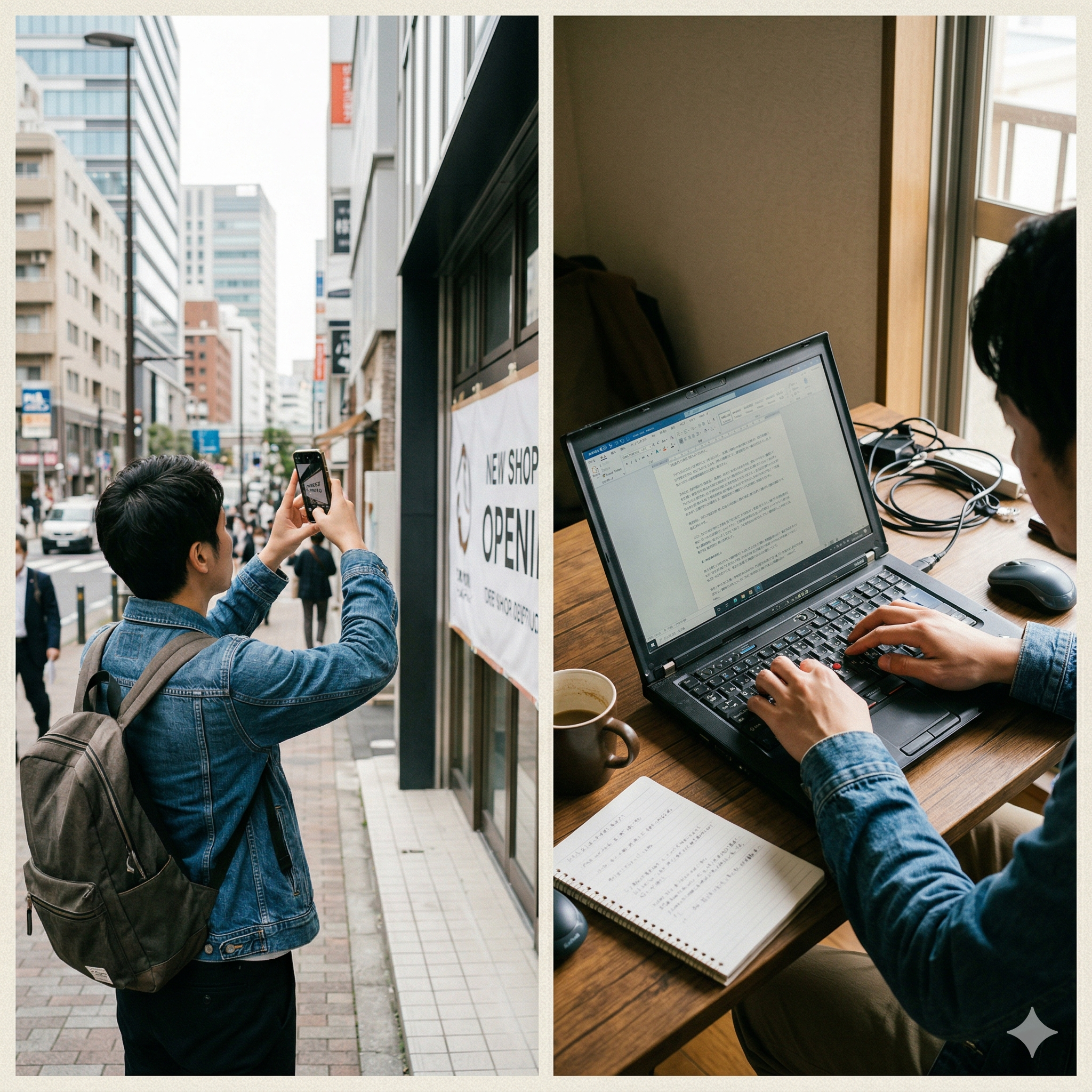
「Webライター=お洒落なカフェでパソコンを開いて仕事」 そんなキラキラしたイメージを持っていませんか?
「自分も外で作業したいけれど、パソコンが重くて持ち歩くのがしんどい…」 「スキマ時間を活用したいけど、いちいちパソコンを開くのが面倒くさい…」
もしそう悩んでいるなら、安心してください。 結論から言うと、Webライターにパソコンの持ち歩きは全く必要ありません!
実は私自身、普段は街の再開発エリアや新店舗のオープン状況などを歩いて取材し、記事を執筆しています。ライターを始めた当初は、「よし、現場でカッコよくタイピングするぞ!」と約1.5kgのノートパソコンを意気揚々とカバンに入れていました。
……が、肩がバキバキに凝り固まり、速攻で挫折しました(笑)。
そこから試行錯誤して行き着いたのが、「外での情報収集(インプット)は身軽なスマホだけ」「自宅のデスクでの執筆(アウトプット)は打ちやすいパソコン」という、完全に割り切った使い分け術です。
この記事では、重いパソコンを持ち歩くストレスから解放され、むしろ執筆スピードが劇的に上がる「スマホと自宅PCのハイブリッド仕事術」を、私のリアルなルーティンと共に出し惜しみなく公開します!
なぜ「持ち歩き不要」なのか?スマホとPCの役割を完全に分ける理由
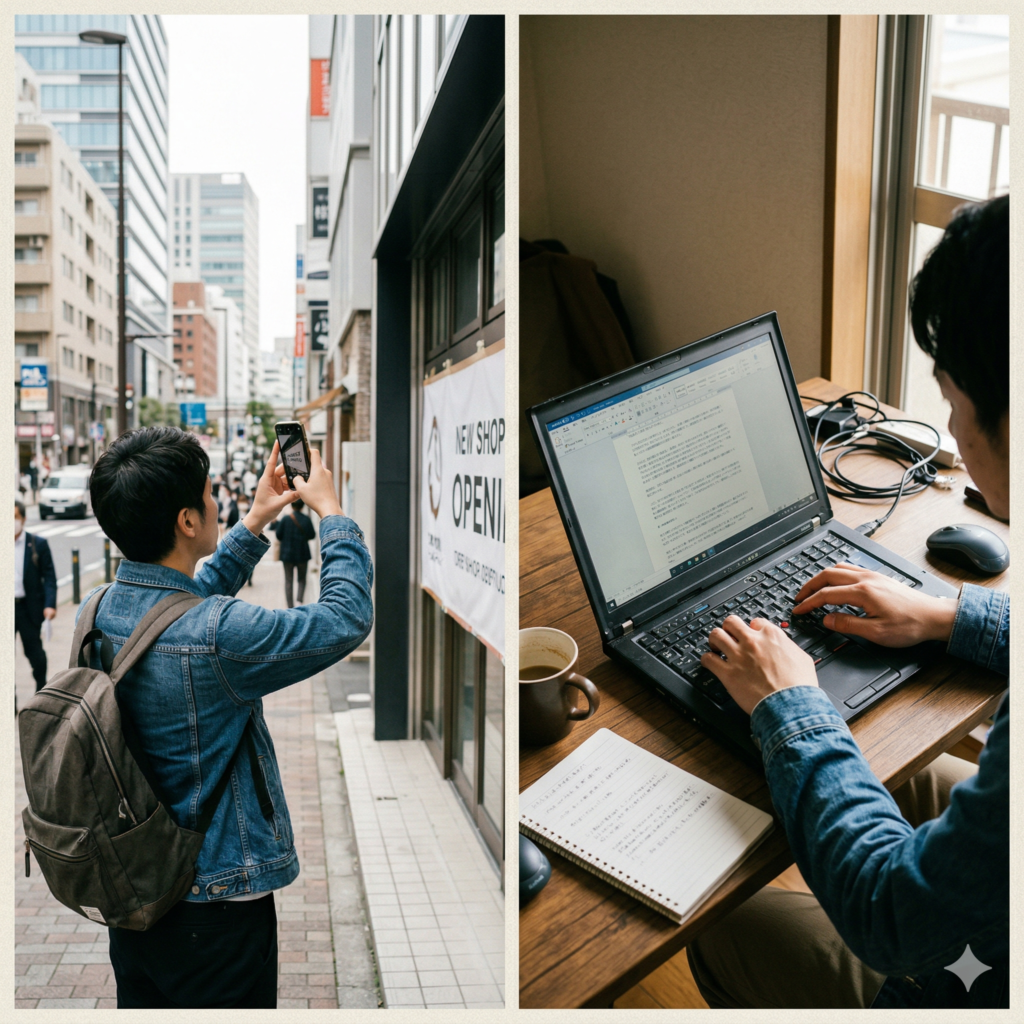
パソコンを持ち歩かない最大の理由は、「インプット(情報収集)」と「アウトプット(執筆)」で、求められる環境が全く違うからです。
外での取材や情報収集で一番大事なのは「機動力」です。一方、自宅での執筆作業で一番大事なのは「集中できる安定した環境」になります。この2つを1台のノートパソコンで無理やり兼用しようとするから、肩が凝ったり、作業効率が落ちたりするのです。
1.5kgのパソコンを背負っての街歩きは、体力と集中力を奪う
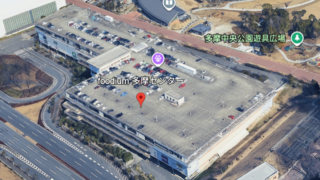
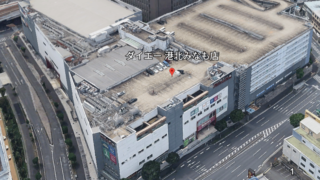
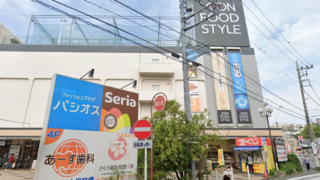
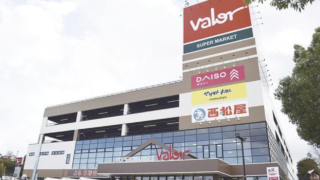
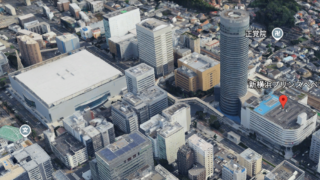
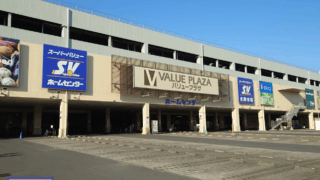
私の場合、タワーマンションの建設現場の進捗状況や、大型スーパーが閉店した後の跡地がどうなっているかなど、街のリアルな変化を足で稼いで取材しています。
こうした現場をいくつも回る際、約1.5kgあるノートパソコンと充電器を背負って歩き回るのは、想像以上に体力を消耗します。疲労が溜まると、「あそこの裏道も見ておこう」というフットワークの軽さが失われ、結果的に記事の質(一次情報)が落ちてしまうことに気づきました。
だからこそ、外の現場では機動力をMAXにするために「スマホ」だけを使い、自宅に帰ってから安定感抜群の「据え置きパソコン」で一気に執筆する、という完全な役割分担が最適解なのです。
【実践編】スマホ1台で完結!現場での「インプット(取材)」術
では、実際に外でどのようにスマホを活用しているのか。結論から言うと、「写真撮影」と「構成の箇条書きメモ」の2つだけに絞って使います。
街の変化は一瞬!カメラ起動から撮影までのスピードが勝負
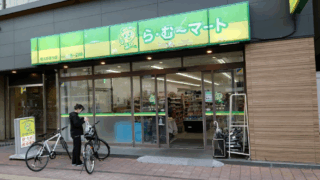
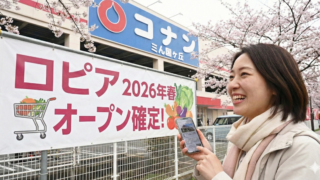
現場に着いたら、まずはとにかく写真を撮ります。新しくオープンするスーパーの看板、駅前の再開発の工事看板、道行く人の熱気など、文字にする前の「生の素材」をスマホのカメラでガンガン記録します。
パソコンをいちいちカバンから出して起動していたら、シャッターチャンスも、現場の空気感も逃してしまいます。ポケットからサッと出せるスマホのカメラこそが、Webライター最強のインプットツールです。
歩きながらの構成作りは「クラウドメモ(Google Keepなど)」が最強
写真を撮った後、そのまま現場のベンチや移動中の電車内で、記事の「骨組み(構成)」を作ってしまいます。 ここで大活躍するのが、スマホとパソコンで同期できる「Google Keep」や「Evernote」などのクラウドメモアプリです。
- 「見出し1:○○スーパー跡地に大型商業施設が誕生!」
- 「見出し2:オープン予定日はいつ?テナント情報を予想」
このように、スマホのフリック入力(時には音声入力!)を使って、頭に浮かんだ見出しと、絶対に書きたいキーワードだけを箇条書きでメモしておきます。スマホで長文を書こうとすると疲れるので、あくまで「箇条書きのメモ」に留めるのが挫折しないコツです。
【実践編】自宅のPCで爆速で書き上げる!「アウトプット(執筆)」術
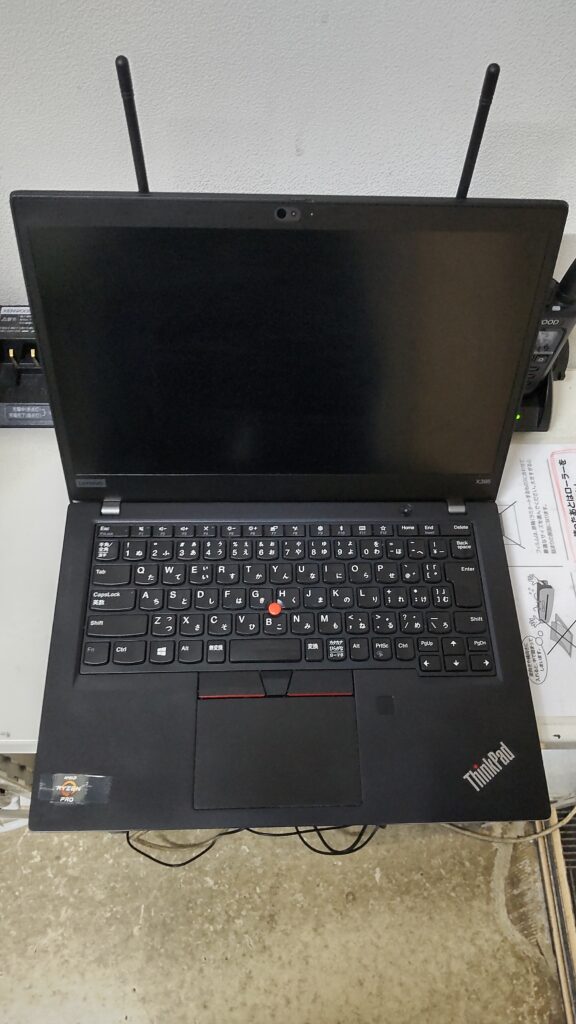
スマホに「写真」と「構成メモ」という最高の素材が貯まったら、いよいよ自宅のパソコンの出番です。
スマホで集めた「素材」を極上キーボードで一気に料理する
自宅のデスクに座り、パソコンを開きます。ここで、先ほどスマホで入力した「クラウドメモ」をパソコンのブラウザで開きます。(※同期されているので、すぐにスマホのメモの続きから作業できます)
すでに記事の「骨組み」は現場で出来上がっているので、あとはその箇条書きの間に、肉付けとなる文章をタイピングしていくだけです。 ここで、以前の記事でも大絶賛した「中古ThinkPadの神キーボード」が火を噴きます(笑)。
「何を書こうか」とウンウン悩む時間は外のスマホで終わらせてきているため、パソコンの前に座ったら、ただひたすらに打ち込むだけの「無双状態」に入れます。
複数のタブを開いて「答え合わせ」をしながら執筆
また、パソコンの広い画面(あるいは外部モニター)があれば、左半分に執筆中のWordPress画面、右半分にスマホで撮った写真や、企業の公式プレスリリースなどの参考資料を同時に開いて作業できます。 スマホの小さな画面では絶対にできないこの「同時並行作業」こそが、パソコンの真骨頂です。
「外のスマホで思考(構成)を整理し、家のPCで一気に形(文章)にする」。このリレー形式の使い分けを身につければ、1記事あたりにかかる執筆時間は劇的に短縮されます!
まとめ:スマホとPCの使い分けが、Webライターの「書くスピード」を劇的に変える
「パソコンを持ち歩かなければいけない」という呪縛から解放されるだけで、Webライターの仕事は驚くほど快適になります。
身軽なスマホで現場の「一次情報」をフットワーク軽く集め、自宅の据え置きパソコンで一気に「記事」へと昇華させる。この明確な使い分けこそが、限られた時間で質の高い記事を量産し、さらに肩こりなどの疲労も防ぐ最強の仕事術だからです。
明日も私は、身軽なスマホだけをポケットに入れて、横浜周辺で進んでいる再開発の現場や、気になる新店舗の様子を取材してきます。そして帰宅後、美味しいお茶を淹れてから、愛用のThinkPadで一気に数千文字を書き上げるつもりです。
もしあなたが「パソコンが重くて外で作業するのが億劫だ…」と悩んでいるなら、ぜひ明日からこの「インプットとアウトプットの完全分離」を試してみてください。驚くほど執筆のハードルが下がり、作業スピードが上がりますよ!
【あわせて読みたい:自宅用の最強コスパPCはこちら】 私が自宅の「執筆専用機」として約2年間ハードに使い倒している、29,800円の神コスパPC(Lenovo ThinkPad)の徹底レビューはこちらです!外への持ち歩きを諦めたからこそ見えた、最高のメリットを本音で語っています。 👉[Webライター 中古パソコンの最適解 プロが29,800円のThinkPadを約2年愛用する理由]