
















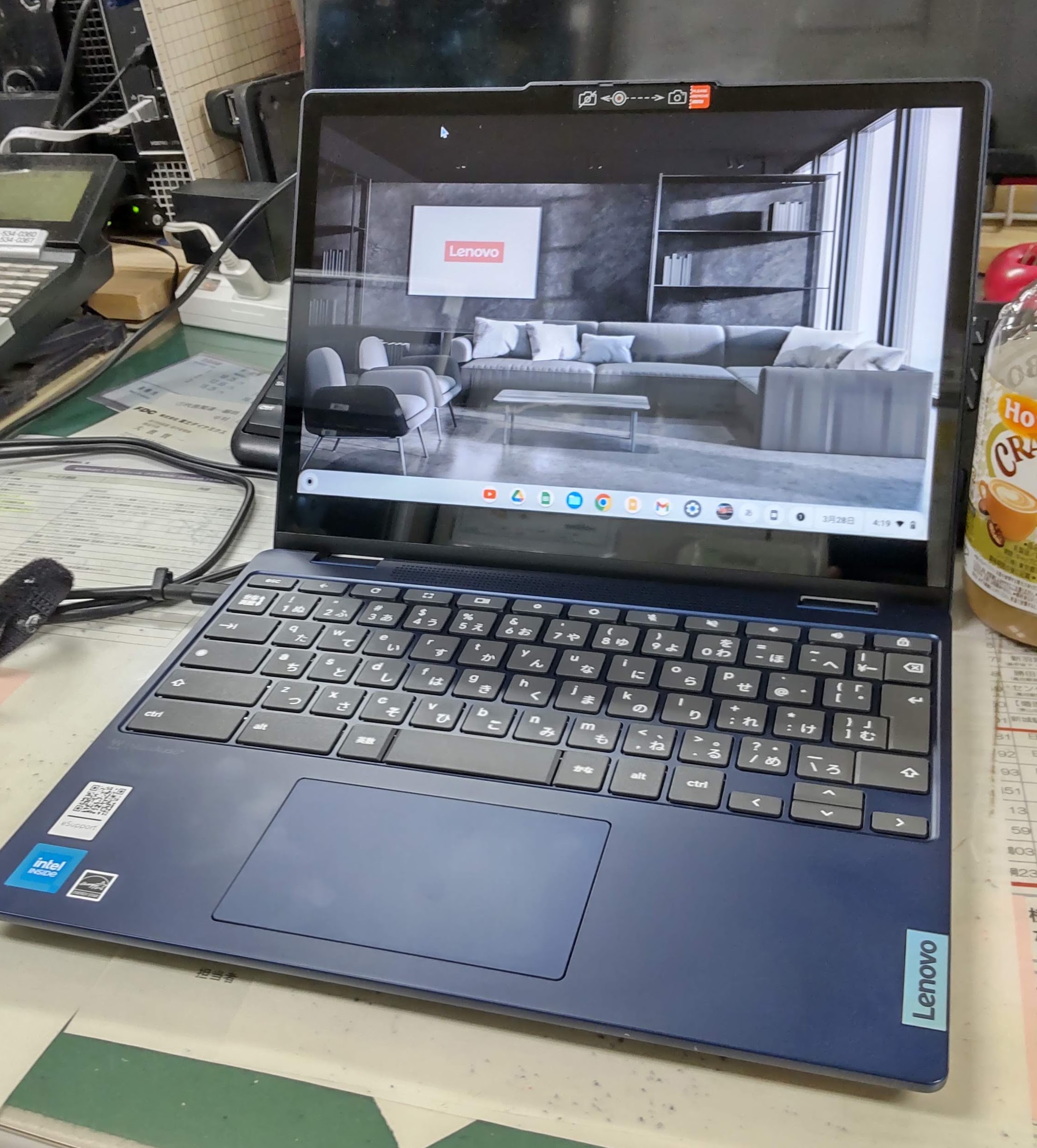
Chromebookが気になるけれど、「4GBメモリで本当に足りるの?」「Intel N100は重い?遅い?」「Windowsノートの代わりになるの?」と迷っていませんか。
価格の手ごろさや起動の速さは魅力ですが、よく分からないまま選ぶと、「思っていた使い方ができなかった」と後悔しやすいのも事実です。
特に初心者ほど、メモリ容量・CPU性能・Windowsとの違い・自動更新期限が分かりにくく、何を基準に選べばいいのか迷いやすいものです。
そこでこの記事では、Chromebook初心者がつまずきやすいポイントを整理しながら、4GBメモリで足りるのか、Intel N100は普段使いで重くないのか、Windowsノートとの違いは何かをわかりやすく解説します。
「自分にChromebookは合うのか」を判断できるように、後悔しない選び方までやさしくまとめました。
- Chromebookは、ネット閲覧・文書作成・動画視聴・オンライン学習が中心なら十分実用的です。
- 4GBメモリでも軽い使い方なら使えますが、タブの開きすぎや重い作業では余裕が少なくなります。
- Intel N100はChromeOSでは普段使い向けとして十分ですが、高負荷作業向けではありません。
- Windowsノートの完全な代替ではなく、使う目的が合う人にはコスパの高い選択肢です。
- 後悔しないためには、価格だけでなくメモリ・重さ・更新期限・用途の相性まで確認することが大切です。
Chromebookとは?初心者が最初に知っておきたい基本
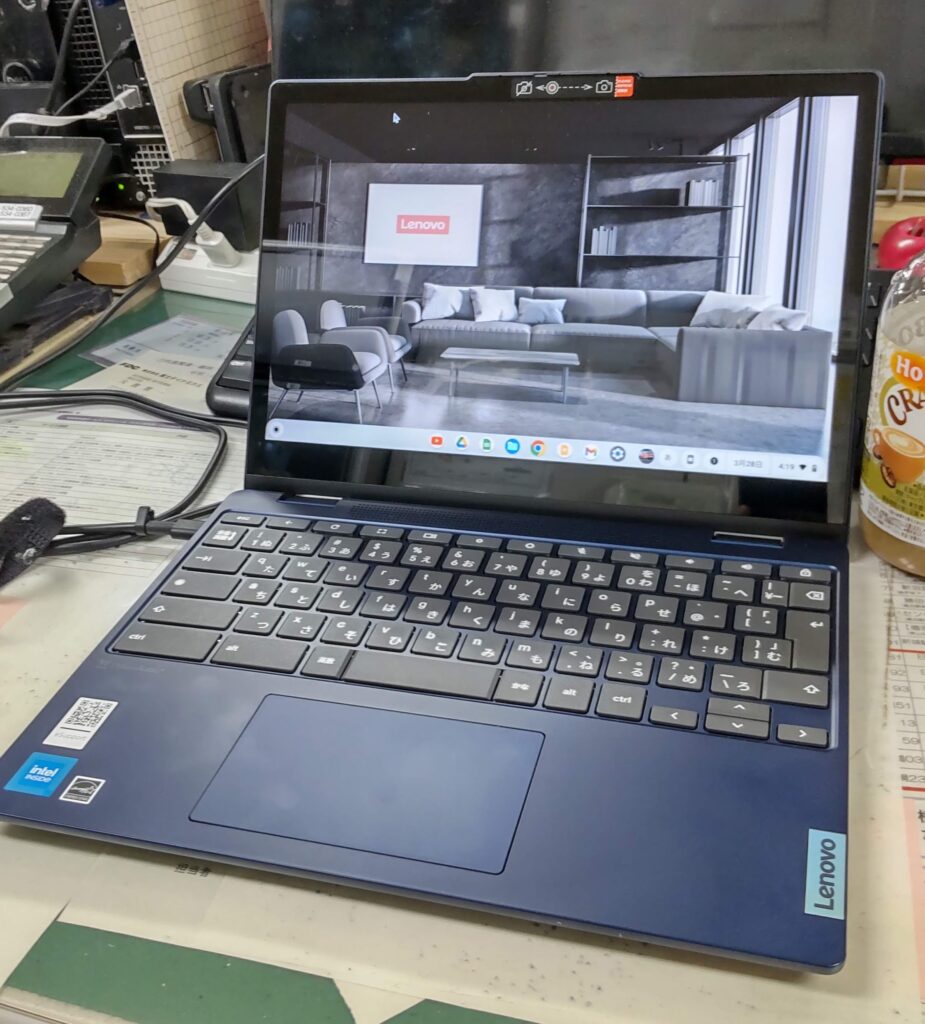
Chromebookは、GoogleのChromeOSを搭載したノートPCです。結論から言えば、「ブラウザ中心で使う人には相性が良く、Windows向けソフトを前提にする人には不向き」というのが基本です。
ChromebookはWindowsノートと何が違う?
一番大きな違いは、使えるソフトや使い方の考え方です。
Windowsノートは、Officeのデスクトップ版や専用ソフトを入れて使う前提が強い一方、ChromebookはWebアプリやクラウド利用を中心に設計されています。Googleドキュメント、スプレッドシート、Gmail、YouTubeのようなサービスとは特に相性がよく、起動の速さや扱いやすさも魅力です。
一方で、Windows用の特定ソフトをそのまま使いたい人には向きません。つまり、Chromebookは「安いWindowsノート」ではなく、使い方が少し違う別ジャンルのPCとして考える方が失敗しにくいです。
Chromebookが向いている人・向いていない人
向いているのは、次のような人です。
- Web検索や動画視聴が中心の人
- Googleドキュメントやスプレッドシートで十分な人
- 学習用、サブ機、持ち出し用を探している人
ただし、コンパクトに見えても約1.25kgあるため、超軽量ノートの感覚で選ぶとやや重く感じることがあります。 - 起動の速さやシンプルさを重視する人
逆に、向いていないのは次のような人です。
- Windows専用ソフトを使いたい人
- Adobe系や重い編集作業をしたい人
- PCゲームをしっかり楽しみたい人
- ローカル保存中心で大容量を使いたい人
初心者ほど「安いから」で選ばない方がいい理由
Chromebookは価格が手ごろなモデルも多いですが、安さだけで決めると後悔しやすいです。
理由はシンプルで、安いモデルほどメモリ4GB・eMMC 64GBといった控えめな構成が多く、用途によっては「思ったより余裕がない」と感じやすいからです。実際、Lenovo IdeaPad Flex 3i Chromebook Gen 8 も Intel N100、4GBメモリ、64GB eMMC の構成です。
- Amazonセール時に新品で29,800円で購入できたのは、価格面ではかなり魅力的でした。
Chromebookの4GBメモリは足りる?不足しやすい使い方も解説
結論として、軽い使い方なら足りますが、何でも快適とは言い切れません。
4GBメモリでも足りる使い方
4GBメモリでも、以下のような用途なら十分実用的です。
- ネット検索
- YouTube視聴
- メール確認
- Googleドキュメントで文章作成
- オンライン授業
- 軽めのZoomやMeet利用
- ブログ執筆が中心の使い方であれば、筆者の使用感では4GBでも大きな不満はありませんでした。
実際に、ITmediaの検証では、N100・4GBメモリ構成のIdeaPad Flex 3i Gen 8でも、タブを複数開いた状態でGoogle MeetやDocsを使う程度なら大きな不満は出にくい、という内容でした。
4GBメモリでは厳しくなりやすい使い方
一方で、次のような使い方では余裕がなくなりやすいです。
- タブを大量に開きっぱなしにする
- Meetをしながら別作業をいくつも並行する
- Androidアプリを多用する
- Linux環境を入れていろいろ試す
- 重めのサイトや高画質動画を同時に扱う
4GBは「最低限は使える」ラインであって、「何でも余裕」というラインではありません。特に複数タスクを同時に進める人は、メモリ不足を感じやすいです。
初心者がメモリ容量で後悔しない選び方
迷ったときは、次の基準で考えるとわかりやすいです。
| 使い方 | おすすめ |
|---|---|
| 検索、動画、文書作成中心 | 4GBでも可 |
| タブを多く開く、Meetしながら作業 | 8GBが安心 |
| 長く使いたい、余裕がほしい | 8GB以上推奨 |
「今は軽い使い方しかしない」と思っていても、使い始めると意外とタブ数は増えます。後悔を避けたいなら、できれば8GBの余裕がある方が安心です。
Intel N100搭載のChromebookは重い?普段使いの快適さを解説
結論として、ChromeOSでの普段使いなら重すぎるCPUではありません。 ただし、高負荷用途には向いていません。
Intel N100はどんな性能のCPU?
Intel N100は、低価格帯ノートPCやChromebookによく採用される省電力寄りのCPUです。IdeaPad Flex 3i Gen 8では4コア4スレッド、最大3.4GHzの仕様になっています。
要するに、重い作業をゴリゴリこなすためのCPUではなく、日常用途を手ごろな価格でこなすためのCPUです。
ChromeOSで使うなら十分快適と言われる理由
Windows機でN100を見ると不安になる人もいますが、ChromeOSでは事情が少し違います。
ChromeOSは比較的軽く、ブラウザ中心の使い方と相性がいいため、文書作成や検索、動画視聴、オンライン会議程度なら十分こなせるケースが多いです。
Intel N100でも重さを感じやすい場面
ただし、次のような場面では厳しさが出ます。
- 重いAndroidゲーム
- 高負荷のマルチタスク
- Linux環境を活用した開発用途
- 高画質動画を見ながら複数作業
- 本格的な動画編集のような高負荷用途には向きません
つまり、N100は「軽作業向けとしては十分」ですが、「何でも快適」ではありません。ここを勘違いしなければ、必要以上に不安になるCPUでもありません。
ChromebookはWindowsの代わりになる?できること・できないこと
結論として、人によっては代わりになりますが、全員の代わりにはなりません。
ChromebookがWindowsの代わりになりやすい使い方
ChromebookがWindowsの代わりになりやすいのは、次のようなケースです。
- ブラウザ作業が中心
- 文書作成や表計算が主な用途
- 動画視聴やメール利用が中心
- 学校や家庭での軽作業用
- サブ機としての利用
このような使い方なら、わざわざ高価なWindowsノートを買わなくても十分満足できることがあります。
ChromebookがWindowsの代わりになりにくい使い方
一方で、次の用途ではWindowsの方が無難です。
- Officeデスクトップ版が必須
- 専用業務ソフトを使う
- 動画編集や画像編集をしっかり行う
- PCゲームを楽しみたい
- 周辺機器やソフトの相性を重視する
Windowsノートの代替として考えるときの注意点
ここで大事なのは、「性能」よりも「使いたいこと」が合うかどうかです。
Chromebookは、Windowsより劣るというより、得意分野が違います。だからこそ、「Windowsの代わりになるか」ではなく、「自分の用途に合っているか」で判断する方が正確です。
Chromebook初心者が後悔しやすいポイント
結論として、後悔しやすいのは本体の出来よりも、買う前の想定と実際の使い方のズレです。
アプリやソフトの違いを理解せずに買ってしまう
「安いノートPCだからWindowsと同じように使えるだろう」と思って買うと、ここでつまずきやすいです。
ChromebookはWebアプリ中心なので、使いたいソフトが本当に動くかは事前確認が必要です。ここを確認せずに買うと、「動かしたかったソフトが使えなかった」という後悔につながります。
メモリ4GB・ストレージ容量を軽く見てしまう
メモリ4GBは使い方を選びますし、ストレージ64GBも余裕が大きいとは言えません。特にAndroidアプリやLinux環境を使う人は、思った以上に容量を使います。
本体重量やキーボードの使いやすさを見落とす
スペック表だけを見ると見落としがちですが、毎日使うなら重さやキーボードはかなり大事です。
Lenovo IdeaPad Flex 3i Gen 8は約1.25kgで、超軽量とは言いにくい重さです。持ち歩けないわけではありませんが、タブレット的に長く持つ使い方にはやや重さを感じやすい部類です。
実際に使って感じた注意点
「購入して分かったこと」
ENTERキーと隣のキーが近く、慣れるまではタイプミスしやすいと感じました。細かい部分ですが、長文を打つ人にとっては地味にストレスになりやすいポイントです。
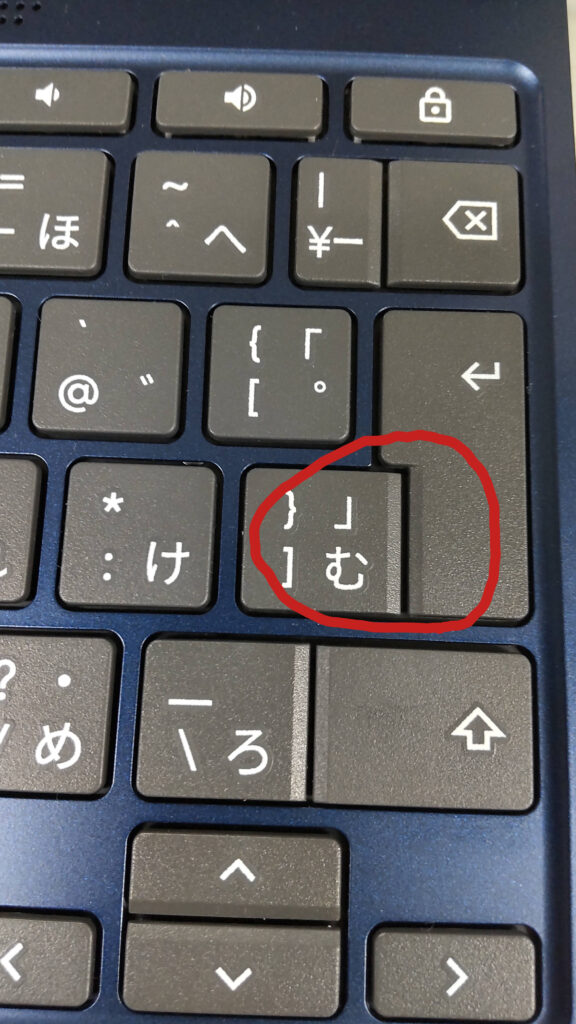
このENTERキーの感覚が合わず、結果的に買い直したLenovoの中古ノートの方が今ではメイン機になっています。キーボードの使いやすさは、スペック表だけでは分かりにくい重要ポイントだと実感しました。
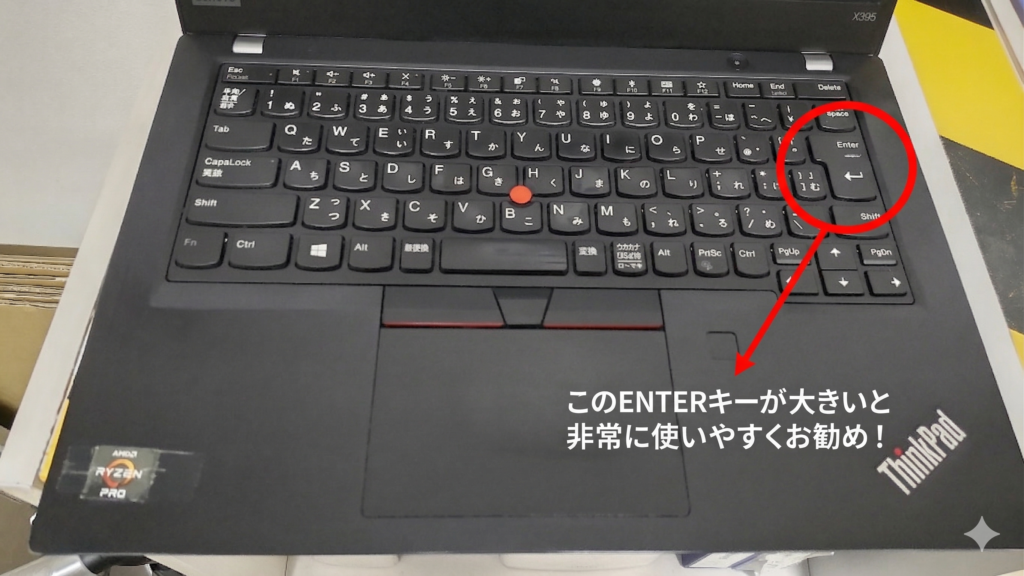
このLenovoのレビューは、こちらで詳しく解説しています。
Webライター 中古パソコンの最適解 プロが29,800円のThinkPadを約2年愛用する理由

自動更新期限を確認せずに買う
Chromebookは自動更新の期限も重要です。安く見えても、更新期限が短いモデルだと長く使いにくくなります。
Googleの自動更新ポリシーでは、IdeaPad Flex 3i Chromebookは2031年6月まで更新対象です。中古や型落ちを選ぶときほど、この点は確認しておきたいところです。
初心者向けに見るChromebookの選び方
結論として、初心者が見るべきなのは「価格」よりも、用途・メモリ・重さ・更新期限です。
まずは用途をはっきりさせる
最初に考えるべきは、「何に使うか」です。
- 家でネットや動画を見るだけなのか
- 学校のレポート用なのか
- 持ち歩きたいのか
- Web会議でも使いたいのか
ここが曖昧だと、スペックの判断もブレます。
4GBで十分な人、8GB以上を選んだ方がいい人
4GBで十分な人は、ライトユーザーです。
一方、複数タブを開きながら会議や文書作成をしたい人は、8GB以上の方が後悔しにくいです。
CPU・重さ・画面サイズのバランスで選ぶ
CPUだけ、画面だけ、価格だけで決めるのは危険です。
- 家中心ならやや大きめ画面でもよい
- 持ち歩くなら重さ重視
- 長文入力するならキーボード重視
- 安さ重視でもメモリ不足には注意
このように、実際の使い方から逆算して選ぶのがコツです。
長く使うなら自動更新期限もチェックする
Chromebookは自動更新によって安全性や使い勝手が維持されます。だからこそ、買う前に「何年使える見込みか」は見ておきたいポイントです。特に型落ちや中古は、価格の安さだけで決めない方が安心です。
よくある質問(Q&A)
Chromebookの4GBメモリは本当に足りますか?
ネット検索、動画視聴、文書作成が中心なら使えます。ただし、タブを多く開く人やWeb会議をしながら複数作業をする人は、8GBの方が安心です。
Intel N100は遅いCPUですか?
重い作業向けではありませんが、ChromeOSでの普段使いなら必要以上に遅いCPUではありません。軽作業中心なら十分候補になります。
ChromebookはWindowsの代わりになりますか?
用途次第です。ブラウザ中心なら代わりになりますが、Windows専用ソフトを使うなら代替しにくいです。
Chromebookは何年くらい使えますか?
ハードの状態だけでなく、自動更新期限も重要です。購入前に更新期限を確認しておくと安心です。
初心者が最初に見るべきポイントは何ですか?
用途、メモリ容量、重さ、自動更新期限の4つです。この4点を見るだけでも失敗しにくくなります。
迷ったらどう選ぶ?Chromebook初心者向けの結論まとめ
結論として、「自分の用途に合えばChromebookはかなり良い選択肢」です。
安さ重視で選いていい人
- 動画視聴やネット検索が中心
- 文書作成も軽め
- とにかく起動が速くて扱いやすいPCがほしい
- サブ機や学習用を探している
こうした人なら、Chromebookはかなり満足しやすいです。
後悔を避けたい人が重視すべきポイント
後悔したくないなら、最低でも次の4点は確認したいです。
- メモリ容量
- CPUの位置づけ
- 本体重量
- 自動更新期限
価格だけを見るより、この4点を見た方が失敗を減らせます。
最終的にWindowsを選んだ方がいい人
- 仕事でWindowsソフトが必要
- 画像・動画編集をしっかりしたい
- ソフトの互換性で悩みたくない
- 1台ですべて済ませたい
この場合は、最初からWindowsノートを選んだ方が満足度は高いはずです。
まとめ:Chromebook初心者向け完全ガイド
Chromebookは、初心者向けの安いノートPCとして魅力がありますが、何となく選ぶと後悔しやすいジャンルでもあります。
大切なのは、「4GBで足りるか」「Intel N100で困らないか」「Windowsの代わりになるか」を、スペック表だけでなく自分の使い方に照らして考えることです。
ネット閲覧、文書作成、動画視聴、学習用、サブ機といった用途なら、Chromebookは十分有力な選択肢になります。一方で、Windows専用ソフトや重い作業を前提にしているなら、最初からWindowsノートを選ぶ方が後悔は少ないでしょう。
つまり、Chromebook選びで一番大事なのは「安いかどうか」ではなく、自分に合っているかどうかです。
4GBメモリで足りるのか、Intel N100で困らないのか、Windowsノートの代わりになるのか――この3点を自分の使い方に照らして考えれば、初心者でも後悔しにくい1台を選びやすくなります。