















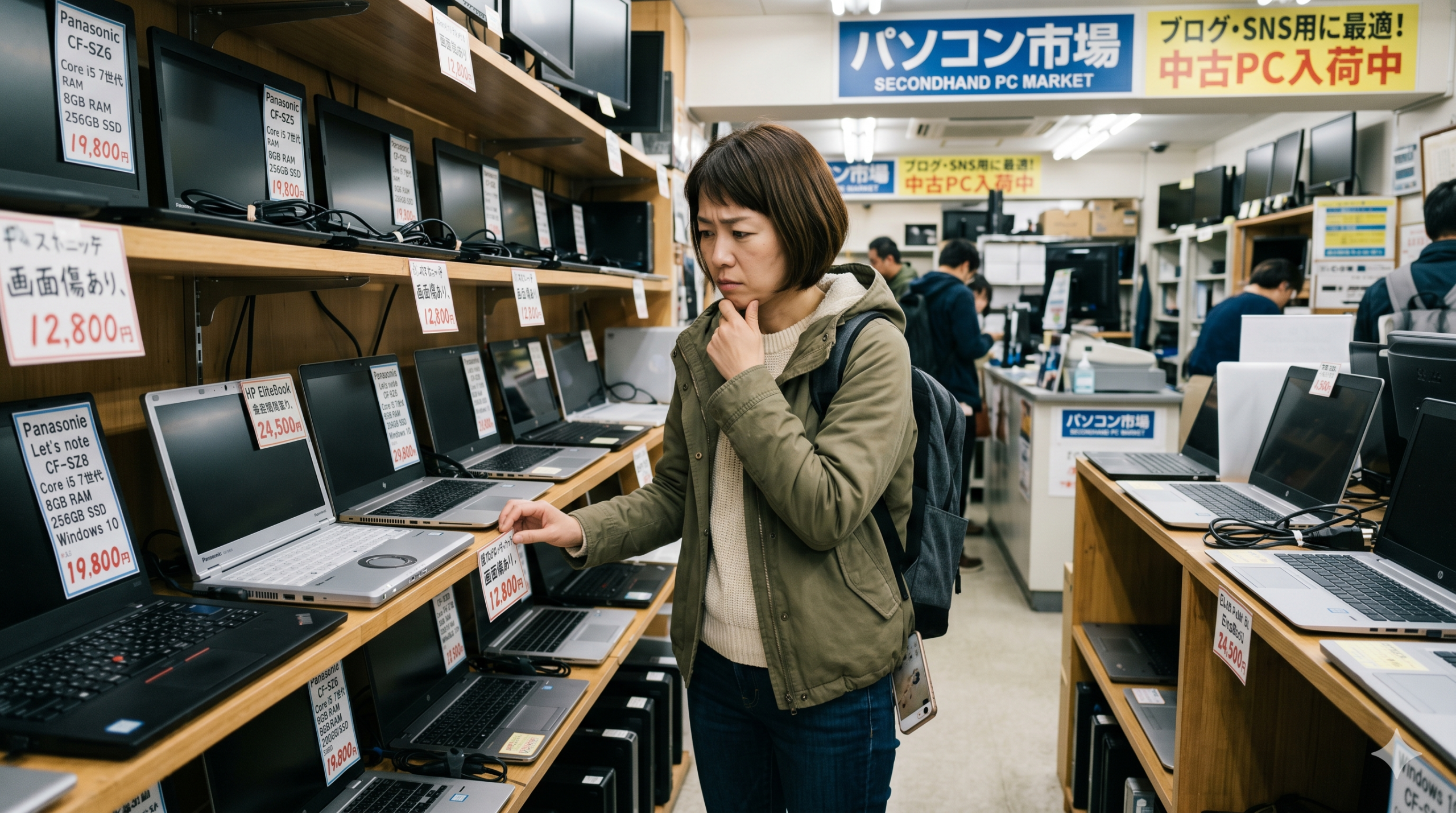
中古ノートPCを探していると、「8GBで十分」という意見もあれば、「今は16GBないと厳しい」という声もあり、どちらを信じればいいのか迷いやすいものです。特に、ブログ執筆がメインの用途なら、どこまでのスペックが必要なのかはっきり知っておきたい人も多いのではないでしょうか。
私自身、現在はLenovo ThinkPad X395(Ryzen 5 Pro 3500U・メモリ8GB・SSD512GB)を使って、WordPressへの入稿、ChatGPTでの記事構成や修正、Googleマップ確認などを日常的に行っています。その体感では、ブログ執筆中心なら8GBでも十分使える場面は多いです。
一方で、数時間作業を続けると、画面の切り替えがほんの少し遅くなることもあります。この記事では、そうした実体験をもとに、中古ノートPCの8GBメモリがブログ執筆に十分なのか、どんな人は8GBで足りて、どんな人は16GBを選んだ方が安心なのかを整理します。
【結論】
- ブログ執筆がメインなら、中古ノートPCでも8GBで十分使えるケースは多い
- WordPress、ChatGPT、Googleマップ確認程度なら、8GBでも実用性は高い
- ただし、長時間作業やタブを増やす使い方では16GBの方が安心
- Windows 11でも軽作業中心なら8GBは候補になる
- スクショや画像を多く保存するなら、メモリ以上にSSD容量も重要
- ブログ用の中古ノートPCは、8GBか16GBだけでなく、SSD容量やキーボードの使いやすさも重視したい
まず結論|ブログ執筆メインなら中古ノートPCは8GBでも十分使える
結論から言うと、ブログ執筆が中心で、動画編集のような重い作業をしないなら、中古ノートPCの8GBメモリでも十分使えるケースは多いです。
特に、WordPressへの入稿、ChatGPTでの構成作成や修正、検索しながらの執筆といった使い方なら、8GBでも実用的なラインに入ります。反対に、タブを大量に開く、長時間連続で作業する、画像を何枚も同時に扱うといった使い方では、16GBの方が安心です。
つまり、「8GBか16GBか」は一般論で決めるより、自分の作業内容が軽めか、同時進行が多いかで判断する方が失敗しにくいです。
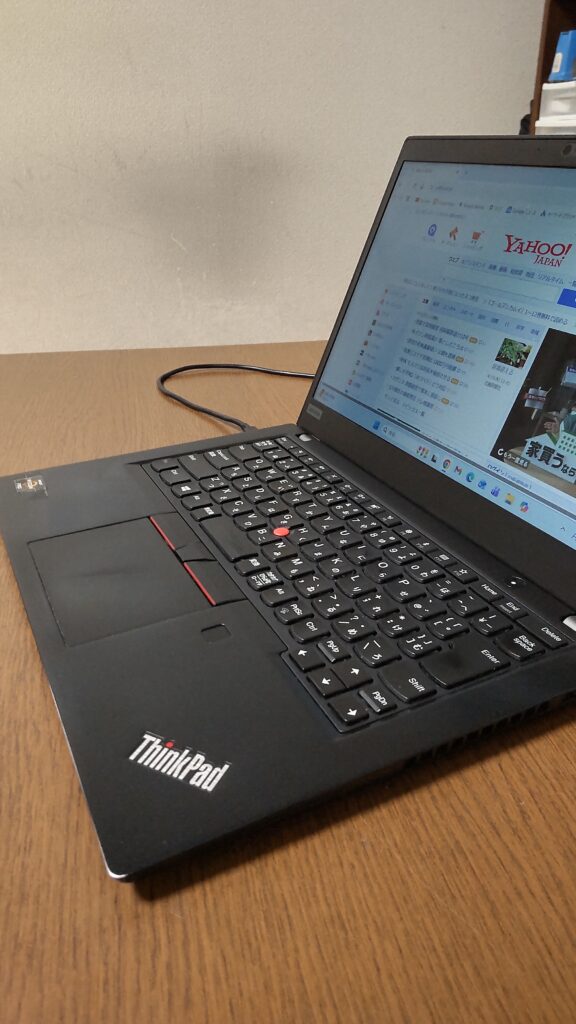
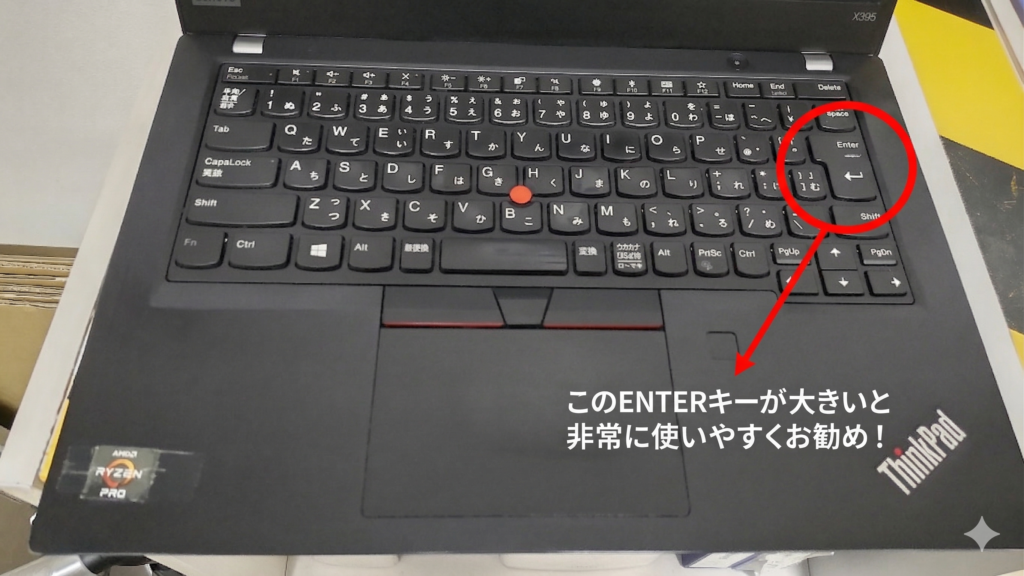
Ryzen 5 Pro 3500U・メモリ8GB・SSD512GBの実物画像。
8GBで足りるか迷ったときの判断早見表
「中古ノートPCの8GBで足りるのか」を早く判断したい人向けに、まずは結論を一覧で整理します。
| 使い方 | 8GBで足りるか | おすすめ |
|---|---|---|
| ブログ執筆中心 | 足りることが多い | 8GBでも十分候補 |
| WordPress・ChatGPT・検索中心 | 足りることが多い | 8GBでも現実的 |
| タブ少なめで使う | 足りる | 8GB向き |
| 長時間作業が多い | やや余裕が少ない | 16GBが安心 |
| タブを多く開く | 厳しくなりやすい | 16GB推奨 |
| 画像や複数作業を並行する | 余裕が少ない | 16GBが無難 |
結論をシンプルに言えば、ブログ執筆がメインで、同時に開くものが多すぎないなら8GBでも十分使える可能性が高いです。反対に、快適性を強く求める人や、長く余裕を持って使いたい人は16GBを選んだ方が後悔しにくいです。
8GBで足りる人の特徴
8GBで足りる人には、いくつか共通点があります。
- ブログ執筆がメイン
- 動画編集をしない
- タブを大量に開かない
- WordPress、ChatGPT、検索程度が中心
- 画像編集も軽い範囲にとどまる
この使い方なら、8GBでも十分実用的です。中古ノートPCの予算を抑えつつ、必要な用途をしっかりこなしたい人には向いています。
16GBを選んだ方が安心な人の特徴
一方で、次のような人は16GBの方が安心です。
- 長時間連続で作業することが多い
- Chromeのタブを多めに開く
- 画像を何枚も同時に開く
- 今後も長く使いたい
- 少しのもたつきも減らしたい
8GBでも作業はできますが、こうした使い方ではじわじわと差が出ます。迷ったときに後悔しにくいのは16GBです。
実体験|ThinkPad X395の8GBメモリで普段どこまでできているか
私が現在使っているのは、Lenovo ThinkPad X395です。スペックは、Ryzen 5 Pro 3500U、メモリ8GB、SSD512GBという構成です。
結論から言えば、この構成でもブログ執筆用途ではかなり実用的です。少なくとも、普段の作業で「8GBだから全然足りない」と感じることはありません。
現在使っている機種とスペック
現在の使用機種は以下の通りです。
| 項目 | 内容 |
|---|---|
| 機種 | Lenovo ThinkPad X395 |
| CPU | Ryzen 5 Pro 3500U |
| メモリ | 8GB |
| SSD | 512GB |
| 主な用途 | WordPress入稿、ChatGPT、Googleマップ確認、記事修正 |
この構成でも、ブログ用PCとしては十分戦えています。
普段開いているタブと作業内容
私が普段開いているのは、だいたい次のようなものです。
- WordPress
- ChatGPT
- Gemini(画像作成時のみ)
- Googleマップ
つまり、タブ数はそこまで多くありません。ここが大きなポイントです。8GBで足りているのは、作業内容そのものが重すぎないことに加えて、同時に開く数が爆発していないからでもあります。
ブログ執筆中に感じている使用感
普段はかなり快適です。WordPressに全文を貼り付けて修正したり、ChatGPTで構成を見直したりしても、十分使えています。
ただし、数時間続けて作業したときは、画面の切り替わりがほんの少し遅くなることがあります。そこだけを見ると、16GBがあるとさらに安心だろうなと感じることはあります。
なぜブログ執筆用途なら8GBでも足りるのか
ブログ執筆用途で8GBが足りやすい理由は、作業の負荷が比較的読みやすいからです。
動画編集のような重い作業をしていないから
ブログ執筆中心であれば、動画編集のような高負荷作業は基本的にありません。ブラウザ、WordPress、テキスト入力が中心なので、メモリ消費も極端には膨らみにくいです。
もちろん、画像を大量に処理したり、重いソフトを複数動かしたりすれば別ですが、普通の執筆作業だけなら8GBでも十分戦えます。
同時に開くタブ数がそこまで多くないから
8GBで厳しくなりやすいのは、タブを何十枚も開きっぱなしにするケースです。反対に、WordPressとChatGPTと検索ページ程度なら、比較的安定しやすいです。
つまり、メモリ不足が気になるかどうかは、作業内容だけでなく、同時に何をどれだけ開くかでも変わります。
WordPressとChatGPT中心なら負荷が極端に高くないから
ブログ執筆の中心が、WordPressで書く、ChatGPTで構成を整える、調べ物をするという流れなら、8GBでも十分現実的です。
このあたりは、「何となく16GBないと不安」という一般論よりも、自分の実際の作業に合っているかどうかを見た方が失敗しにくいです。
Windows 11でも8GBは足りるのか
Windows 11であっても、ブログ執筆中心なら8GBで使えるケースは多いです。実際に重さを感じやすくなるのは、OSそのものよりも、ブラウザのタブ数や同時に動かす作業が増えたときです。
たとえば、WordPress、ChatGPT、検索ページを開きながら記事を書く程度なら、8GBでも現実的です。ただし、長時間の連続作業や、画像を多く開く使い方では余裕の少なさを感じやすくなります。
そのため、Windows 11だから即16GB必須というより、Windows 11環境で何をどこまで同時にやるかで考えるのが現実的です。
8GBでも使えるが、16GBあると安心だと感じる場面
結論として8GBで足りる場面は多いですが、16GBの方が安心だと感じる瞬間も確かにあります。

数時間作業を続けたときのわずかな重さ
短時間なら気にならなくても、数時間作業を続けると、ブラウザやWordPressの動きが少し重く感じることがあります。
この「ほんの少しの遅さ」は、普段使いでは大問題ではありません。ただ、毎日長時間書く人にとっては、じわじわとストレスになることがあります。
画面切り替えや動作が少し遅く感じるタイミング
画面の切り替え、タブの再表示、ページの戻りなどで、ほんの少しもたつくことがあります。8GBで足りないとまでは言いませんが、余裕の少なさは感じやすくなります。
快適性を一段上げたいなら、16GBは意味があります。
長く快適に使いたいなら16GBが有利な理由
これから数年使うことを考えると、16GBの方が安心しやすいです。ブラウザも年々重くなりますし、WordPressまわりの編集環境も軽くなるとは限りません。
今は8GBで足りていても、今後を考えると16GBは余裕として効いてきます。
ブログ執筆用の中古ノートPCはメモリよりSSD容量が重要な場合もある
ブログ用途では、メモリだけでなくSSD容量もかなり重要です。特にスクショや画像を溜める人は、ここを軽く見ない方がいいです。
スクショや画像を溜める人はSSD容量を軽視しにくい
ブログを書いていると、想像以上に画像が増えます。
- スクリーンショット
- アイキャッチ画像
- 比較用の保存画像
- 地図や資料の確認画像
- 一時保存した素材
こうしたファイルは少しずつ積み重なります。保存量が多い人ほど、SSD容量の余裕が満足度に直結します。
| 項目 | 見る理由 | チェックの目安 |
|---|---|---|
| メモリ容量 | 動作の快適さに関わる | 8GB以上、余裕があれば16GB |
| ストレージ容量 | 保存容量と起動速度に関わる | SSD256GB以上が目安 |
| メモリ増設可否 | 後から快適さを足せる | 空きスロットや対応容量を確認 |
| バッテリー交換可否 | 長く使いやすい | 交換情報・部品の有無を確認 |
| キーボード | 毎日の使いやすさに直結 | 配列・打鍵感・Enterキー形状を確認 |
| 画面 | 作業のしやすさに影響 | 解像度・見やすさを確認 |
CPUやメモリの数字は大事です。
ただし、毎日ストレスなく使えるかどうかは、それだけでは決まりません。
特に文章作成やブログ執筆が多い人は、キーボードの打ちやすさやEnterキーの形状まで含めて見ると、かなり失敗を減らせます。
256GBで足りる人と512GBあった方が安心な人の違い
256GBでも足りる人はいます。たとえば、クラウド保存中心で、ローカルにあまり溜め込まない人です。
一方で、スクショや画像を手元に多く保存する人は、512GBの方が安心です。私自身もスクショがかなり溜まっているので、SSD512GBの余裕は使いやすさにつながっています。
ブログ用途では8GB・512GBのバランスも現実的
ブログ執筆メインなら、必ずしも16GBでなくてもよい一方で、SSDは512GBあるとかなり快適です。
つまり、ブログ用の中古ノートPCは
8GB・256GB か
8GB・512GB か
16GB・256GB か
このバランスで考えるのが現実的です。
中古ノートPCをブログ用に選ぶときの最低条件
ブログ執筆メインで中古ノートPCを選ぶなら、最低限ここは押さえておきたいです。
CPUは第8世代以降を目安にしたい
中古ノートPCは価格だけで見ると、古い世代も多く見つかります。ただ、長く使うことやWindows 11との相性を考えると、第8世代以降を目安にした方が安心です。
第7世代以前で安く見えても、結果的に不安要素が増えることがあります。
メモリは8GBでも可、迷うなら16GBが安心
ブログ用途なら8GBでも十分使えることは多いです。ただし、長時間作業や今後の余裕を考えるなら16GBが安心です。
予算を抑えたいなら8GBでも可。迷って後悔を減らしたいなら16GB。これがわかりやすい基準です。
SSDは最低256GB、できれば512GBあると快適
保存データが少ないなら256GBでも使えます。ただし、スクショや画像を多く保存する人には512GBの方が安心です。
ブログ用なら、メモリだけでなくSSD容量もかなり重要です。
キーボードの打ちやすさは必ず確認したい
ブログ執筆用では、キーボードの快適さは本当に大事です。スペック表だけでは見落としがちですが、毎日文章を書くなら打鍵感の差はかなり大きいです。
特に、Enterキーの形や大きさ、キーの感触が合わないと、思った以上にストレスになります。
8GBと16GBを比較|ブログ執筆ならどちらを選ぶべきか
ここまでを踏まえると、選び方は次のように整理できます。
| 項目 | 8GB | 16GB |
|---|---|---|
| WordPress入稿 | 十分 | 快適 |
| ChatGPTで構成作成 | 十分 | 快適 |
| タブ少なめ | 十分 | 余裕あり |
| 長時間作業 | やや不安あり | 安心 |
| 将来性 | 普通 | 高い |
| 価格 | 抑えやすい | 上がりやすい |
中古ノートPCで後悔しにくいのはどちらか
後悔しにくさだけで見れば、やはり16GBの方が安心です。理由は、将来的な余裕を持ちやすく、タブ数や作業量が少し増えても対応しやすいからです。
ただし、予算とのバランスを考えると、ブログ執筆メインの人にとっては8GBも十分現実的です。特に中古では、16GBにこだわることで価格が上がる一方、SSD容量やキーボードの使いやすさを妥協してしまうこともあります。
そのため、後悔を減らす選び方は単純です。軽作業中心なら8GBでもよいが、長時間の快適さを優先するなら16GB。さらに、ブログ用途ではSSD容量とキーボードの相性も同じくらい重視することです。
コスパ重視なら8GBでも十分な理由
予算を抑えながらブログ用PCを選びたいなら、8GBは現実的です。実際の執筆用途では十分使えるケースが多く、無理に16GBへ上げなくてもよい人はいます。
特に、タブを増やしすぎない人や、動画編集をしない人には向いています。
長時間作業の快適さでは16GBが有利
一方で、数時間作業を続ける、タブが増える、複数作業を並行するという人には16GBが有利です。
「できる」ではなく「より快適に続けられる」を重視するなら、16GBの価値はあります。
迷ったときに後悔しにくい選び方
迷ったときは、次の基準で考えると決めやすいです。
- 予算優先なら 8GB
- 長時間快適に使いたいなら 16GB
- 画像保存が多いなら SSD512GB優先
- 文章を書く時間が長いなら キーボード重視
中古ノートPCの8GBでよくある疑問
中古ノートPCは8GBで足りる?ブログ執筆なら大丈夫?
はい、ブログ執筆だけなら8GBでも十分使えるケースは多いです。特に、動画編集をしない、タブを大量に開かないなら、実用上問題ないことが多いです。
Windows 11で8GBは将来的に厳しい?
今後を考えると、16GBの方が安心ではあります。ただし、現時点でのブログ執筆用途だけなら8GBでも十分現実的です。将来性を重視するか、今のコスパを取るかで判断するとよいです。
SSD256GBでも足りる?
ローカル保存が少ないなら足ります。ただし、スクショや画像を多く保存する人には512GBの方が安心です。ブログ用途ではSSD容量の余裕が使い勝手にかなり影響します。
中古で買うなら8GBと16GBどちらを優先すべき?
普段使い中心で予算優先なら8GBでも可です。長時間作業や将来の安心感まで欲しいなら16GBの優先度が上がります。
キーボードとエンターキー形状は軽視しない方がいい
中古ノートPC選びでは、キーボードを軽く見ない方がいいです。
毎日使う人ほど、ここが満足度を大きく左右します。
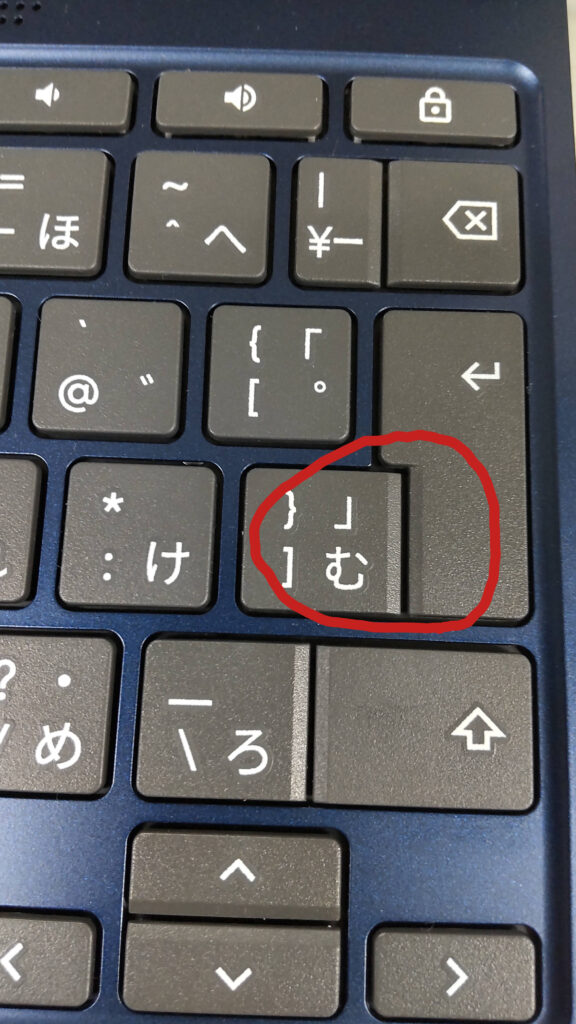
私自身、過去にノートPCを買って「商品自体は悪くないのに、Enterキーが細くて打ちにくい」と感じたことがあります。
この違和感は小さく見えて、毎日タイピングすると意外に大きなストレスになります。
さらに、新品で購入したChromebookより、同じ29,800円で買った中古Lenovoの方が結果的にメイン機になった経験もあります。理由は単純で、毎日使う道具としての相性が、中古Lenovoの方が良かったからです。
この経験から強く感じたのは、新品か中古かより、自分に合うキーボードかどうかの方が重要なこともあるという点です。
毎日使うなら、エンターキーの違和感は意外と大きい
スペック表では見えませんが、Enterキーの形状や幅はかなり重要です。
特に文章を書く人は、ここが合わないだけで作業効率が落ちます。
実際には新品より中古の方が使いやすいこともある
新品には安心感がありますが、必ずしも使いやすいとは限りません。
価格が同じでも、中古の方がキーボードや全体のバランスで満足しやすい場合があります。
購入前に写真で確認したいポイント
- Enterキーの大きさ
- 配列のクセ
- キーの摩耗
- キートップのテカリ
- 日本語配列か英語配列か
まとめ|中古ノートPCは8GBでも足りる。ただし使い方次第で16GBが安心
中古ノートPCの8GBメモリは、ブログ執筆用途なら十分使えるケースが多いです。実際、私自身も8GBメモリのThinkPad X395で、WordPress入稿、ChatGPTでの記事修正、Googleマップ確認などを日常的に行えています。
一方で、長時間作業を続けると、画面切り替えや動作にほんの少し余裕の少なさを感じることがあります。そのため、ブログ執筆中心でコスパを重視するなら8GBでも十分、長時間の快適さや将来の余裕を重視するなら16GBが安心と考えるのが現実的です。
結局どう選ぶべきかを、最後にシンプルに整理すると次の通りです。
- ブログ執筆中心なら8GBでも十分実用的
- Windows 11でも軽作業中心なら8GBは候補になる
- 長時間作業やタブ多めなら16GBが安心
- 画像保存が多い人はSSD512GBも重視したい
- 毎日書く人ほど、キーボードやEnterキー形状の相性が重要
中古ノートPCを選ぶときは、「8GBか16GBか」だけで決めるのではなく、自分の使い方に対して必要な余裕がどの程度かを基準に考えることが大切です。ブログ用として無理なく使いたいなら、8GBでも十分狙える構成はあります。