












中古ノートパソコンを探していると、「Windows 11搭載」「Core i5」「有名ブランド」といった言葉に安心してしまうことがあります。
しかし、中古ノートパソコンは安く買える一方で、選び方を間違えると「やめとけばよかった」と後悔しやすいのも事実です。特に注意したいのが、Windows 11搭載と書かれた古い中古ノートPCです。
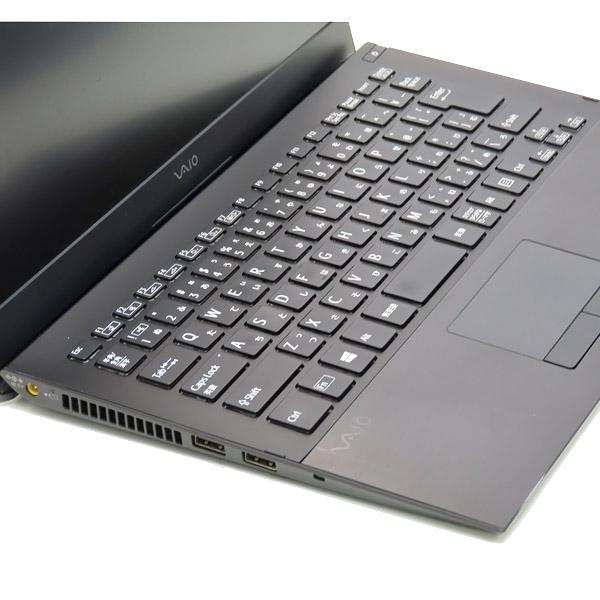
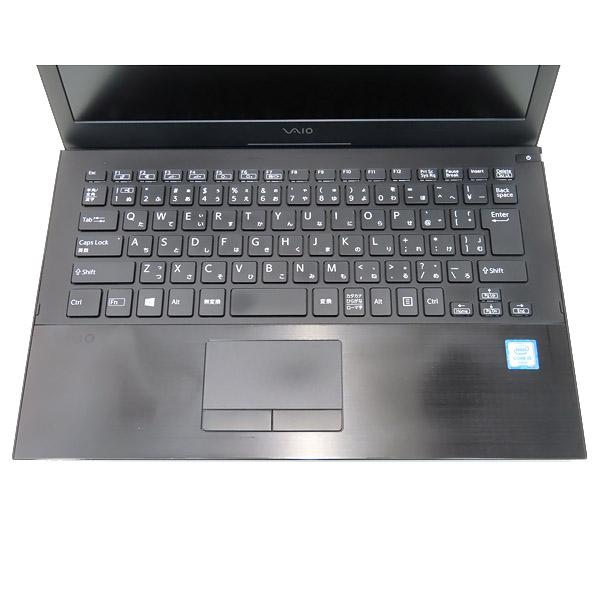
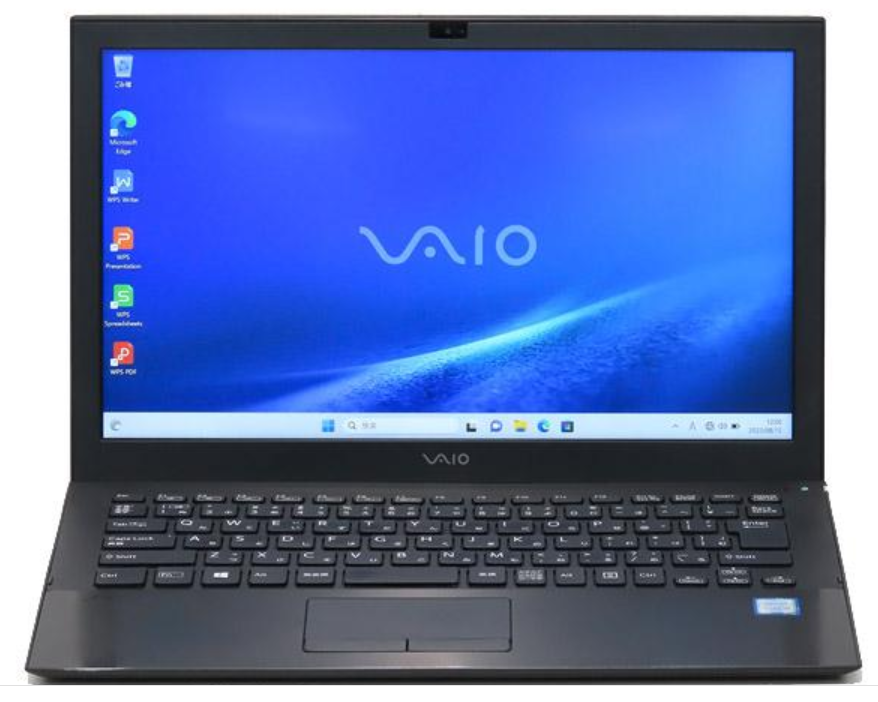
私自身も以前、VAIOの中古ノートパソコンを19,800円前後で購入したことがあります。VAIOというブランド名に魅力を感じ、さらに「Windows 11搭載」と書かれていたため、「これなら大丈夫そう」と思ってしまいました。
ところが購入後に確認すると、CPUはCore i5第6世代。あとから調べて、Windows 11搭載という表記だけでは、正式対応モデルかどうか判断できないことに気づきました。
Microsoft公式でも、Windows 11のシステム要件としてTPM 2.0や対応プロセッサなどの条件が示されています。また、MicrosoftのWindows 11対応Intelプロセッサ一覧では、Windows 11の最小システム要件やセキュリティ・信頼性の設計原則を満たすプロセッサが整理されています。
この記事では、私がWindows 11搭載のCore i5第6世代VAIOを購入して後悔した実体験をもとに、中古ノートパソコンは本当にやめとけなのか、Windows 11搭載モデルを選ぶときに何を確認すべきかをわかりやすく解説します。
結論:中古ノートパソコンは全部が「やめとけ」ではありません。ただし、Windows 11搭載表記だけで選ぶのは危険です。
| 確認ポイント | 結論 |
|---|---|
| Windows 11搭載表記 | 入っているだけで、正式対応とは限らない |
| CPU世代 | Core i5でも第6世代・第7世代は注意 |
| TPM 2.0 | Windows 11の要件として確認したい |
| メモリ | 最低でも8GBを目安にしたい |
| SSD | 256GB以上、できれば512GBあると安心 |
| バッテリー | 中古では劣化状態の確認が重要 |
| 保証・返品 | 初心者ほど保証付きの販売先が安心 |
中古ノートパソコンで後悔しないためには、「Windows 11搭載」「Core i5」「有名ブランド」「安い」だけで判断しないことが大切です。
特にWindows 11搭載モデルを選ぶ場合は、次の3つを必ず確認した方が安心です。
- CPUがWindows 11に正式対応している世代か
- TPM 2.0などの要件を満たしているか
- メモリ・SSD・バッテリー・保証条件が用途に合っているか
私の失敗は、VAIOというブランド名と価格、そしてWindows 11搭載という表記だけで安心してしまったことでした。
中古ノートパソコンは正しく選べばコスパの良い選択肢ですが、確認不足のまま買うと「やめとけばよかった」と感じやすい商品でもあります。
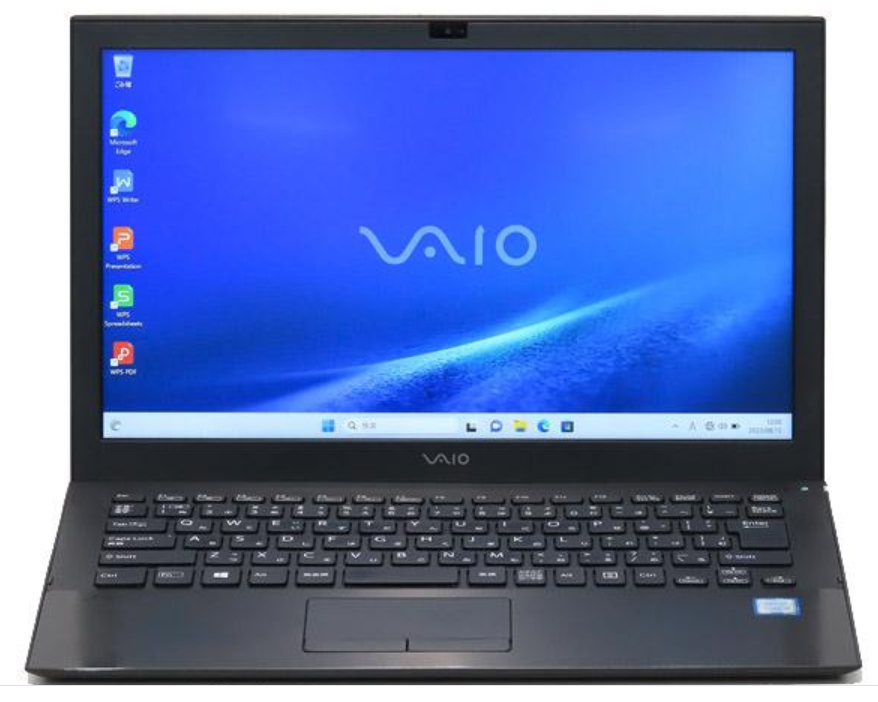
型番: VAIO Pro PB VJPB11C11N
CPU: 第6世代 Intel Core i5-6200U 2.3GHz-2.8GHz (2コア4スレッド)
メモリー: 8GB
SSD/HDD: SSD:256GB
光学ドライブ: なし
ビデオ: Intel HD Graphics
OS: Windows11 Pro 64bit (クリーンインストール)された本体画像
- 中古ノートパソコンはやめとけと言われる理由
- 実体験|Windows 11搭載のCore i5第6世代VAIOで後悔した話
- Windows 11搭載の中古ノートパソコンで注意すべきポイント
- 「Windows 11搭載」と「Windows 11正式対応」の違い
- 中古ノートパソコンを買ってもいい人・やめた方がいい人
- 中古ノートパソコンで後悔しないための購入前チェックリスト
- Windows 11搭載の中古ノートPCを選ぶならどんなスペックが安心?
- Q&A|中古ノートパソコンとWindows 11でよくある疑問
- まとめ|中古ノートパソコンはやめとけではなく、Windows 11搭載表記だけで選ぶのが危ない
- 画像挿入まとめ:ここは、最後に削除
- 例)商品情報
中古ノートパソコンはやめとけと言われる理由
中古ノートパソコンが「やめとけ」と言われる理由は、中古品だから必ず悪いという意味ではありません。
本当の理由は、購入前に確認すべきポイントが多く、初心者ほど「安い」「Windows 11搭載」「Core i5」「有名ブランド」といった表記だけで判断してしまいやすいからです。
つまり、中古ノートパソコンは選び方を間違えると後悔しやすい一方で、見るべきポイントを押さえれば、コスパの良い選択肢にもなります。
価格が安い分、古いモデルが多い
中古ノートパソコンは、新品より安く買えるのが大きな魅力です。
しかし、安いモデルほど発売から年数が経っていることが多く、CPU世代・バッテリー・液晶・キーボードなどに注意が必要です。
たとえば、2万円前後で「Windows 11搭載」「Core i5」と書かれている中古ノートPCを見ると、かなりお得に感じます。
しかし、実際には次のような理由で安くなっている場合があります。
| 安く見える理由 | 注意点 |
|---|---|
| CPUが古い | Windows 11正式対応外の可能性がある |
| バッテリーが劣化している | 持ち運び用途では不便になる |
| メモリが少ない | 複数タブや作業中に重く感じやすい |
| SSD容量が少ない | 写真・資料・アプリですぐ容量不足になりやすい |
| 外観に使用感がある | キーボードのテカリや液晶ムラが気になる場合がある |
| 保証が短い | 不具合時に対応しにくい |
中古ノートパソコンは安さだけで選ぶのではなく、なぜ安いのかを考えることが大切です。
特にWindows 11搭載モデルの場合、価格だけで飛びつくと、あとからCPU世代や正式対応の問題に気づくことがあります。
Windows 11搭載でも正式対応とは限らない
中古ノートパソコンで特に注意したいのが、「Windows 11搭載」と「Windows 11正式対応」は別物という点です。
販売ページに「Windows 11搭載」と書かれていると、初心者は「新しいOSだから安心」と感じやすいです。
しかし、Windows 11がインストールされていることと、そのパソコンがWindows 11の正式要件を満たしていることは同じではありません。
| 販売ページの表記 | 注意点 |
|---|---|
| Windows 11搭載 | 正式対応とは限らない |
| Windows 11インストール済み | 要件を満たしているかは別 |
| 初期設定済み | CPU世代やTPM 2.0は別途確認が必要 |
| すぐ使える | 長く安心して使える保証ではない |
私が購入した中古VAIOも、「Windows 11搭載」と書かれていたため安心してしまいました。
しかし、あとからCPUがCore i5第6世代だったことに気づきました。
この経験から言えるのは、OS名だけで判断せず、CPU型番まで見るべきということです。
Core i5でも世代が古いと注意が必要
中古ノートパソコンでは、「Core i5搭載」と書かれていると高性能に見えます。
しかし、Core i5だから必ず安心とは言えません。
重要なのは、Core i5の何世代なのかです。
| CPU表記 | 世代の目安 | Windows 11搭載中古PCでの見方 |
|---|---|---|
| Core i5-6200U | 第6世代 | 注意が必要 |
| Core i5-7200U | 第7世代 | 注意が必要 |
| Core i5-8250U | 第8世代 | 確認候補にしやすい |
| Core i5-8350U | 第8世代 | 中古で見かけやすい候補 |
たとえば、Core i5-6200Uなら、数字の先頭にある「6」が第6世代の目安です。
Core i5-8250Uなら、先頭の「8」が第8世代の目安になります。
つまり、中古ノートパソコンでは「Core i5」という名前だけでは不十分です。
購入前には、必ず以下を確認した方が安心です。
- CPUの正式な型番
- CPUの世代
- Windows 11の正式対応状況
- TPM 2.0対応の有無
- メーカー公式仕様
特にWindows 11搭載モデルを選ぶなら、Core i5かどうかより、Core i5の何世代かを確認することが重要です。
バッテリー・液晶・キーボードなど経年劣化もある
中古ノートパソコンで後悔しやすいのは、CPUやOSだけではありません。
バッテリー、液晶、キーボードなど、毎日の使い心地に関わる部分も重要です。
特にノートパソコンは、デスクトップPCと違って本体に多くの部品が一体化しています。
そのため、購入後に「ここが使いにくい」と感じても、簡単に交換できない部分があります。
| 確認箇所 | 後悔しやすいポイント |
|---|---|
| バッテリー | すぐ充電が切れる、持ち運びに向かない |
| 液晶 | 画面のチラつき、ムラ、傷がある |
| キーボード | テカリ、反応不良、配列の違和感がある |
| Enterキー | 小さい・細いと長文入力でストレスになる |
| 外観 | 傷や使用感が想像以上に気になる |
| ファン音 | 古い機種では音が気になる場合がある |
私の場合、以前購入したVAIOは、しばらく使わない期間を経たあとに電源を入れたところ、画面がパチパチと点滅するような状態になりました。原因は断定できませんが、古い中古ノートPCでは、CPU世代だけでなく液晶や本体状態も確認すべきだと感じました。
また、長文を書く人にとってはキーボードも重要です。
スペック上は問題なくても、Enterキーが小さかったり、キー配列が合わなかったりすると、毎日の作業でストレスになります。
このセクションのまとめ
中古ノートパソコンが「やめとけ」と言われる理由は、安く買える反面、確認不足のまま購入すると後悔しやすいからです。
特にWindows 11搭載モデルでは、以下の3点を必ず確認した方が安心です。
- Windows 11搭載と正式対応は別物
- Core i5でも世代確認が必要
- バッテリー・液晶・キーボードなど経年劣化も見る
中古ノートパソコンは、すべてが悪いわけではありません。
ただし、価格・ブランド名・OS表記だけで判断すると失敗しやすいため、「やめとけ」と言われる理由を理解したうえで選ぶことが大切です。
実体験|Windows 11搭載のCore i5第6世代VAIOで後悔した話
ここからは、私が実際に購入した中古VAIOの失敗談をもとに解説します。
結論から言うと、後悔した理由はVAIOというブランド名、19,800円前後の安さ、Windows 11搭載という表記だけで安心してしまったことです。
中古ノートパソコンは、商品ページの見せ方によってかなり魅力的に見えます。
しかし、実際に見るべきなのは、ブランド名やOS表記ではなく、CPU世代・正式対応状況・本体状態です。
VAIOというブランド名に惹かれて購入した
中古ノートパソコンを探していると、有名ブランドの名前は目に留まりやすいです。
VAIOは知名度があり、デザインにも上質感があります。
そのため、中古で安く販売されていると「この価格でVAIOが買えるなら良さそう」と感じてしまいます。
私もまさにそうでした。
当時は、以下のように考えていました。
- VAIOなら有名ブランドだから安心
- Core i5なら性能もそこそこ良さそう
- Windows 11搭載なら新しそう
- 19,800円前後なら失敗しても痛手が少なそう
しかし、ここで注意すべきだったのは、ブランド名と現在の実用性は別物ということです。
中古ノートパソコンでは、VAIO、ThinkPad、Let’s note、Dynabookなどの有名ブランド品も多く出回っています。もちろん良い機種もありますが、発売から年数が経っているモデルも少なくありません。
見るべきなのは、ブランド名だけではありません。
| 見るべき項目 | 理由 |
|---|---|
| CPUの世代 | Windows 11対応や処理性能に関わる |
| メモリ容量 | 複数タブや作業の快適さに影響する |
| SSD容量 | 保存容量や余裕に関わる |
| バッテリー状態 | 持ち運び用途では重要 |
| キーボード状態 | 長文入力では使い心地に直結する |
| OSの正式対応 | 長く安心して使えるかに関わる |
ブランド名は、安心材料のひとつにはなります。
ただし、中古ノートパソコンではブランド名よりも中身の確認が重要です。
19,800円前後の安さに魅力を感じた
中古ノートパソコンを探している人にとって、2万円前後という価格はかなり魅力的です。
新品のノートパソコンは高いものが多く、「ネット検索や文章作成ができれば十分」と考える人なら、できるだけ安く済ませたいと思うはずです。
私が購入したVAIOも、価格は19,800円前後でした。
しかも、Windows 11搭載と書かれていたため、かなりお得に見えました。
しかし、中古ノートパソコンでは安い理由を考えることが大切です。
| 安く見える理由 | 注意点 |
|---|---|
| CPUが古い | Windows 11正式対応外の可能性がある |
| バッテリーが劣化している | 外出先で使いにくい |
| メモリが少ない | 動作が重く感じやすい |
| SSD容量が少ない | すぐ容量不足になりやすい |
| 外観に使用感がある | 傷やテカリが気になる場合がある |
| 保証が短い | 不具合時に不安が残る |
安いこと自体が悪いわけではありません。
用途が合えば、中古ノートパソコンはかなりコスパの良い選択肢です。
ただし、安さだけで判断すると、あとから「この部分を見落としていた」と気づくことがあります。
私の場合、その見落としがCPU世代でした。
Windows 11搭載という表記で安心してしまった
今回の失敗で一番大きかったのは、Windows 11搭載という表記を見て安心してしまったことです。
販売ページに「Windows 11搭載」と書かれていると、初心者は次のように考えやすいです。
- 新しいOSだから安心
- 古いパソコンではなさそう
- セキュリティ面も大丈夫そう
- すぐ使えるなら問題なさそう
しかし、ここが落とし穴でした。
Windows 11が入っていることと、Windows 11に正式対応していることは別物です。
| 表記 | 受け取りがちな印象 | 実際に確認すべきこと |
|---|---|---|
| Windows 11搭載 | 新しくて安心そう | 正式対応CPUか |
| Windows 11インストール済み | すぐ使えそう | 要件を満たしているか |
| 初期設定済み | 初心者でも安心そう | TPM 2.0やCPU世代 |
| Core i5搭載 | 性能が良さそう | Core i5の何世代か |
私が購入したVAIOも、Windows 11搭載と書かれていたため、深く考えずに「大丈夫そう」と判断してしまいました。
しかし、あとからCPUがCore i5第6世代だったことに気づきました。
この時点で、「Windows 11搭載」という言葉だけで判断してはいけなかったと感じました。
購入後にCore i5第6世代だと気づいた
購入後に確認すると、搭載されていたCPUはCore i5第6世代でした。
当時の私は、「Core i5」と書かれていれば、ある程度は安心だと思っていました。
しかし、中古ノートパソコンでは、同じCore i5でも世代によって意味が大きく変わります。
| CPU表記 | 世代 | 見方 |
|---|---|---|
| Core i5-6200U | 第6世代 | Windows 11搭載モデルでは注意 |
| Core i5-7200U | 第7世代 | 同じく注意 |
| Core i5-8250U | 第8世代 | 候補にしやすい |
| Core i5-8350U | 第8世代 | 中古ビジネスPCで見かけやすい |
Core i5第6世代だから、すぐに使えないという意味ではありません。
ネット検索や軽い作業なら使える場合もあります。
ただし、Windows 11搭載モデルとして長く安心して使いたいなら、正式対応状況を確認する必要があります。
特に初心者がメインPCとして使うなら、以下のような確認は必須です。
- CPU型番は何か
- Core i5の何世代か
- Windows 11に正式対応しているか
- TPM 2.0に対応しているか
- メモリやSSDは十分か
- 保証や返品条件はあるか
私の失敗は、「Core i5」という名前だけを見て、Core i5の何世代かまで確認しなかったことでした。
学んだのは「OS表記よりCPU世代を見ること」
このVAIO購入で学んだのは、中古ノートパソコンはOS表記よりCPU世代を先に見るべきということです。
もちろん、Windows 11搭載かどうかも大切です。
しかし、それ以上に重要なのは、そのパソコンがWindows 11を安心して使える条件を満たしているかどうかです。
購入前に見る順番としては、以下の流れがおすすめです。
| 確認順 | 見る項目 | 理由 |
|---|---|---|
| 1 | CPU型番 | 世代と対応状況を判断するため |
| 2 | Windows 11正式対応 | 搭載表記だけでは判断できないため |
| 3 | TPM 2.0 | Windows 11要件に関わるため |
| 4 | メモリ | 快適さに直結するため |
| 5 | SSD容量 | 保存容量と余裕に関わるため |
| 6 | バッテリー・液晶 | 中古ならではの劣化確認が必要なため |
| 7 | 保証・返品 | 初期不良時の安心材料になるため |
中古ノートパソコンは、うまく選べば安くて実用的です。
しかし、ブランド名・価格・Windows 11搭載表記だけで判断すると、あとから後悔する可能性があります。
私の場合、VAIOというブランド名と19,800円前後の安さに惹かれ、Windows 11搭載という表記で安心してしまいました。
その結果、購入後にCore i5第6世代だったことに気づきました。
この経験から、今なら中古ノートパソコンを選ぶときに、まずCPU型番を確認します。
そして、Windows 11搭載モデルとして買うなら、第8世代以降かどうか、正式対応しているかどうかを必ず確認します。
このセクションのまとめ
私がCore i5第6世代VAIOで後悔した理由は、性能がまったく使えなかったからではありません。
本当の理由は、購入前の確認が甘かったことです。
特に見落としていたのは、次の3つです。
- Windows 11搭載と正式対応の違い
- Core i5の世代確認
- 中古PCは安い理由まで見る必要があること
中古ノートパソコンは、すべてが「やめとけ」ではありません。
ただし、Windows 11搭載モデルを選ぶなら、OS名・ブランド名・価格だけで判断しないことが大切です。
Windows 11搭載の中古ノートパソコンで注意すべきポイント
Windows 11搭載の中古ノートパソコンを選ぶときは、OS名だけで判断しないことが大切です。
理由は、販売ページに「Windows 11搭載」と書かれていても、CPU世代・TPM 2.0・メモリ・SSD・バッテリー状態などによって、使い勝手や安心感が大きく変わるからです。
特に初心者の場合、「Windows 11搭載」「Core i5」「SSD搭載」といった表記だけで安心してしまいやすいですが、見るべきなのはその中身です。
CPU世代|Core i5でも第6世代・第7世代は注意
まず確認したいのが、CPUの世代です。
中古ノートパソコンでは「Core i5搭載」「Core i7搭載」といった表記が目立ちます。
しかし、Windows 11搭載モデルを選ぶ場合、重要なのはCore i5かどうかではなく、Core i5の何世代かです。
| CPU表記 | 世代の目安 | Windows 11搭載中古PCでの見方 |
|---|---|---|
| Core i5-6200U | 第6世代 | 注意が必要 |
| Core i5-7200U | 第7世代 | 注意が必要 |
| Core i5-8250U | 第8世代 | 候補にしやすい |
| Core i5-8350U | 第8世代 | 中古で見かけやすい候補 |
| Core i5-10210U | 第10世代 | より安心感がある |
たとえば、Core i5-6200Uなら第6世代、Core i5-8250Uなら第8世代の目安になります。
第6世代や第7世代のCore i5でも、軽い作業なら使える場合はあります。
しかし、Windows 11搭載モデルとして長く安心して使いたいなら、正式対応状況を必ず確認した方が良いです。
購入前には、販売ページで以下を確認しましょう。
- CPU型番が明記されているか
- Core i5の何世代か
- Windows 11正式対応の説明があるか
- メーカー公式仕様で確認できるか
「Core i5搭載」とだけ書かれていて、型番がわからない中古ノートパソコンは、慎重に見た方が安心です。
TPM 2.0|Windows 11の要件として確認したい
次に確認したいのが、TPM 2.0です。
TPMとは、簡単に言うとパソコンのセキュリティに関わる仕組みです。
Windows 11では、システム要件としてTPM 2.0が必要とされています。
初心者には少しわかりにくい言葉ですが、ざっくり言えば、Windows 11を安全に使うために必要なセキュリティ機能のひとつと考えると理解しやすいです。
| 確認項目 | 見るポイント |
|---|---|
| TPM 2.0対応 | 販売ページに明記されているか |
| Windows 11正式対応 | 搭載ではなく対応と書かれているか |
| CPU世代 | 第8世代以降を目安にできるか |
| メーカー仕様 | 型番で公式情報を確認できるか |
中古ノートパソコンの場合、販売ページに「Windows 11搭載」と書かれていても、TPM 2.0について詳しく説明されていないことがあります。
その場合は、少なくともCPU世代を確認しましょう。
CPUが第6世代や第7世代など古い場合は、TPM 2.0や正式対応についても慎重に確認した方が安全です。
メモリ容量|最低でも8GBを目安にする
Windows 11搭載の中古ノートパソコンを選ぶなら、メモリは最低でも8GBを目安にした方が安心です。
理由は、Windows 11自体にある程度のメモリが必要で、さらにブラウザやOfficeソフト、ブログ作業などを同時に使うと、4GBでは重く感じやすいからです。
| 用途 | メモリの目安 |
|---|---|
| ネット検索・メール中心 | 4GBでも可能だが余裕は少ない |
| Word・Excelなど事務作業 | 8GB推奨 |
| ブログ執筆・複数タブ検索 | 8GB以上推奨 |
| 画像編集を少し使う | 8GB〜16GB |
| 長く快適に使いたい | 8GB以上が無難 |
中古ノートパソコンでは、安いモデルほどメモリ4GBのものもあります。
しかし、Windows 11搭載モデルとして購入するなら、4GBは余裕が少ないです。
ネット検索だけなら使える場合もありますが、複数タブを開いたり、文章を書いたり、画像を扱ったりすると重さを感じる可能性があります。
そのため、初心者が後悔しにくい目安としては、メモリ8GB以上を選ぶのが無難です。
SSD容量|256GB以上、できれば512GB
SSDは、パソコンの起動速度やデータ保存に関わる重要なパーツです。
中古ノートパソコンでは「SSD搭載」と書かれているだけで速そうに見えます。
しかし、確認すべきなのはSSDの有無だけではなく、容量が足りるかどうかです。
| SSD容量 | 向いている人 | 注意点 |
|---|---|---|
| 128GB | 最低限の用途 | すぐ容量不足になりやすい |
| 256GB | 一般的な用途 | 最低ラインとして現実的 |
| 512GB | 余裕を持って使いたい人 | 写真・資料・ブログ作業でも安心しやすい |
| 1TB | 大容量データを扱う人 | 中古では価格が上がりやすい |
ネット検索や文書作成だけなら、256GBでも使えます。
ただし、写真、資料、画像素材、アプリなどを保存していくと、256GBでは物足りなく感じることもあります。
私自身、現在メインで使っている中古ノートパソコンはSSD512GBだったため、容量面ではかなり余裕があります。
中古ノートパソコンでは256GBのモデルも多いため、512GBが載っている機種は用途によって大きなメリットになります。
Windows 11搭載モデルを長く使いたいなら、最低256GB、できれば512GBを目安にすると安心です。
バッテリー状態|持ち運ぶなら必ず確認
中古ノートパソコンで見落としやすいのが、バッテリー状態です。
中古品の場合、外観やスペックが良く見えても、バッテリーが劣化していることがあります。
特に外出先やカフェ、図書館、移動中に使いたい人は、バッテリー状態を必ず確認した方が良いです。
| バッテリー表記 | 見るポイント |
|---|---|
| バッテリー良好 | 具体的な状態説明があるか確認 |
| バッテリー新品交換 | 大きな安心材料になる |
| バッテリー保証なし | 持ち運び用途では注意 |
| 消耗品のため保証対象外 | 中古ではよくあるため確認が必要 |
| 駆動時間不明 | 外出用には慎重に判断 |
中古ノートパソコンでは、バッテリーは消耗品扱いになることが多いです。
そのため、商品ページにバッテリー状態が書かれていない場合は、持ち運び用途には慎重に考えた方が安心です。
自宅で電源につないで使うなら、多少バッテリーが弱くても許容できる場合があります。
しかし、外で使う予定があるなら、バッテリー状態の記載があるモデルや、新品バッテリー交換済みと書かれているモデルを優先した方が後悔しにくいです。
保証・返品条件|初心者ほど販売店選びが重要
中古ノートパソコンを買うときは、スペックだけでなく、保証や返品条件も確認しましょう。
理由は、中古品は新品よりも状態に個体差があり、購入後に不具合に気づくことがあるからです。
| 確認項目 | 見るポイント |
|---|---|
| 保証期間 | 30日、90日、180日など期間を確認 |
| 初期不良対応 | 電源・液晶・キーボード不良に対応するか |
| 返品条件 | 自己都合返品が可能か、不具合時のみか |
| バッテリー保証 | 保証対象か、消耗品扱いか |
| 販売店の評価 | レビューや販売実績を確認 |
特に初心者の場合、スペックだけで良し悪しを判断するのは難しいです。
そのため、少し価格が高くても、以下のような販売先を選ぶ方が安心です。
- 保証期間が明記されている
- 返品条件がわかりやすい
- CPU型番やメモリ、SSDが具体的に書かれている
- バッテリー状態の説明がある
- 商品写真が複数掲載されている
- 販売店の評価が確認できる
中古ノートパソコンは、安く買える反面、購入後のトラブル対応も大切です。
特にWindows 11搭載モデルを選ぶなら、スペック確認+保証確認をセットで考えると失敗を減らせます。
このセクションのまとめ
Windows 11搭載の中古ノートパソコンを選ぶときは、「Windows 11搭載」という言葉だけで判断しないことが大切です。
購入前に最低限確認したいポイントは、以下の6つです。
| 確認項目 | 目安 |
|---|---|
| CPU世代 | Windows 11なら第8世代以降を目安 |
| TPM 2.0 | 対応しているか確認 |
| メモリ | 8GB以上が無難 |
| SSD | 256GB以上、できれば512GB |
| バッテリー | 状態説明あり・新品交換済みなら安心 |
| 保証・返品 | 初期不良対応がある販売先を選ぶ |
中古ノートパソコンは、価格だけを見ると魅力的です。
しかし、Windows 11搭載モデルでは、CPU世代・正式対応・メモリ・SSD・バッテリー・保証まで確認してから選ぶことが大切です。
「Windows 11搭載」と「Windows 11正式対応」の違い
中古ノートパソコンを選ぶときに、特に注意したいのが「Windows 11搭載」と「Windows 11正式対応」の違いです。
結論から言うと、販売ページに「Windows 11搭載」と書かれていても、そのパソコンがWindows 11の正式要件を満たしているとは限りません。
ここを理解しないまま購入すると、「Windows 11だから安心だと思ったのに、あとからCPU世代が古いことに気づいた」という後悔につながります。
Windows 11が入っているだけの中古PCもある
中古ノートパソコンの商品ページでは、次のような表記を見かけることがあります。
- Windows 11搭載
- Windows 11インストール済み
- Windows 11 Pro搭載
- 初期設定済み
- すぐ使える
これらの表記を見ると、初心者は「Windows 11が入っているなら安心」と感じやすいです。
しかし、ここで確認したいのは、Windows 11が入っていることと、Windows 11の正式要件を満たしていることは別という点です。
| 表記 | 意味 | 注意点 |
|---|---|---|
| Windows 11搭載 | Windows 11が入っている | 正式対応とは限らない |
| Windows 11インストール済み | OSがインストールされている | 要件確認は別途必要 |
| Windows 11 Pro搭載 | Pro版が入っている | CPU世代の確認は必要 |
| 初期設定済み | すぐ使える状態 | 長期的な安心とは別 |
| すぐ使える | 起動して使える | 今後の更新や互換性は別問題 |
つまり、「Windows 11搭載」と書かれているからといって、必ずしも長く安心して使える中古ノートパソコンとは限りません。
私自身も、VAIOの中古ノートパソコンを購入したとき、「Windows 11搭載」と書かれていたことで安心してしまいました。
しかし、あとからCPUがCore i5第6世代だったと気づき、OS表記だけで判断してはいけなかったと感じました。
正式対応かどうかはCPU型番で確認する
Windows 11搭載の中古ノートパソコンを選ぶなら、まず確認したいのがCPU型番です。
販売ページに「Core i5搭載」と書かれていても、それだけでは判断できません。
Core i5には世代があり、第6世代、第7世代、第8世代以降ではWindows 11搭載モデルとしての見方が変わります。
| CPU型番 | 世代の目安 | Windows 11搭載中古PCでの見方 |
|---|---|---|
| Core i5-6200U | 第6世代 | 注意が必要 |
| Core i5-7200U | 第7世代 | 注意が必要 |
| Core i5-8250U | 第8世代 | 確認候補にしやすい |
| Core i5-8350U | 第8世代 | 中古で見かけやすい候補 |
| Core i5-10210U | 第10世代 | より安心感がある |
CPU世代の簡単な見方は、型番の数字を見ることです。
- Core i5-6200U → 先頭の「6」が第6世代の目安
- Core i5-7200U → 先頭の「7」が第7世代の目安
- Core i5-8250U → 先頭の「8」が第8世代の目安
- Core i5-10210U → 先頭の「10」が第10世代の目安
もちろん、最終的にはMicrosoft公式の対応プロセッサ一覧やメーカー公式仕様で確認するのが確実です。
ただし、初心者が中古ノートパソコンを選ぶときの目安としては、Windows 11搭載モデルならIntel Core第8世代以降かどうかを最初に確認すると判断しやすくなります。
購入前にMicrosoft公式情報・メーカー仕様を確認する
中古ノートパソコンでWindows 11搭載モデルを選ぶなら、販売ページだけでなく、公式情報も確認できると安心です。
確認したいのは、主に次の2つです。
| 確認先 | 確認する内容 |
|---|---|
| Microsoft公式情報 | Windows 11のシステム要件、対応プロセッサ |
| メーカー公式仕様 | その機種のCPU、TPM、メモリ、発売時期など |
特に確認したい項目は以下です。
- CPU型番
- Windows 11対応プロセッサか
- TPM 2.0対応か
- メモリ容量
- ストレージ容量
- メーカー型番
- 発売時期
販売ページに「Windows 11搭載」と書かれていても、CPU型番が不明だったり、メーカー型番が書かれていなかったりする場合は注意が必要です。
中古ノートパソコンを買う前には、最低でも次のように確認するのがおすすめです。
| 手順 | 確認内容 |
|---|---|
| 1 | 販売ページでCPU型番を見る |
| 2 | CPUの世代を確認する |
| 3 | Windows 11正式対応か確認する |
| 4 | TPM 2.0やメモリ、SSD容量を見る |
| 5 | 保証・返品条件を確認する |
もし公式情報まで確認するのが難しい場合でも、CPU型番が明記されているかどうかは必ず見てください。
「Core i5搭載」とだけ書かれていて、Core i5-6200Uなのか、Core i5-8250Uなのかがわからない場合は、判断材料が足りません。
中古ノートパソコンで後悔しないためには、販売ページのキャッチコピーではなく、型番・世代・要件・保証を見ることが大切です。
このセクションのまとめ
「Windows 11搭載」と「Windows 11正式対応」は同じ意味ではありません。
販売ページにWindows 11搭載と書かれていても、次の点は必ず確認しましょう。
- Windows 11が入っているだけではないか
- CPUは何世代か
- Windows 11正式対応プロセッサか
- TPM 2.0に対応しているか
- メーカー公式仕様で確認できるか
中古ノートパソコンは、安く買えるのが魅力です。
しかし、Windows 11搭載という表記だけで選ぶと、あとから「やめとけばよかった」と感じる可能性があります。
特に初心者は、Windows 11搭載=正式対応ではないという点を知っておくだけでも、失敗をかなり減らせます。
中古ノートパソコンを買ってもいい人・やめた方がいい人
中古ノートパソコンは、すべての人に向いているわけではありません。
結論から言うと、スペックや状態を確認したうえで選べる人にはおすすめできますが、価格やブランド名だけで判断してしまう人は注意が必要です。
特にWindows 11搭載モデルの場合、「Windows 11だから安心」「Core i5だから大丈夫」と思い込むと、CPU世代や正式対応の確認を見落としやすくなります。
中古ノートパソコンを買ってもいい人
中古ノートパソコンを買ってもいい人は、安さだけでなく、用途とスペックのバランスを見られる人です。
中古でも、CPU世代・メモリ・SSD・バッテリー・保証条件を確認できれば、コスパの良い1台を選べる可能性があります。
| 買ってもいい人 | 理由 |
|---|---|
| CPU世代や型番を確認できる人 | 古すぎるモデルを避けやすい |
| 用途がネット検索・文章作成中心の人 | 高性能PCでなくても足りる場合がある |
| メモリ8GB以上を選べる人 | Windows 11でも比較的安心しやすい |
| SSD容量を確認できる人 | 容量不足を避けやすい |
| 保証付きの販売店から買う人 | 初期不良リスクを下げられる |
| バッテリー劣化を理解している人 | 中古の弱点を許容しやすい |
| キーボードや外観状態も見る人 | 毎日の使い心地で後悔しにくい |
たとえば、ネット検索、ブログ執筆、Word・Excel、動画視聴などが中心なら、中古ノートパソコンでも十分使える場合があります。
ただし、その場合でも以下のような最低ラインは見ておきたいです。
| 項目 | 目安 |
|---|---|
| CPU | Windows 11なら第8世代以降を目安 |
| メモリ | 8GB以上 |
| SSD | 256GB以上、できれば512GB |
| 画面 | フルHDだと作業しやすい |
| 保証 | 初期不良対応あり |
| バッテリー | 状態説明ありなら安心 |
中古ノートパソコンは、新品より安く買えるのが魅力です。
しかし、安くても自分の用途に合っていなければ、結局は後悔につながります。
そのため、中古ノートパソコンを買ってもいい人は、安いから買う人ではなく、自分の用途に合っているか確認して買える人です。
中古ノートパソコンをやめた方がいい人
一方で、中古ノートパソコンをやめた方がいい人もいます。
特に、スペック表をほとんど見ずに、価格・ブランド名・Windows 11搭載表記だけで判断してしまう人は注意が必要です。
| やめた方がいい人 | 理由 |
|---|---|
| スペック表をまったく見ない人 | 古いCPUを選びやすい |
| Windows 11搭載だけで安心する人 | 正式対応を見落とす可能性がある |
| Core i5なら全部同じだと思っている人 | 第6世代・第7世代を選ぶ可能性がある |
| バッテリー新品同様を期待する人 | 中古では劣化している場合がある |
| 長期保証を重視する人 | 新品の方が安心な場合がある |
| ゲームや動画編集を快適にしたい人 | 中古ビジネスPCでは力不足になりやすい |
| 外観の傷や使用感が気になる人 | 中古品は個体差がある |
| トラブル時に自分で調べるのが苦手な人 | 初期設定や不具合対応で困りやすい |
たとえば、「安いから」「VAIOだから」「Core i5だから」「Windows 11搭載だから」という理由だけで購入すると、私のようにあとからCPU世代の重要性に気づく可能性があります。
中古ノートパソコンを避けた方がいいケースは、次のような場合です。
- メインPCとして長く安心して使いたい
- 多少高くても保証を重視したい
- スペック確認に自信がない
- バッテリー持ちを重視したい
- ゲームや動画編集など重い作業をしたい
- できるだけトラブルを避けたい
このような場合は、中古ではなく新品やメーカー公式の整備済み品、保証が長い再生PCを検討した方が安心です。
初心者は中古ノートパソコンを買わない方がいい?
初心者だからといって、中古ノートパソコンを必ず避ける必要はありません。
ただし、初心者ほど販売ページの言葉だけで判断しないことが大切です。
特に次のような表記には注意してください。
| 表記 | 注意点 |
|---|---|
| Windows 11搭載 | 正式対応とは限らない |
| Core i5搭載 | 世代確認が必要 |
| 高性能CPU | 型番がないと判断できない |
| 爆速SSD | 容量や状態の確認が必要 |
| 初心者向け | 何が初心者向けなのか確認が必要 |
| すぐ使える | 長期的な安心とは別 |
| 美品 | バッテリーや内部状態とは別 |
初心者が中古ノートパソコンを選ぶなら、次の条件を満たすものを優先すると失敗を減らせます。
- CPU型番が明記されている
- Windows 11正式対応の説明がある
- メモリ8GB以上
- SSD256GB以上
- バッテリー状態の記載がある
- 保証・返品条件がわかりやすい
- 商品写真が複数ある
- 販売店の評価が確認できる
中古ノートパソコンは、見るべきポイントを押さえれば、初心者でも選べないわけではありません。
ただし、不安が大きい場合は、最初から最安値を狙うよりも、保証付き・状態説明あり・販売ページが丁寧な商品を選ぶ方が安心です。
このセクションのまとめ
中古ノートパソコンは、向いている人と向いていない人がはっきり分かれます。
買ってもいい人は、次のような人です。
- CPU世代やメモリ、SSDを確認できる
- 用途がネット検索や文章作成中心
- バッテリー劣化を理解できる
- 保証や返品条件を確認できる
- 安さだけでなく状態も見られる
反対に、やめた方がいい人は、次のような人です。
- Windows 11搭載だけで安心してしまう
- Core i5の世代を確認しない
- 中古でも新品同様を期待している
- 長期保証を重視する
- トラブル対応が苦手
中古ノートパソコンは、すべてが「やめとけ」ではありません。
ただし、自分に合うかどうかを確認しないまま買うのはやめた方がいいです。
中古ノートパソコンで後悔しないための購入前チェックリスト
中古ノートパソコンで後悔しないためには、購入前に見るべきポイントを順番に確認することが大切です。
理由は、中古ノートパソコンは同じ価格帯でも、CPU世代・メモリ・SSD・バッテリー状態・OS対応状況によって、満足度が大きく変わるからです。
特にWindows 11搭載モデルでは、「Windows 11搭載」「Core i5」「SSD搭載」といった言葉だけで判断せず、具体的な型番や状態まで確認しましょう。
購入前に確認したいチェックリスト
まずは、以下の項目を確認してください。
| チェック項目 | 確認する内容 | 目安 |
|---|---|---|
| CPU世代 | Core i5の何世代か | Windows 11なら第8世代以降を目安 |
| OS対応 | Windows 11に正式対応しているか | 「搭載」だけで判断しない |
| TPM 2.0 | Windows 11要件を満たすか | 対応表記があると安心 |
| メモリ | 作業に必要な容量があるか | 8GB以上が無難 |
| SSD | 保存容量に余裕があるか | 256GB以上、できれば512GB |
| バッテリー | 劣化状態の説明があるか | 持ち運ぶなら重要 |
| 液晶 | チラつき・ムラ・傷がないか | 写真と説明を確認 |
| キーボード | 配列・Enterキー・テカリ | 長文入力なら必ず確認 |
| 外観ランク | 傷・使用感・へこみ | 許容できる範囲か確認 |
| 保証・返品 | 初期不良に対応できるか | 保証ありの販売先が安心 |
この中でも、特に優先したいのは以下の5つです。
- CPU世代
- Windows 11正式対応
- メモリ容量
- SSD容量
- 保証・返品条件
中古ノートパソコンは、すべてを完璧に求めると価格が上がります。
そのため、自分の用途で妥協できる部分と、妥協してはいけない部分を分けることが重要です。
妥協してもよい部分・妥協しない方がよい部分
中古ノートパソコン選びでは、すべての条件を最高にする必要はありません。
ただし、Windows 11搭載モデルとして長く使いたいなら、妥協しない方がよい部分があります。
| 項目 | 妥協判断 | 理由 |
|---|---|---|
| CPU世代 | 妥協しにくい | Windows 11対応や快適さに関わる |
| メモリ4GB | 妥協しにくい | Windows 11では余裕が少ない |
| SSD128GB | 用途次第 | 最低限なら使えるが容量不足になりやすい |
| バッテリー劣化 | 用途次第 | 自宅利用なら許容できる場合あり |
| 外観の小傷 | 妥協しやすい | 性能に影響しにくい |
| キーボード配列 | 人による | 長文入力なら妥協しない方がよい |
| 保証なし | 妥協しにくい | 初心者ほどリスクが高い |
たとえば、自宅で電源につないで使うなら、バッテリー持ちは多少妥協できるかもしれません。
一方で、CPU世代やメモリ容量は、使い勝手に直結します。
私自身も、過去にEnterキーが細いノートパソコンを使って、タイピング中にストレスを感じた経験があります。
スペック表だけ見れば問題なくても、毎日使うキーボードが合わないと、作業効率はかなり落ちます。
中古ノートパソコンは、価格だけでなく、自分が毎日どの部分を使うのかを考えて選ぶことが大切です。
販売ページで注意したい表記
中古ノートパソコンの販売ページでは、魅力的な言葉が並んでいることがあります。
ただし、次のような表記は、必ず中身を確認してください。
| 表記 | 注意点 |
|---|---|
| Windows 11搭載 | 正式対応とは限らない |
| Core i5搭載 | 世代が古い可能性がある |
| 高性能CPU | 型番がないと判断できない |
| 爆速SSD | 容量や規格を確認したい |
| 初心者向け | 何が初心者向けなのか不明な場合がある |
| すぐ使える | 長期的な安心とは別 |
| 美品 | バッテリーや内部状態とは別 |
| Office付き | 正規ライセンスか確認したい |
| バッテリー良好 | 具体的な状態説明が必要 |
特に注意したいのは、具体的な型番や状態が書かれていない商品ページです。
たとえば、以下のような表記だけでは判断材料が足りません。
- Core i5搭載
- SSD搭載
- Windows 11搭載
- 美品
- 高性能
- すぐ使える
このような場合は、以下の情報があるか確認しましょう。
- Core i5-8250UなどのCPU型番
- メモリ8GBなどの容量
- SSD256GB・512GBなどの容量
- Windows 11正式対応の説明
- バッテリー状態
- 保証期間
- 実物写真
販売ページのキャッチコピーではなく、数字と型番で判断することが、中古ノートパソコンで失敗しないコツです。
購入前に自分の用途を整理する
中古ノートパソコンを選ぶ前に、自分が何に使うのかを整理しておくことも大切です。
理由は、用途によって必要なスペックが変わるからです。
| 用途 | CPU目安 | メモリ目安 | SSD目安 |
|---|---|---|---|
| ネット検索・メール | 第8世代以降目安 | 8GB | 256GB |
| Word・Excel | 第8世代以降目安 | 8GB | 256GB |
| ブログ執筆 | 第8世代以降目安 | 8GB以上 | 256GB〜512GB |
| 画像編集を少し使う | 第10世代以降も検討 | 8GB〜16GB | 512GB |
| 動画編集・ゲーム | 中古ビジネスPCは慎重 | 16GB以上 | 512GB以上 |
ネット検索や文章作成が中心なら、極端に高性能なPCでなくても問題ありません。
しかし、動画編集やゲームを快適にしたい場合は、一般的な中古ビジネスノートでは力不足になることがあります。
そのため、購入前には次のように考えてください。
- 何に使うのか
- 外に持ち出すのか
- バッテリー持ちは必要か
- 長文入力をするのか
- 画像や動画を扱うのか
- 何年くらい使いたいのか
この用途整理をしておくと、「安いから買う」ではなく、自分に合っているから買うという判断ができます。
このセクションのまとめ
中古ノートパソコンで後悔しないためには、購入前のチェックが重要です。
特にWindows 11搭載モデルでは、以下を優先して確認してください。
| 優先度 | 確認項目 | 理由 |
|---|---|---|
| 1 | CPU世代 | Windows 11対応と快適さに関わる |
| 2 | Windows 11正式対応 | 搭載表記だけでは判断できない |
| 3 | メモリ8GB以上 | 動作の快適さに関わる |
| 4 | SSD容量 | 容量不足を防ぐ |
| 5 | バッテリー状態 | 持ち運び用途で重要 |
| 6 | 保証・返品条件 | 初期不良リスクを下げる |
| 7 | キーボード・液晶 | 毎日の使い心地に関わる |
中古ノートパソコンは、価格だけで選ぶと後悔しやすいです。
しかし、CPU世代・メモリ・SSD・バッテリー・保証を確認して選べば、コスパの良い選択肢になります。
大切なのは、安いから買うのではなく、自分の用途に合っているから買うことです。
Windows 11搭載の中古ノートPCを選ぶならどんなスペックが安心?
Windows 11搭載の中古ノートPCを選ぶなら、CPUは第8世代以降、メモリは8GB以上、SSDは256GB以上をひとつの目安にすると安心です。
理由は、Windows 11を快適に使うには、OSが動くだけでなく、ブラウザ・Officeソフト・画像管理・ブログ作業などを同時にこなせる余裕が必要だからです。
特に中古ノートPCでは、「安いから」「Core i5だから」「Windows 11搭載だから」という理由だけで選ぶと、あとから動作の重さや容量不足で後悔する可能性があります。
安心して選びやすいスペックの目安
まず、Windows 11搭載の中古ノートPCを選ぶなら、以下を目安にすると判断しやすいです。
| 項目 | 最低ライン | できれば欲しい条件 |
|---|---|---|
| CPU | Intel Core第8世代以降 | 第10世代以降も検討 |
| メモリ | 8GB | 16GB |
| SSD | 256GB | 512GB |
| 画面 | フルHD | 13〜14インチのフルHD |
| バッテリー | 状態説明あり | 新品交換・保証あり |
| 保証 | 初期不良対応あり | 90日以上あると安心 |
| 販売ページ | CPU型番明記 | バッテリー・状態説明も明記 |
この表の中でも、特に優先したいのは以下の3つです。
- CPU:第8世代以降を目安
- メモリ:8GB以上
- SSD:256GB以上
この3つを外すと、Windows 11搭載と書かれていても、実際の使用感で不満が出やすくなります。
CPUは第8世代以降を目安にする
Windows 11搭載の中古ノートPCを選ぶなら、まずCPUの世代を確認しましょう。
特にIntel Core iシリーズでは、第8世代以降かどうかがひとつの目安になります。
| CPU例 | 世代 | 中古Windows 11機での見方 |
|---|---|---|
| Core i5-6200U | 第6世代 | 注意が必要 |
| Core i5-7200U | 第7世代 | 注意が必要 |
| Core i5-8250U | 第8世代 | 選びやすい候補 |
| Core i5-8350U | 第8世代 | 中古でよく見る候補 |
| Core i5-10210U | 第10世代 | 余裕を見やすい |
第6世代や第7世代でも、軽い用途なら使える場合はあります。
しかし、Windows 11搭載モデルとして買うなら、正式対応状況を確認する手間が増えます。
初心者が後悔しにくい選び方としては、最初から第8世代以降のCPUを候補にする方が安心です。
メモリは8GB以上を選ぶ
メモリは、パソコンの快適さに直結します。
Windows 11搭載の中古ノートPCを選ぶなら、メモリ8GB以上をおすすめします。
理由は、現在の使い方ではブラウザのタブを複数開いたり、Officeソフトを使ったり、画像を扱ったりすることが多いからです。
| メモリ容量 | 向いている使い方 | 注意点 |
|---|---|---|
| 4GB | 最低限のネット検索 | Windows 11では余裕が少ない |
| 8GB | 文章作成・ネット検索・Office | 一般用途なら現実的 |
| 16GB | 画像編集・複数作業・長く使いたい人 | 価格は上がりやすい |
特にブログ執筆や調べ物をする場合は、複数タブを開くことが多くなります。
そのため、メモリ4GBでは重さを感じやすいです。
中古ノートPCを長く使いたいなら、最低でも8GB、余裕を見たいなら16GBも候補になります。
SSDは256GB以上、できれば512GB
SSDは、起動速度やデータ保存に関わる重要な部分です。
中古ノートPCでは「SSD搭載」と書かれているだけで安心しがちですが、確認すべきなのは容量です。
| SSD容量 | 向いている人 | 注意点 |
|---|---|---|
| 128GB | 最低限の用途 | 容量不足になりやすい |
| 256GB | 一般的な用途 | 最低ラインとして現実的 |
| 512GB | 余裕を持って使いたい人 | 写真・資料・ブログ作業でも安心 |
| 1TB | 大容量データを扱う人 | 中古では価格が高くなりやすい |
ネット検索や文書作成だけなら256GBでも使えます。
ただし、画像、資料、アプリ、ブログ用データなどを保存していくなら、512GBあると安心です。
私自身、現在使っている中古ノートPCはSSD512GBのため、容量面ではかなり余裕があります。
中古では256GBのモデルも多いので、512GB搭載モデルは大きなメリットになります。
画面サイズと重さは使い方で選ぶ
中古ノートPCは、画面サイズと重さも重要です。
スペックだけで選ぶと、毎日の使いやすさで後悔することがあります。
| 画面サイズ | 向いている人 | 注意点 |
|---|---|---|
| 12〜13.3インチ | 持ち運び重視 | 画面が小さく感じる場合がある |
| 14インチ | 作業性と携帯性のバランス重視 | 人気があり選びやすい |
| 15.6インチ | 自宅作業・大画面重視 | 重くなりやすい |
| 17インチ | 据え置き利用 | 持ち運びには不向き |
持ち運ぶなら、13〜14インチが使いやすいです。
自宅で使うなら、15.6インチも選択肢になります。
ただし、軽さだけで選ぶのも注意が必要です。
軽量モデルは魅力的ですが、バッテリー状態、キーボードの打ちやすさ、端子の少なさなども確認した方が良いです。
保証と販売ページの情報量もスペックの一部
中古ノートPCでは、本体スペックだけでなく、保証や販売ページの情報量も重要です。
なぜなら、中古品は同じ型番でも状態に個体差があるからです。
| 確認項目 | 安心しやすい内容 |
|---|---|
| 保証期間 | 30日以上、できれば90日以上 |
| 商品写真 | 実物写真が複数ある |
| CPU型番 | Core i5-8250Uなど具体的に記載 |
| バッテリー | 状態説明や新品交換の記載あり |
| 外観状態 | 傷・テカリ・液晶状態の説明あり |
| 返品条件 | 初期不良時の対応が明記 |
いくらスペックが良く見えても、販売ページの情報が少ない商品は慎重に見た方が安心です。
特に初心者は、スペック表だけでなく、保証・返品・商品写真・バッテリー説明まで確認しましょう。
このセクションのまとめ
Windows 11搭載の中古ノートPCを選ぶなら、安心しやすい目安は以下です。
| 項目 | 目安 |
|---|---|
| CPU | Intel Core第8世代以降 |
| メモリ | 8GB以上 |
| SSD | 256GB以上、できれば512GB |
| 画面 | フルHD |
| バッテリー | 状態説明あり |
| 保証 | 初期不良対応あり |
| 販売ページ | CPU型番・状態説明が明記されている |
中古ノートPCは、安く買えるのが魅力です。
しかし、Windows 11搭載モデルを選ぶなら、価格よりも確認項目を優先することが大切です。
「Windows 11搭載」「Core i5」「SSD搭載」という表記だけで判断せず、CPU世代・メモリ・SSD・バッテリー・保証まで見て選びましょう。
Q&A|中古ノートパソコンとWindows 11でよくある疑問
ここでは、中古ノートパソコンとWindows 11搭載モデルについて、購入前によくある疑問を整理します。
中古ノートパソコンは安く買える一方で、「Windows 11搭載なら大丈夫?」「Core i5なら安心?」「古いCPUでも使える?」といった不安が出やすい商品です。
購入前に疑問を解消しておくことで、後悔する可能性を減らせます。
中古ノートパソコンは本当にやめとけですか?
中古ノートパソコンは、すべてが「やめとけ」というわけではありません。
ただし、価格・ブランド名・Windows 11搭載表記だけで選ぶのはやめた方がいいです。
理由は、中古ノートパソコンは同じ価格帯でも、CPU世代・メモリ・SSD・バッテリー状態・保証条件によって使い勝手が大きく変わるからです。
| 判断 | 内容 |
|---|---|
| 買ってもよいケース | CPU世代・メモリ・SSD・保証を確認できる |
| 注意が必要なケース | Windows 11搭載やCore i5表記だけで判断する |
| やめた方がよいケース | スペック表を見ず、安さだけで選ぶ |
中古ノートパソコンは、確認して選べる人にはコスパの良い選択肢です。
一方で、確認不足のまま買うと「やめとけばよかった」と感じやすくなります。
Windows 11搭載なら中古ノートPCでも安心ですか?
Windows 11搭載と書かれていても、それだけでは安心とは言い切れません。
大切なのは、Windows 11が入っていることと、Windows 11に正式対応していることは別だと理解することです。
| 表記 | 注意点 |
|---|---|
| Windows 11搭載 | 正式対応とは限らない |
| Windows 11インストール済み | 要件を満たしているかは別 |
| Windows 11 Pro搭載 | Pro版でもCPU世代の確認は必要 |
| 初期設定済み | 長く安心して使える保証ではない |
中古ノートPCを選ぶときは、Windows 11搭載という表記だけでなく、CPU型番、TPM 2.0、メモリ、SSD、保証条件まで確認しましょう。
特にCore i5第6世代・第7世代などの古いCPUでは、Windows 11の正式対応状況を慎重に確認した方が安心です。
Core i5第6世代の中古ノートパソコンは買わない方がいいですか?
Windows 11搭載モデルとして長く使いたいなら、Core i5第6世代の中古ノートパソコンは慎重に判断した方が良いです。
理由は、Windows 11の正式対応CPUとしては注意が必要な世代だからです。
ただし、Core i5第6世代だから必ず使えないという意味ではありません。
用途を限定すれば、使える場合もあります。
| 使い方 | 判断 |
|---|---|
| ネット検索だけ | 使える場合もある |
| 文書作成中心 | 状態次第では使える |
| Windows 10で使う | 用途次第 |
| Windows 11搭載メインPCとして長く使う | 慎重に判断 |
| 初心者のメインPC | 第8世代以降を目安にした方が安心 |
私自身も、Core i5第6世代のVAIOをWindows 11搭載という表記に安心して購入しました。
しかし、あとからCPU世代の重要性に気づきました。
初心者がメインPCとして選ぶなら、基本的には第8世代以降のCPUを目安にした方が後悔しにくいです。
中古ノートパソコンは何世代のCPUを選べばいいですか?
Windows 11搭載の中古ノートパソコンを選ぶなら、Intel Coreシリーズでは第8世代以降をひとつの目安にすると判断しやすいです。
| CPU例 | 世代 | 見方 |
|---|---|---|
| Core i5-6200U | 第6世代 | 注意が必要 |
| Core i5-7200U | 第7世代 | 注意が必要 |
| Core i5-8250U | 第8世代 | 候補にしやすい |
| Core i5-8350U | 第8世代 | 中古で見かけやすい |
| Core i5-10210U | 第10世代 | より安心感がある |
ただし、CPUだけで快適さが決まるわけではありません。
以下もあわせて確認してください。
- メモリ8GB以上
- SSD256GB以上
- TPM 2.0対応
- バッテリー状態
- 保証・返品条件
- キーボードや液晶の状態
CPU世代は最初に見るべき項目ですが、最終的にはCPU・メモリ・SSD・状態・保証のバランスで判断しましょう。
中古ノートパソコンで最低限見るべきポイントは?
最低限見るべきポイントは、以下の6つです。
| チェック項目 | 目安 |
|---|---|
| CPU世代 | Windows 11なら第8世代以降を目安 |
| Windows 11対応 | 「搭載」ではなく正式対応を確認 |
| メモリ | 8GB以上 |
| SSD | 256GB以上、できれば512GB |
| バッテリー | 状態説明ありだと安心 |
| 保証・返品 | 初期不良対応がある販売先 |
特に初心者は、次の3つに注意してください。
- Core i5という名前だけで判断しない
- Windows 11搭載という表記だけで安心しない
- 有名ブランドだから大丈夫と思い込まない
中古ノートパソコンは、見るべきポイントさえ押さえれば、コスパの良い選択肢になります。
ただし、確認を省くと、購入後に「もっと調べておけばよかった」と感じる可能性があります。
初心者は中古ノートパソコンを買わない方がいいですか?
初心者でも、中古ノートパソコンを選べないわけではありません。
ただし、最安値だけを狙うのではなく、保証付き・状態説明あり・CPU型番が明記された商品を選ぶことが大切です。
初心者が選ぶなら、以下の条件を満たすものがおすすめです。
| 条件 | 理由 |
|---|---|
| CPU型番が明記されている | 世代を確認しやすい |
| メモリ8GB以上 | 動作の重さを避けやすい |
| SSD256GB以上 | 容量不足を防ぎやすい |
| Windows 11正式対応の説明がある | OS面の不安を減らせる |
| バッテリー状態の記載がある | 持ち運び用途で判断しやすい |
| 保証・返品条件が明記されている | 初期不良時に安心 |
| 実物写真が複数ある | 外観やキーボード状態を確認しやすい |
反対に、以下のような商品は慎重に見た方が良いです。
- CPU型番が書かれていない
- 「Core i5搭載」だけで世代が不明
- Windows 11搭載だけで正式対応の説明がない
- バッテリー状態が不明
- 商品写真が少ない
- 保証条件がわかりにくい
初心者ほど、少し価格が高くても情報がしっかり書かれている販売ページを選ぶ方が安心です。
このセクションのまとめ
中古ノートパソコンとWindows 11でよくある疑問を整理すると、重要なのは次の3つです。
- 中古ノートパソコンは全部が「やめとけ」ではない
- ただし、Windows 11搭載表記だけで選ぶのは危険
- CPU世代・メモリ・SSD・バッテリー・保証を確認すれば失敗を減らせる
特にWindows 11搭載モデルでは、Windows 11が入っていることと正式対応していることは別です。
この違いを理解しておくだけでも、中古ノートパソコン選びで後悔する可能性はかなり下げられます。
まとめ|中古ノートパソコンはやめとけではなく、Windows 11搭載表記だけで選ぶのが危ない
中古ノートパソコンは、すべてが「やめとけ」というわけではありません。
正しく選べば、新品より安く実用的な1台を手に入れられる可能性があります。
特にネット検索、文章作成、Office作業、ブログ執筆などが中心であれば、中古ノートパソコンでも十分に使える場合があります。
ただし、Windows 11搭載モデルを選ぶときは注意が必要です。
販売ページに「Windows 11搭載」と書かれていても、それだけで正式対応モデルとは判断できません。
Windows 11が入っていることと、Windows 11の正式要件を満たしていることは別です。
私自身も、VAIOというブランド名、19,800円前後の安さ、Windows 11搭載という表記に安心して中古ノートパソコンを購入しました。
しかし、あとからCPUがCore i5第6世代だったことに気づき、購入前にもっと確認すべきだったと感じました。
中古ノートパソコンで後悔しないためには、以下を確認することが大切です。
| 確認項目 | 見るポイント |
|---|---|
| CPU世代 | Windows 11なら第8世代以降を目安 |
| Windows 11正式対応 | 「搭載」だけで判断しない |
| TPM 2.0 | 要件を満たしているか確認 |
| メモリ | 8GB以上が無難 |
| SSD | 256GB以上、できれば512GB |
| バッテリー | 劣化状態や新品交換の有無 |
| 液晶・キーボード | チラつき、テカリ、配列、Enterキー |
| 保証・返品 | 初期不良に対応できるか |
特に注意したいのは、次の3つです。
- Core i5という名前だけで判断しない
- Windows 11搭載という表記だけで安心しない
- 有名ブランドだから大丈夫と思い込まない
中古ノートパソコンは、価格が安いほど魅力的に見えます。
しかし、安さには理由がある場合もあります。
大切なのは、安いから買うのではなく、自分の用途に合っているか、長く安心して使えそうかを確認してから買うことです。
この記事の結論をまとめると、以下の通りです。
| 判断 | 内容 |
|---|---|
| 中古ノートパソコンは全部やめとけ? | いいえ。選び方次第では十分使える |
| Windows 11搭載なら安心? | いいえ。正式対応か確認が必要 |
| Core i5なら大丈夫? | 世代確認が必要 |
| 初心者でも買える? | 保証付き・状態説明ありなら検討しやすい |
| 一番大事な確認ポイントは? | CPU世代とWindows 11正式対応 |
中古ノートパソコンは、見るべきポイントを押さえれば、コスパの良い選択肢になります。
ただし、Windows 11搭載モデルを選ぶなら、販売ページの表記をそのまま信じるのではなく、CPU型番・世代・正式対応・保証条件まで確認することが重要です。
「中古ノートパソコンはやめとけ」と言われる理由は、中古品そのものが悪いからではありません。
確認不足のまま買うと、後悔しやすいからです。
だからこそ、中古ノートパソコンを選ぶときは、価格やブランド名ではなく、自分に合うスペックと安心して使える条件がそろっているかを基準にしましょう。
購入しようとしている中古ノートPCのCPU型番がわかる場合は、Microsoft公式の「Windows 11でサポートされている Intel プロセッサ」一覧で確認できます。さらに、TPM 2.0やメモリ、ストレージなどの条件もあるため、Microsoft公式の「Windows 11 のシステム要件」もあわせて確認しておくと安心です。

画像挿入まとめ:ここは、最後に削除
| 位置 | 入れる画像 | 目的 |
|---|---|---|
| 導入文または結論ボックス直後 | VAIO本体の外観写真 | 実体験記事であることを伝える |
| Core i5第6世代の説明直後 | CPU型番がわかる画面 | 失敗談の根拠を補強する |
| VAIOブランドの説明後 | 天板・ロゴ・全体写真 | ブランド名に惹かれた流れと一致 |
| TPM 2.0の説明後 | Windowsセキュリティ画面 | TPM説明を視覚的に補助 |
| チェックリスト表の直後 | キーボード・Enterキー周辺 | 中古PCの確認ポイントを具体化 |
例)商品情報
本体 PC 黒 ブラック ソニー バイオ オフィス付き
■仕様■
形式: 中古品
メーカー: SONY
型番: VAIO Pro PB VJPB11C11N
CPU: 第6世代 Intel Core i5-6200U 2.3GHz-2.8GHz (2コア4スレッド)
メモリー: 8GB
SSD/HDD: SSD:256GB
光学ドライブ: なし
ビデオ: Intel HD Graphics
OS: Windows11 Pro 64bit (クリーンインストール)
ネットワーク: 有線LAN:〇 無線LAN:〇 Bluetooth:〇
Webカメラ: 〇
その他外部接続: HDMI・D-Sub・USB3.0×3・SDカード
液晶: 13.3インチ フルHD (1920×1080) ノングレア
その他: WPSOfficeをプリインストール(Microsoft Officeと互換性あり)
■付属品■
ACアダプタ・WPS Office 2 Standard Edition
※記載以外のものは一切付属しません。
■状態■
破損: 銀色の背カバーの足一部欠品
液晶・パネル: 薄い傷あり/中央に白シミあり(背景を白くすることでそれなりに目立ちます)/目立つキートップによる擦れあり
キーボード: テカリあり
バッテリー: 充電OK
外装: 擦り傷・小傷・塗装落ち・薄いシール跡あり/タッチパッドやパームレストにテカリあり
★下記にWindows11の注意事項があります。必ずご覧ください!
●ご購入前に仕様・状態・保証規定・注意事項を必ずご確認ください
★Windows11搭載パソコンについて★
こちらの商品は出品時、問題なくOSがインストールされていますが
Win11の要件を一部満たしておりません。
最新OSの為、Windowsアップデート、ソフトの相性などにより
不安定な症状が出る場合もございます。
アップデートによりOSに不具合が生じた場合は当店保証にて
Windows11をWindows10にダウングレードにてご対応します。
Windows11は弊社でも定期的に検証を行っておりますが
全ての機能に対して検証できてはおりません。
ご理解ご了承の上でご購入ください。