











「よし、Webライターを本格的に始めるために、コスパ最強の中古ThinkPadを買ったぞ!」
「……でも、パソコンが届いた後、最初に何をどう設定すればいいの?」
いざ手元に仕事道具が届いても、クラウド同期やセキュリティ設定など、難しいIT用語ばかりで手が止まってしまっていませんか?
結論から言うと、難しいITスキルや複雑な設定は一切不要です。
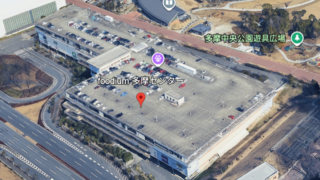
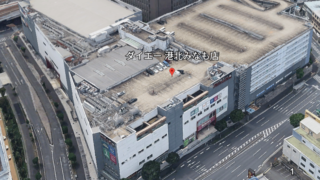
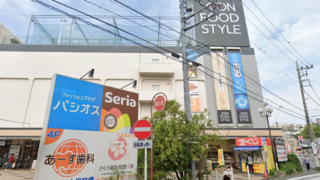
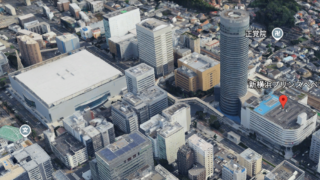
私は普段、駅前の再開発エリアや新しい商業施設など、日々変わりゆく街の様子を取材して記事を書いています。そんなプロのWebライターとして毎日ThinkPadを使い倒している私ですが、実はITに関する専門知識はほとんどありません。
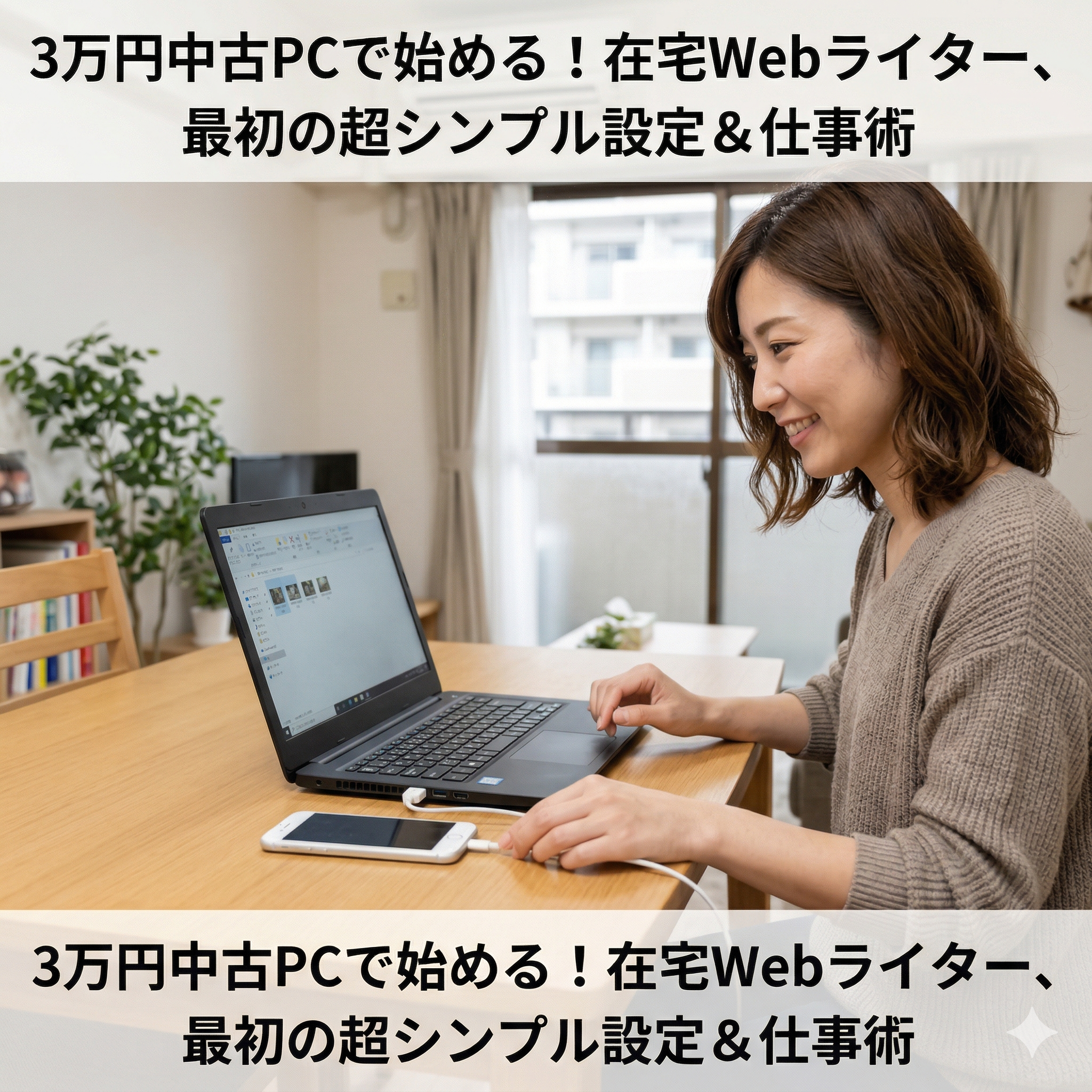
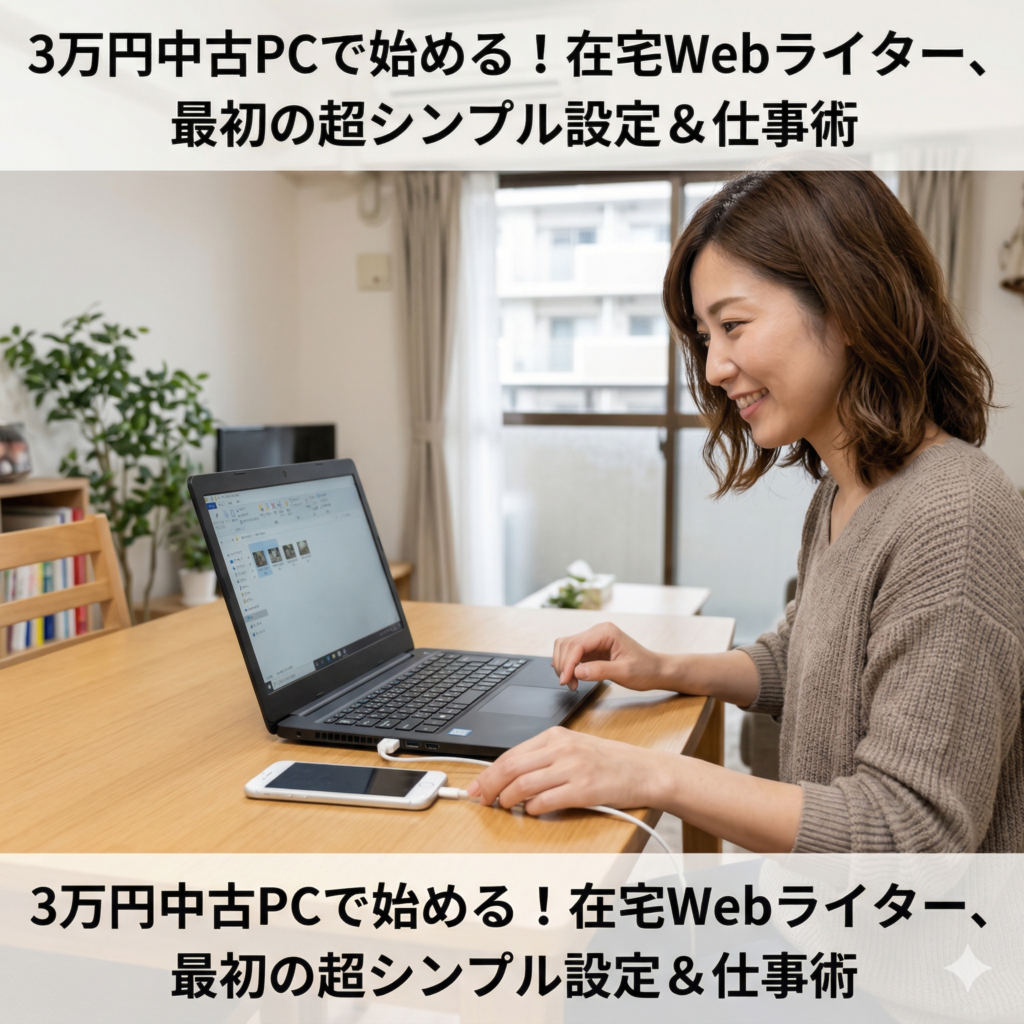
スマホで撮った現場の写真は「USBケーブル」でパソコンに直接繋いで取り込みますし、複雑な下書きソフトも使わず、いきなり「WordPress」の画面に文章を打ち込んでいます。
この記事では、(前回のThinkPad記事)私が愛用している3万円の中古パソコンのように、新しい仕事道具を手に入れた後、誰でも今日から確実に真似できる「超アナログでシンプルな初期設定と仕事術」をすべて公開します。
「なんだ、こんな簡単なやり方でプロとして仕事ができるんだ!」と、きっと肩の荷が下りるはずですよ。さっそく、最初のステップから一緒に見ていきましょう!
よし、Webライターを本格的に始めるために、コスパ最強の中古ThinkPadを買ったぞ!
「……でも、パソコンが届いた後、最初に何をどう設定すればいいの?」いざ手元に仕事道具が届いても、クラウド同期やセキュリティ設定など、難しいIT用語ばかりで手が止まってしまっていませんか?
結論から言うと、難しいITスキルや複雑な設定は一切不要です。私は普段、駅前の再開発エリアや新しい商業施設など、日々変わりゆく街の様子を取材して記事を書いています。
そんなプロのWebライターとして毎日ThinkPadを使い倒している私ですが、実はITに関する専門知識はほとんどありません。スマホで撮った現場の写真は「USBケーブル」でパソコンに直接繋いで取り込みますし、複雑な下書きソフトも使わず、いきなり「WordPress」の画面に文章を打ち込んでいます。
この記事では、<a href=”※ここに前回のThinkPad記事のURLを貼ってください”>私が愛用している3万円の中古パソコン</a>のように、新しい仕事道具を手に入れた後、誰でも今日から確実に真似できる「超アナログでシンプルな初期設定と仕事術」をすべて公開します。</p> <p>「なんだ、こんな簡単なやり方でプロとして仕事ができるんだ!」と、きっと肩の荷が下りるはずですよ。さっそく、最初のステップから一緒に見ていきましょう!</p>
結論:ややこしい初期設定は不要!まずは「Google Chrome」と「Windows Update」だけ
中古パソコンが自宅に届いて電源を入れると、色々な設定画面が出てきて「うわっ、難しそう……」と身構えてしまうかもしれません。
でも、安心してください。Webライターとしてすぐに記事を書き始めるために、最初に行うべき必須の設定は、実はたったの2つだけです。
中古PCが届いたら、最初に「Google Chrome」を入れる理由
インターネットを見るためのソフト(ブラウザ)は最初からパソコンに入っていますが、私は真っ先に「Google Chrome(グーグル・クローム)」という無料ソフトをダウンロードして使っています。プロのWebライターのほとんどが、これを愛用していると言っても過言ではありません。
なぜかと言うと、「動作が軽くて、画面をたくさん開いてもフリーズしにくいから」です。
例えば私の場合、新しい商業施設のオープン情報や、駅前の再開発プロジェクトなどを記事にする際、以下のような画面を同時に開いてリサーチをします。
- 企業の公式プレスリリース(PDF)
- 現地のGoogleマップ
- 店舗の公式サイトやSNS
- 自分が過去に書いたブログ記事
このように、タブ(画面)を10個以上一気に開いて画面を行ったり来たりしながら執筆するため、ブラウザにはかなりの負担がかかります。Google Chromeなら、このハードな「リサーチ作業」でもサクサク動いてくれるので、思考を止めることなく執筆に集中できるというわけです。
【初心者必見】これだけはやって!Windows Updateで最低限の安心を
Google Chromeを入れたら、もう一つだけ絶対にやっておきたいことがあります。それが「Windows Update(ウィンドウズ・アップデート)」です。
なぜこれが重要なのか? それは、中古パソコンは「お店の倉庫に長期間眠っていた可能性があるから」です。
パソコンの中身(Windows)は、日々進化するウイルスやセキュリティの弱点に対応するため、定期的に中身を最新の状態に更新する必要があります。しかし、中古パソコンの場合、お店でクリーニングされてからあなたの手元に届くまでの間、この更新がストップしている状態なのです。
難しいセキュリティソフトを慌てて買う必要はありません。まずはパソコンの設定画面から「Windows Update」を開き、更新プログラムをインストールして最新の状態にしてあげてください。これだけで、仕事道具としての最低限のセキュリティ対策は完了です。
この2つが終われば、もう難しい設定はおしまいです!次は、いよいよ「現場で撮った写真をどうやってパソコンに取り込むか」という、私の超アナログな仕事術をお見せします。
クラウド設定で挫折しない!プロが実践する「超・確実な」アナログ仕事術
パソコンの初期設定が終わったら、次はいよいよ「現場で取材した情報」をパソコンに取り込む作業です。
最近のWebライター向けのノウハウ記事を読むと、「GoogleドライブやDropboxなどのクラウドサービスを使って、スマホとパソコンを自動で同期させましょう!」と書かれていることが多いですよね。
でも、結論から言うと、私はそういった難しいクラウド設定は一切使っていません。
【写真の移動】USBケーブル1本でスマホとPCを直接繋ぐのが一番確実
私が日々、街の再開発エリアや新しい商業施設の工事の様子などをスマホで撮影した後、どうやってThinkPadに写真を移しているか?
答えはとてもシンプルです。「スマホとパソコンをUSBケーブルでカチャッと直接繋いで、コピーするだけ」です。
「えっ、今どきそんなアナログな方法なの?」と驚かれるかもしれません。しかし、これには明確な理由があります。それは、「エラーが起きず、一番確実でストレスフリーだから」です。
クラウドサービスを使うと、便利そうに見えて実は落とし穴がたくさんあります。
- 「Wi-Fiの電波が弱くて、いつまで経っても写真がパソコンに同期されない」
- 「無料の保存容量がいっぱいになってしまって、アップロードが止まった」
- 「設定が複雑で、スマホのどこに保存されたのか迷子になってしまう」
パソコンの操作に不慣れな状態だと、こういった「同期エラー」で作業が止まってしまうのが一番の挫折ポイントになります。でも、物理的なUSBケーブルで繋いでしまえば、インターネットの環境や容量制限なんて一切関係ありません。目に見える形でサクッと写真を取り込めるので、執筆のモチベーションを下げることなく次の作業に進めるのです。
街歩きの取材写真を、迷わずパソコンへ整理するちょっとしたコツ
ケーブルでパソコンに写真を移すとき、ちょっとしたコツがあります。それは「日付と場所(テーマ)」でフォルダを作って、そこに放り込むことです。
例えば、「202603_○○駅前再開発」や「202603_△△スーパー跡地」といった名前のフォルダをパソコン(デスクトップなど)に作ります。そして、スマホから直接そのフォルダへ写真をドラッグ&ドロップして移すだけ。
たったこれだけのことですが、後から記事を書くときに「あの写真、どこに保存したっけ……?」と探す時間をゼロにできます。
ITの難しい専門知識がなくても、このアナログで泥臭い方法さえ知っていれば、プロのWebライターとして何十枚もの現場写真をしっかり管理し、記事にまとめることができるんですよ。
メモ帳もWordも使わない!WordPressへの「直接入稿」が最高の時短術
写真の準備ができたら、いよいよ記事の執筆です。
唯一使うメモ帳は「Google Keep」。キーワード管理だけのプロの技
「記事を書く時は、まずWordやパソコンのメモ帳で本文の下書きをしてから、ブログに貼り付けるんでしょ?」と思うかもしれませんが、私は本文の下書きに別のソフトを一切使いません。
唯一の例外として使っているのが、「Google Keep(グーグルキープ)」という無料のメモアプリです。
ただし、これは長文を書くためではありません。記事に絶対に盛り込みたい「メインの検索キーワード」や「サジェストキーワード(関連キーワード)」を、忘れないようにササッと箇条書きでメモしておくためだけに使っています。スマホでもパソコンでもすぐに見られるので、これだけは非常に重宝しています。
下書きソフトを経由せず、直接WordPressに書き込む理由
Google Keepのキーワードメモを画面の端に置きながら、最初からブログの執筆画面(WordPress)を開いて、そこに直接文章を打ち込んでいます。
理由は単純で、「コピペの手間」と「装飾の二度手間」を完全に省くためです。
Wordなどで書いた文章をWordPressにコピペすると、変な空白ができたり、見出しの設定が崩れたりして、修正に無駄な時間がかかってしまうことがよくあります。最初からWordPressに直接書き込めば、文章を打ちながら「ここは太字にしよう」「ここに写真をごそっと入れよう」と、完成形に近い状態で直感的に作業が進められます。これが、私がスピーディーに記事を量産できる最大の時短術です。
前回の伏線回収!ThinkPadの「神キーボード」で一気に書き上げる
そして、この「直接入稿」のスタイルを強力に支えてくれるのが、私が愛用しているThinkPadの「神キーボード」です。
現場でのリサーチはスマホで身軽に行い、撮影した写真はUSBケーブルでサクッと確実に取り込む。Google Keepのキーワードを見ながら、自宅のデスクにどっしりと構え、この指に吸い付くような打ちやすいキーボードでWordPressに一気に数千文字を叩き込む。
難しいITツールを駆使しなくても、この無駄のないルーティンさえ確立してしまえば、プロのWebライターとして十分に通用する執筆スピードが手に入ります。
まとめ:パソコンの専門知識より「書く熱量」の方がずっと大切!
今回は、3万円の中古パソコンを買った後にやるべき、超シンプルな初期設定とアナログな仕事術をご紹介しました。
- ブラウザは動作の軽い「Google Chrome」にする
- 最低限のセキュリティとして「Windows Update」を済ませる
- 写真は「USBケーブル」で確実・直接パソコンに取り込む
- 記事は「WordPress」に直接書き込んで時短する
ここでお伝えしたかったのは、「Webライターになるために、高度なパソコンスキルは必要ない」ということです。大切なのは、ITの知識ではなく「読者に役立つリアルな情報を届けたい」という書く熱量の方です。
もしあなたが「パソコンに詳しくないから…」とWebライターの一歩を踏み出せずにいるなら、ぜひ予算3万円でThinkPadを手に入れて、このシンプルな方法から始めてみてください。きっと「なんだ、私にもできるじゃん!」と視界が開けるはずですよ。
>> 【前回の記事】プロが29,800円の中古ThinkPadを約2年愛用する理由はこちら
【新品が良い方へ】公式サイトのセールも要チェック
「やっぱり仕事道具だから、保証のついた新品が良い」という方は、Lenovoの公式オンラインストアを覗いてみてください。実は週末セールや「クリアランス(型落ち)モデル」を狙えば、新品のThinkPadでも7〜8万円台で買えることがよくあります。
>> [PR]Lenovo公式オンラインストアのセール情報を見て見る👇