













中古ノートパソコンを探していると、「Windows11搭載」「Office付き」「すぐ使える」と書かれた商品をよく見かけます。
価格も新品より安く、文章作成やネット検索、ブログ運営、在宅ワーク用としては魅力的に見えるかもしれません。
しかし、中古ノートパソコンのWindows11モデルは、どれを選んでも安心というわけではありません。
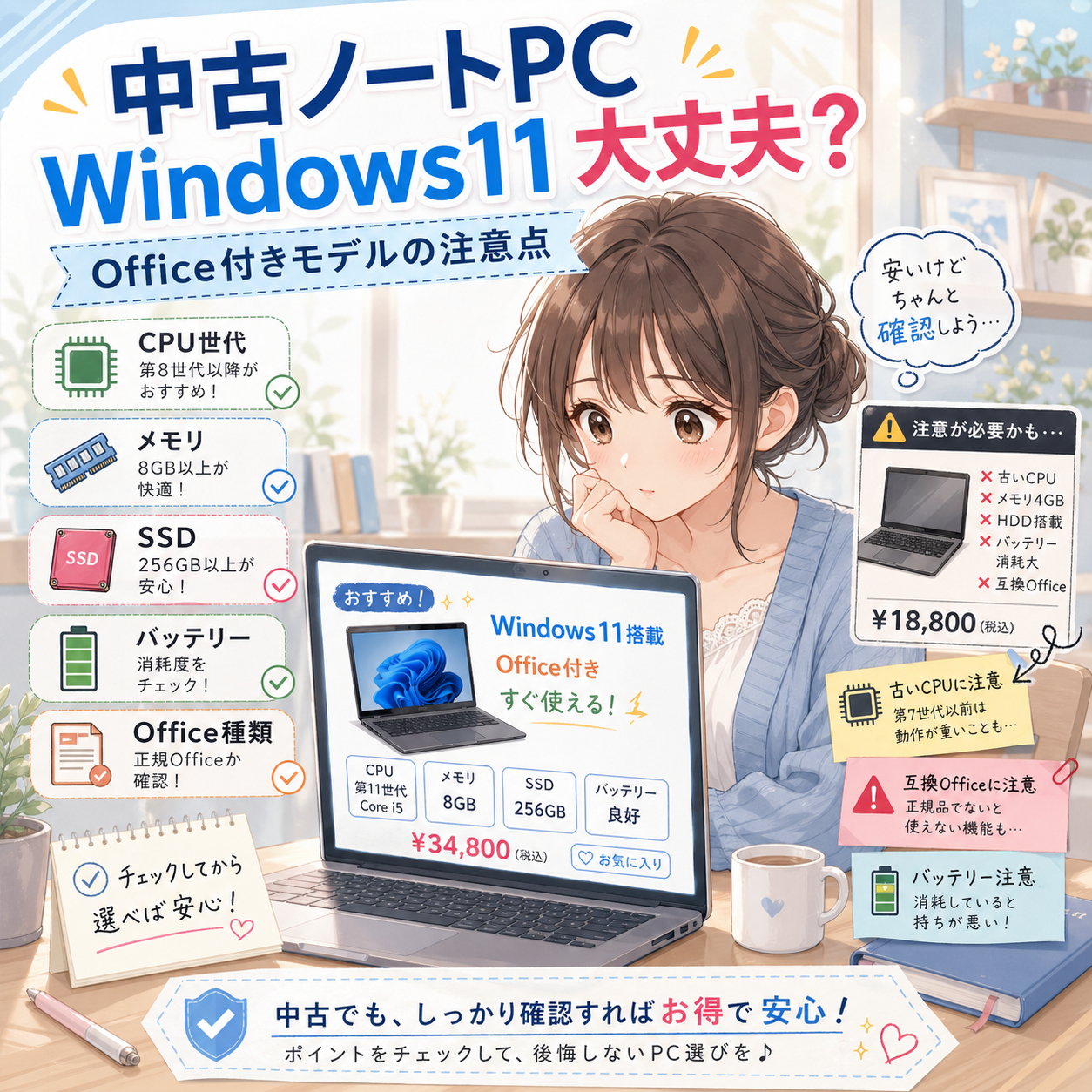
特に注意したいのが、CPUの世代、メモリ容量、SSD容量、バッテリー状態、そしてOfficeの種類です。
見た目はきれいでも、Windows11に正式対応していない古いCPUが使われていたり、Office付きと書かれていてもMicrosoft Officeではなく互換Officeだったりするケースがあります。
この記事では、中古ノートパソコンでWindows11搭載モデルを選んでも大丈夫なのかを、購入前に確認すべきポイントとあわせてわかりやすく解説します。
安さだけで選んで後悔しないために、Windows11中古ノートパソコンを選ぶときの判断基準を整理していきましょう。
結論から言うと、中古ノートパソコンのWindows11モデルは、選び方を間違えなければ十分選択肢になります。
ただし、購入前に次のポイントは必ず確認しておきたいところです。
| 確認ポイント | 目安 |
|---|---|
| CPU | Intel Core i5 第8世代以上が目安 |
| メモリ | 最低8GB、長く使うなら16GBも検討 |
| SSD | 最低256GB、余裕を見るなら512GB |
| Office | Microsoft Officeか互換Officeか確認 |
| バッテリー | 劣化状態・保証・交換可否を確認 |
| 商品状態 | できれば状態表記が明確な整備済み品を選ぶ |
特に重要なのは、Windows11に正式対応しているCPUかどうかです。
中古ノートパソコンの中には、Windows11搭載と書かれていても、第6世代・第7世代Core iシリーズなど、正式対応の目安から外れる古いCPUを搭載したモデルが販売されている場合があります。
また、Office付きモデルを選ぶ場合も注意が必要です。
「Office付き」と書かれていても、実際にはMicrosoft Officeではなく、WPS Officeなどの互換Officeが付属しているケースもあります。
そのため、中古ノートパソコンでWindows11モデルを選ぶなら、価格だけで判断せず、CPU世代・メモリ・SSD・Officeの種類・バッテリー状態をセットで確認することが大切です。
文章作成、ネット検索、ブログ運営、事務作業が中心なら、条件を満たしたWindows11中古ノートパソコンは、コスパの良い選択肢になります。
中古ノートパソコンでWindows11は大丈夫?【失敗談公開】
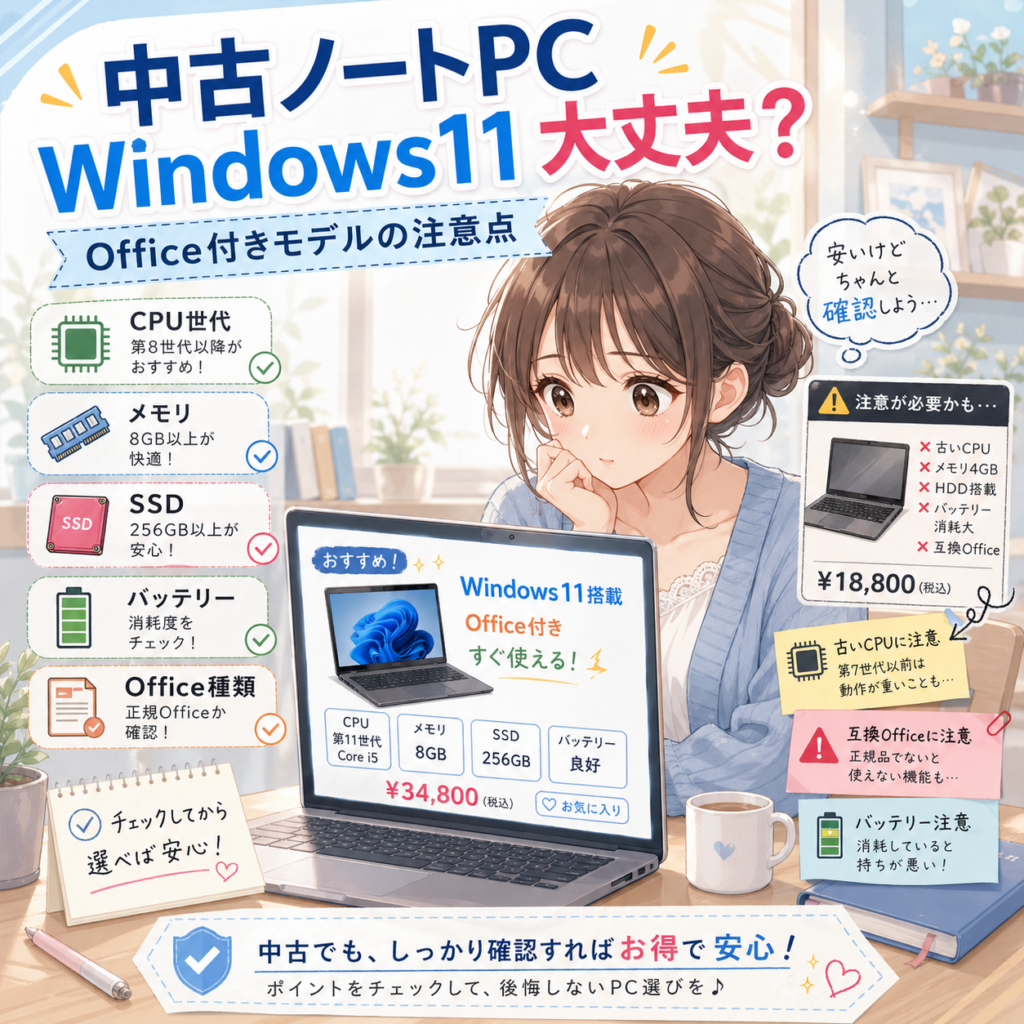
中古ノートパソコンでWindows11搭載モデルを選ぶこと自体は、決して悪い選択ではありません。
むしろ、文章作成、ネット検索、動画視聴、ブログ運営、在宅ワークなどが中心であれば、新品の高額なノートパソコンを買わなくても、十分使えるケースは多いです。
ただし、注意したいのは、「Windows11が入っていること」と「Windows11に安心して使えること」は別問題だという点です。
中古ノートパソコンの中には、販売ページに「Windows11搭載」と書かれていても、古いCPUにWindows11をインストールして販売されている商品もあります。
この場合、今すぐ使えるように見えても、将来的な安定性や更新面で不安が残る可能性があります。
Windows11搭載なら何でも安心とは限らない
中古ノートパソコンを選ぶときは、まずCPUの世代を確認することが大切です。
目安としては、Intel Core i5 第8世代以上を選ぶと安心しやすいです。
たとえば、以下のようなCPU名であれば、第8世代の目安になります。
| CPU表記の例 | 世代の目安 | 判断 |
|---|---|---|
| Core i5-8250U | 第8世代 | 比較的安心 |
| Core i5-8350U | 第8世代 | 比較的安心 |
| Core i5-7200U | 第7世代 | 慎重に判断 |
| Core i5-6200U | 第6世代 | 注意が必要 |
| Core i7-7600U | 第7世代 | i7でも世代に注意 |
ここで間違えやすいのが、Core i7だから安心、Core i5だから弱いという判断です。私が非常に後悔したのは、
中古ノートパソコンでWindows11は大丈夫?
中古ノートパソコンでWindows11搭載モデルを選ぶこと自体は、決して悪い選択ではありません。
むしろ、文章作成、ネット検索、動画視聴、ブログ運営、在宅ワークなどが中心であれば、新品の高額なノートパソコンを買わなくても、十分使えるケースは多いです。
ただし、注意したいのは、「Windows11が入っていること」と「Windows11に安心して使えること」は別問題だという点です。
中古ノートパソコンの中には、販売ページに「Windows11搭載」と書かれていても、古いCPUにWindows11をインストールして販売されている商品もあります。
この場合、今すぐ使えるように見えても、将来的な安定性や更新面で不安が残る可能性があります。
Windows11搭載なら何でも安心とは限らない
中古ノートパソコンを選ぶときは、まずCPUの世代を確認することが大切です。
目安としては、Intel Core i5 第8世代以上を選ぶと安心しやすいです。
たとえば、以下のようなCPU名であれば、第8世代の目安になります。
| CPU表記の例 | 世代の目安 | 判断 |
|---|---|---|
| Core i5-8250U | 第8世代 | 比較的安心 |
| Core i5-8350U | 第8世代 | 比較的安心 |
| Core i5-7200U | 第7世代 | 慎重に判断 |
| Core i5-6200U | 第6世代 | 注意が必要 |
| Core i7-7600U | 第7世代 | i7でも世代に注意 |
ここで間違えやすいのが、Core i7だから安心、Core i5だから弱いという判断です。
中古ノートパソコンでは、Core i7でも古い世代であれば、Windows11用としては注意が必要です。
逆に、Core i5でも第8世代以降で、メモリやSSDの条件が整っていれば、普段使いには十分な場合があります。
「安いWindows11中古ノートパソコン」はCPU世代を必ず見る
中古ノートパソコンWindows11モデルで後悔しやすいのは、価格だけを見て選んでしまうケースです。
たとえば、2万円前後で「Windows11搭載」「Office付き」「すぐ使える」と書かれていると、かなりお得に見えます。
しかし、よく見るとCPUが第6世代や第7世代だったり、メモリが4GBだったり、SSD容量が少なかったりすることがあります。
このような商品は、購入直後は使えても、以下のような不満につながりやすいです。
- 起動や動作が重い
- ブラウザのタブを複数開くと固まりやすい
- Windowsアップデート後に動作が不安定になる
- ストレージ容量がすぐ足りなくなる
- バッテリー持ちが悪く、外出先で使いにくい
そのため、安さだけで判断するのではなく、CPU世代・メモリ・SSD・バッテリー状態をセットで確認することが重要です。
中古ノートパソコンWindows11モデルは条件付きでおすすめ
結論として、中古ノートパソコンのWindows11モデルは、次の条件を満たしていれば十分選択肢になります。
| 用途 | 目安スペック |
|---|---|
| 文章作成・ネット検索 | Core i5第8世代以上、メモリ8GB、SSD256GB |
| ブログ運営・画像を少し扱う作業 | Core i5第8世代以上、メモリ8GB〜16GB、SSD256GB以上 |
| 長く使いたい人 | Core i5第8世代以上、メモリ16GB、SSD512GBも検討 |
| 価格重視の普段使い | Core i5第8世代以上、メモリ8GB、SSD256GBが最低ライン |
中古ノートパソコンでWindows11を選ぶなら、見るべきポイントは「Windows11が入っているか」ではありません。
大事なのは、Windows11を快適に使える条件を満たしているかです。
この基準で選べば、中古ノートパソコンでも後悔しにくく、コスパの良い1台を見つけやすくなります。
中古ノートパソコンでは、Core i7でも古い世代であれば、Windows11用としては注意が必要です。
逆に、Core i5でも第8世代以降で、メモリやSSDの条件が整っていれば、普段使いには十分な場合があります。
「安いWindows11中古ノートパソコン」はCPU世代を必ず見る
中古ノートパソコンWindows11モデルで後悔しやすいのは、価格だけを見て選んでしまうケースです。
たとえば、2万円前後で「Windows11搭載」「Office付き」「すぐ使える」と書かれていると、かなりお得に見えます。
しかし、よく見るとCPUが第6世代や第7世代だったり、メモリが4GBだったり、SSD容量が少なかったりすることがあります。
このような商品は、購入直後は使えても、以下のような不満につながりやすいです。
- 起動や動作が重い
- ブラウザのタブを複数開くと固まりやすい
- Windowsアップデート後に動作が不安定になる
- ストレージ容量がすぐ足りなくなる
- バッテリー持ちが悪く、外出先で使いにくい
そのため、安さだけで判断するのではなく、CPU世代・メモリ・SSD・バッテリー状態をセットで確認することが重要です。
中古ノートパソコンWindows11モデルは条件付きでおすすめ
結論として、中古ノートパソコンのWindows11モデルは、次の条件を満たしていれば十分選択肢になります。
| 用途 | 目安スペック |
|---|---|
| 文章作成・ネット検索 | Core i5第8世代以上、メモリ8GB、SSD256GB |
| ブログ運営・画像を少し扱う作業 | Core i5第8世代以上、メモリ8GB〜16GB、SSD256GB以上 |
| 長く使いたい人 | Core i5第8世代以上、メモリ16GB、SSD512GBも検討 |
| 価格重視の普段使い | Core i5第8世代以上、メモリ8GB、SSD256GBが最低ライン |
中古ノートパソコンでWindows11を選ぶなら、見るべきポイントは「Windows11が入っているか」ではありません。
大事なのは、Windows11を快適に使える条件を満たしているかです。
この基準で選べば、中古ノートパソコンでも後悔しにくく、コスパの良い1台を見つけやすくなります。
Windows11中古ノートパソコンで確認すべき5つのポイント
Windows11搭載の中古ノートパソコンを選ぶときは、価格や見た目だけで判断しないことが大切です。
特に確認したいのは、次の5つです。
| 確認ポイント | 見るべき内容 | 目安 |
|---|---|---|
| CPU | Windows11に対応しやすい世代か | Intel Core i5 第8世代以上 |
| メモリ | 複数作業に耐えられるか | 8GB以上 |
| SSD | 保存容量と起動速度 | 256GB以上 |
| バッテリー | 劣化状態や保証の有無 | 状態説明がある商品 |
| Office | Microsoft Officeか互換Officeか | 商品説明を必ず確認 |
それぞれ詳しく見ていきます。
CPUはIntel Core i5第8世代以上を目安にする
Windows11中古ノートパソコンで最初に確認したいのは、CPUの世代です。
CPUはパソコンの処理性能を決める重要な部品で、人間でいえば頭脳にあたります。
中古ノートパソコンの場合、同じCore i5やCore i7でも、世代によって性能やWindows11との相性が大きく変わります。
たとえば、次のようなCPU表記を確認してみてください。
| CPU名 | 世代 | 判断の目安 |
|---|---|---|
| Core i5-8250U | 第8世代 | 選びやすい |
| Core i5-8350U | 第8世代 | 選びやすい |
| Core i5-10210U | 第10世代 | 余裕あり |
| Core i5-7200U | 第7世代 | 慎重に判断 |
| Core i5-6200U | 第6世代 | 注意が必要 |
見分け方は、Core i5やCore i7の後ろに続く数字を見ることです。
たとえば、Core i5-8250Uなら、数字の最初が「8」なので第8世代です。
Core i5-6200Uなら、数字の最初が「6」なので第6世代です。
中古ノートパソコンでWindows11モデルを選ぶなら、まずは第8世代以上かどうかを確認しましょう。
メモリは最低8GB、長く使うなら16GBも検討する
次に確認したいのが、メモリ容量です。
メモリは、パソコンが作業するときの机の広さのようなものです。
メモリが少ないと、ブラウザのタブを複数開いたり、文章作成をしながら調べ物をしたりすると、動作が重くなりやすくなります。
Windows11搭載の中古ノートパソコンを選ぶなら、メモリ8GB以上を目安にするのがおすすめです。
| メモリ容量 | 向いている使い方 |
|---|---|
| 4GB | Windows11ではかなり厳しめ |
| 8GB | 文章作成・ネット検索・動画視聴なら現実的 |
| 16GB | ブログ運営・画像編集・長く使いたい人向き |
文章作成やネット検索が中心なら8GBでも使えます。
ただし、長く使いたい人や、ブラウザのタブを多く開く人は、16GBも候補に入れると安心です。
また、中古ノートパソコンでは、あとからメモリ増設できるモデルと、できないモデルがあります。
購入前に、商品説明で以下のような表記を確認しておくと安心です。
- メモリ増設可能
- 空きスロットあり
- 最大16GB対応
- オンボードメモリのため増設不可
特に薄型モデルは、メモリが基板に直接ついていて増設できない場合があります。
そのため、増設できないモデルを選ぶ場合は、最初から8GB以上、できれば16GBを選ぶと後悔しにくいです。
SSDは最低256GB、余裕を見るなら512GBを選ぶ
Windows11中古ノートパソコンでは、ストレージがSSDかどうかも重要です。
SSDは、データを保存する部品です。
昔のHDDよりも起動や読み込みが速く、普段の使い心地に大きく影響します。
中古ノートパソコンを選ぶなら、基本的にはSSD搭載モデルを選びましょう。
| SSD容量 | 目安 |
|---|---|
| 128GB | すぐ容量不足になりやすい |
| 256GB | 最低ラインとして現実的 |
| 512GB | 余裕を持って使いやすい |
| 1TB | 画像・動画を多く保存する人向き |
文章作成やネット検索が中心なら256GBでも使えます。
ただし、画像を多く保存する人、ブログ用の素材を扱う人、長く使いたい人は512GBあると安心です。
注意したいのは、安いWindows11中古ノートパソコンの中には、SSD128GBの商品もあることです。
128GBでも使えないわけではありませんが、Windowsアップデートやアプリの追加で容量が圧迫されやすくなります。
そのため、価格差が大きくなければ、最初から256GB以上を選ぶ方が無難です。
バッテリー状態は商品説明だけで判断しない
中古ノートパソコンで見落としやすいのが、バッテリー状態です。
スペック表ではCore i5、メモリ8GB、SSD256GBと書かれていても、バッテリーが劣化していると外出先で使いにくくなります。
特に中古品では、バッテリーの消耗具合に個体差があります。
購入前には、次のような表記を確認しましょう。
| 表記 | 判断の目安 |
|---|---|
| バッテリー良好 | 比較的安心しやすい |
| バッテリー保証あり | 購入後の不安を減らしやすい |
| バッテリー消耗品のため保証対象外 | 慎重に判断 |
| ACアダプター接続前提 | 外出用には不向き |
| バッテリー交換済み | 内容次第では好材料 |
中古ノートパソコンは、バッテリーが新品同様とは限りません。
自宅やデスク中心で使うなら大きな問題にならない場合もありますが、カフェや外出先で使いたい人は、バッテリー状態の説明がある商品を選ぶ方が安心です。
Office付きはMicrosoft Officeか互換Officeか確認する
Windows11中古ノートパソコンでは、「Office付き」と書かれた商品も多くあります。
一見するとお得に見えますが、ここは必ず確認が必要です。
なぜなら、Office付きと書かれていても、必ずしもMicrosoft Officeが付属しているとは限らないからです。
| 表記 | 内容の目安 |
|---|---|
| Microsoft Office付き | Word・Excelなどの正規Officeの可能性 |
| Office 2021付き | Microsoft Officeかどうか要確認 |
| WPS Office付き | Microsoft Office互換ソフト |
| LibreOffice付き | 無料の互換Office |
| オフィスソフト付き | 内容が曖昧なので要確認 |
WPS OfficeやLibreOfficeが悪いわけではありません。
文章作成や表計算の基本操作なら、互換Officeでも足りる人はいます。
ただし、仕事でWordやExcelのファイルを正確にやり取りする人は、Microsoft Officeかどうかを確認しておいた方が安心です。
特に注意したいのは、商品タイトルだけで判断しないことです。
「Office付き」と大きく書かれていても、商品説明の下の方に「WPS Office」と書かれている場合があります。
Office付き中古ノートパソコンを選ぶときは、価格だけでなく、どのOfficeが付属しているのかまで確認しましょう。
5つのポイントを満たすと後悔しにくい
Windows11中古ノートパソコンを選ぶときは、次の条件を満たしているかを確認すると、失敗を減らしやすくなります。
- CPUはIntel Core i5第8世代以上
- メモリは8GB以上
- SSDは256GB以上
- バッテリー状態の説明がある
- Officeの種類が明記されている
この5つを確認するだけでも、安さだけで選んで後悔するリスクはかなり下げられます。
中古ノートパソコンは、新品より安く買えるのが大きな魅力です。
しかし、安い理由を確認せずに選ぶと、購入後に「動作が重い」「容量が足りない」「Officeが思っていたものと違う」と感じることがあります。
だからこそ、Windows11搭載という表示だけで判断せず、CPU・メモリ・SSD・バッテリー・Officeをセットで見ることが大切です。
Office付き中古ノートパソコンWindows11モデルの注意点
Windows11搭載の中古ノートパソコンを探していると、「Office付き」と書かれた商品をよく見かけます。
WordやExcelを使いたい人にとっては、Office付きモデルはかなり魅力的です。
パソコン本体を買ってすぐに文書作成や表計算ができるように見えるため、初心者にも選びやすく感じるでしょう。
しかし、Office付き中古ノートパソコンを選ぶときは、どのOfficeが付いているのかを必ず確認する必要があります。
Office付き=Microsoft Officeとは限らない
まず注意したいのは、「Office付き」と書かれていても、必ずしもMicrosoft Officeが付属しているとは限らないことです。
中古ノートパソコンの商品ページでは、以下のような表記が使われることがあります。
| 表記 | 内容の目安 | 注意点 |
|---|---|---|
| Microsoft Office付き | Word・Excelなどの正規Officeの可能性 | ライセンス形態を確認 |
| Office 2021付き | Microsoft Officeとは限らない | 商品説明を要確認 |
| WPS Office付き | Microsoft Office互換ソフト | Word・Excelとは別ソフト |
| LibreOffice付き | 無料の互換Office | 仕事用途では互換性に注意 |
| オフィスソフト付き | 内容が曖昧 | 何が入っているか必ず確認 |
特に気をつけたいのが、商品タイトルでは「Office付き」と書かれていても、詳細欄を見ると「WPS Office」や「互換Office」と記載されているケースです。
WPS OfficeやLibreOfficeが悪いわけではありません。
文章作成や簡単な表計算であれば、問題なく使える人もいます。
ただし、仕事でWordやExcelのファイルをやり取りする人は、レイアウト崩れや表示の違いが気になる場合があります。
そのため、仕事用・在宅ワーク用・学校提出用として使うなら、Microsoft Officeなのか、互換Officeなのかを購入前に確認しておきましょう。
Microsoft Office付きでもライセンス形態を確認する
Microsoft Office付きと書かれている場合でも、安心しきるのは早いです。
確認したいのは、Officeの種類とライセンス形態です。
| 確認項目 | 見るべきポイント |
|---|---|
| Officeの種類 | Microsoft Officeか互換Officeか |
| バージョン | Office 2019、Office 2021、Microsoft 365など |
| ライセンス | 正規ライセンスか、再インストール可能か |
| 認証状態 | 初期化後も使えるか |
| 付属情報 | プロダクトキーやアカウント情報の扱い |
中古ノートパソコンでは、Officeが最初からインストールされていても、初期化や再セットアップ後に再認証できるか分かりにくい場合があります。
商品説明に、
- 正規Microsoft Office搭載
- 永続版Office付き
- プロダクトキー付属
- 再インストール不可
- WPS Officeライセンスカード付属
などの記載がないか確認しましょう。
もし説明が曖昧な場合は、「Officeが入っているからお得」と判断せず、Officeなしモデルとして考えた方が安全です。
互換Officeでも問題ない人もいる
一方で、すべての人にMicrosoft Officeが必要というわけではありません。
用途によっては、WPS OfficeやLibreOfficeなどの互換Officeでも十分な場合があります。
| 用途 | 互換Officeで足りる可能性 |
|---|---|
| 個人のメモ作成 | 高い |
| 簡単な文章作成 | 高い |
| 家計簿や簡単な表計算 | 高い |
| ブログ下書き | 高い |
| 会社とのWord・Excelファイル共有 | 注意が必要 |
| 提出用資料の作成 | 注意が必要 |
| 複雑なExcel関数やマクロ | Microsoft Office推奨 |
個人利用が中心なら、互換Officeでも不便を感じにくい人はいます。
たとえば、ブログ記事の下書き、簡単なメモ、家計簿、個人用の表作成程度であれば、互換Officeでも十分なケースがあります。
しかし、仕事相手や学校、取引先とWord・Excelファイルをやり取りするなら、Microsoft Officeの方が安心です。
つまり、Office付き中古ノートパソコンを選ぶときは、Officeの有無だけでなく、自分の用途に合っているかを考えることが大切です。
Office付きにこだわりすぎると本体スペックを見落としやすい
Office付きモデルで注意したいもう一つのポイントは、Officeに気を取られて本体スペックを見落とすことです。
中古ノートパソコンでは、以下のような商品が一見お得に見えることがあります。
- Windows11搭載
- Office付き
- Core i7
- 大容量SSD
- すぐ使える
- 価格が安い
しかし、よく見るとCPUが古い世代だったり、メモリが4GBだったり、バッテリー状態の説明がなかったりする場合があります。
特に「Core i7」と書かれていても、第6世代や第7世代の古いCPUなら注意が必要です。
Office付きかどうかよりも、まず確認すべきなのは以下の順番です。
| 優先順位 | 確認項目 |
|---|---|
| 1 | CPUが第8世代以上か |
| 2 | メモリが8GB以上か |
| 3 | SSDが256GB以上か |
| 4 | バッテリー状態の説明があるか |
| 5 | Officeの種類が明記されているか |
Officeは後から追加することもできます。
しかし、CPU世代やメモリ増設不可の問題は、購入後に簡単には解決できません。
そのため、Office付きという言葉だけで飛びつかず、まずはパソコン本体の条件を確認しましょう。
Office付き中古ノートパソコンを選ぶならここを見る
Office付きのWindows11中古ノートパソコンを選ぶなら、最低でも次のポイントを確認しておくと安心です。
- Microsoft Officeか互換Officeか
- Officeのバージョンが明記されているか
- 再インストールや再認証について説明があるか
- CPUがIntel第8世代以上か
- メモリ8GB以上か
- SSD256GB以上か
- バッテリー状態や保証内容が書かれているか
Office付きモデルは便利ですが、確認不足のまま購入すると、思っていたOfficeと違ったり、本体性能が不足していたりする可能性があります。
中古ノートパソコンでWindows11モデルを選ぶなら、Office付きかどうかは最後に確認する項目くらいに考えると失敗しにくいです。
まずは本体スペックを見て、そのうえでOfficeの種類を確認する。
この順番で選べば、Office付き中古ノートパソコンでも後悔しにくくなります。
Windows11対応と書かれていても注意したい中古ノートパソコン
中古ノートパソコンを選ぶときに、商品ページへ「Windows11対応」「Windows11搭載」と書かれていると、それだけで安心してしまいがちです。
しかし、ここで注意したいのは、Windows11が入っていることと、Windows11を安心して使いやすいことは同じではないという点です。
特に中古ノートパソコンでは、古いCPUを搭載したモデルにWindows11を入れて販売しているケースもあります。
購入前には、「Windows11搭載」という表記だけでなく、CPU世代やメモリ容量、TPM 2.0、ストレージ容量まで確認することが大切です。
第6世代・第7世代CPUのWindows11搭載モデルは慎重に判断する
中古ノートパソコンで特に注意したいのが、Intel Core i5やCore i7でも、第6世代・第7世代のCPUを搭載したモデルです。
たとえば、以下のようなCPU表記は注意して見た方がよいです。
| CPU表記の例 | 世代 | 判断の目安 |
|---|---|---|
| Core i5-6200U | 第6世代 | 注意が必要 |
| Core i5-6300U | 第6世代 | 注意が必要 |
| Core i7-6600U | 第6世代 | 注意が必要 |
| Core i5-7200U | 第7世代 | 慎重に判断 |
| Core i7-7600U | 第7世代 | 慎重に判断 |
| Core i5-8250U | 第8世代 | 選びやすい |
| Core i5-8350U | 第8世代 | 選びやすい |
ここで大切なのは、Core i7だから安心とは限らないことです。
中古ノートパソコンでは、古いCore i7よりも、第8世代以降のCore i5の方がWindows11用として選びやすいケースがあります。
そのため、商品タイトルに「Core i7」「高性能」と書かれていても、必ず型番まで確認しましょう。
「Windows11搭載済み」だけで判断しない
中古ノートパソコンの商品ページでは、次のような表記を見かけることがあります。
- Windows11搭載済み
- Windows11 Proインストール済み
- Windows11対応
- 初期設定済みですぐ使える
- Office付きですぐ使える
これらの表記自体は魅力的です。
しかし、確認すべきなのは、なぜその中古ノートパソコンがWindows11で使えるのかです。
たとえば、以下のような商品は慎重に見た方がよいです。
| 商品の特徴 | 注意点 |
|---|---|
| CPU世代が書かれていない | Windows11向きか判断しにくい |
| Core i7だけを強調している | 古い世代の可能性がある |
| Windows11搭載だけを大きく表示 | 正式対応か分かりにくい |
| メモリ4GB | Windows11では動作が重くなりやすい |
| SSD128GB | 容量不足になりやすい |
| バッテリー保証なし | 外出用には不安が残る |
特に「Core i7」「Office付き」「Windows11搭載」という言葉が並んでいると、お得に見えます。
しかし、中古ノートパソコンでは、見栄えのよい言葉よりも、CPU型番・メモリ・SSD・保証内容を見る方が大切です。
CPU型番の見方を覚えると失敗しにくい
CPU世代は、型番を見るとある程度判断できます。
たとえば、Intel Core i5の場合は、後ろの数字に注目します。
| CPU型番 | 見方 |
|---|---|
| Core i5-6200U | 先頭の「6」=第6世代 |
| Core i5-7200U | 先頭の「7」=第7世代 |
| Core i5-8250U | 先頭の「8」=第8世代 |
| Core i5-10210U | 先頭の「10」=第10世代 |
中古ノートパソコンでWindows11モデルを選ぶなら、まずはこの型番を確認しましょう。
初心者の方は、細かい性能差まで覚える必要はありません。
まずは、Core i5やCore i7の後ろの数字が「8」以上かどうかを見るだけでも、失敗を減らしやすくなります。
メモリ4GBのWindows11中古ノートパソコンは避けたい
Windows11中古ノートパソコンでは、CPUだけでなくメモリ容量も重要です。
特に避けたいのは、メモリ4GBのモデルです。
Windows11自体は起動できても、実際にブラウザを開いたり、文章作成をしたり、複数のタブで調べ物をしたりすると、動作が重くなりやすいです。
| メモリ容量 | 判断 |
|---|---|
| 4GB | できれば避けたい |
| 8GB | 最低ラインとして現実的 |
| 16GB | 長く使いたい人に安心 |
中古ノートパソコンをブログ運営やWebライター用に使うなら、ブラウザのタブを複数開くことが多くなります。
そのため、Windows11モデルを選ぶなら、メモリ8GB以上を最低ラインにした方が安心です。
Windows11対応中古ノートパソコンで避けたい商品例
購入前に、次のような商品は慎重に判断しましょう。
| 避けたい商品例 | 理由 |
|---|---|
| CPU世代が第6世代・第7世代 | Windows11用としては不安が残る |
| メモリ4GB | 動作が重くなりやすい |
| SSD128GB | 容量不足になりやすい |
| Officeの種類が不明 | Microsoft Officeとは限らない |
| バッテリー状態の説明がない | 外出先で使いにくい可能性 |
| 保証内容が曖昧 | 初期不良時に不安が残る |
| 商品説明が少ない | 判断材料が不足する |
安い中古ノートパソコンがすべて悪いわけではありません。
ただし、安い理由が「古いCPU」「少ないメモリ」「小さいSSD」「バッテリー劣化」なら、購入後に不満が出やすくなります。
価格だけで判断せず、なぜ安いのかを確認することが大切です。
実体験:Windows11搭載でもCPU世代を見落とすと後悔しやすい
私自身も以前、Windows11搭載と書かれた中古ノートパソコンを購入し、あとからCPU世代の重要性に気づいた経験があります。
購入前は、ブランド名や価格、Windows11搭載という表記に目が向いてしまい、CPU世代まで深く確認していませんでした。
私が大失敗したのは、Core i5-6200U 第6世代を購入してしまったからです。
しかし、中古ノートパソコンでは、ここがかなり重要です。
特にWindows11モデルを選ぶ場合は、見た目やブランドよりも、CPU世代・メモリ・SSD・バッテリー状態を確認した方が後悔しにくいです。
なお、Windows11搭載中古ノートパソコンで実際に後悔した体験談は、👇以下の記事で詳しくまとめています。
👉 中古ノートパソコンはやめとけ?Windows 11搭載モデルで後悔した実体験と注意点
Windows11対応と書かれていても、最後はスペックで判断する
中古ノートパソコンでWindows11モデルを選ぶときは、商品タイトルだけで判断しないことが大切です。
「Windows11対応」「Office付き」「Core i7」「すぐ使える」といった言葉は魅力的ですが、それだけでは十分ではありません。
最終的には、次の条件を確認しましょう。
- CPUはIntel Core i5第8世代以上が目安
- メモリは8GB以上
- SSDは256GB以上
- Officeの種類が明記されている
- バッテリー状態の説明がある
- 保証や返品条件が分かりやすい
この条件を満たしていれば、中古ノートパソコンのWindows11モデルでも、文章作成やネット検索、ブログ運営、在宅ワーク用として十分使いやすい1台を選びやすくなります。
中古ノートパソコンWindows11モデルで後悔しない選び方
中古ノートパソコンでWindows11モデルを選ぶなら、価格だけで判断しないことが大切です。
安い商品は魅力的ですが、CPU世代やメモリ容量、SSD容量、バッテリー状態を確認しないまま購入すると、あとから「思ったより重い」「すぐ容量が足りない」「外で使えない」と後悔する可能性があります。
ここでは、Windows11中古ノートパソコンを選ぶときに意識したいポイントを整理します。
まずは用途を決めてから選ぶ
中古ノートパソコンを選ぶ前に、まずは自分が何に使うのかを決めておきましょう。
用途によって、必要なスペックは変わります。
| 用途 | 目安スペック |
|---|---|
| ネット検索・動画視聴 | Core i5第8世代以上、メモリ8GB、SSD256GB |
| 文章作成・資料作成 | Core i5第8世代以上、メモリ8GB、SSD256GB |
| ブログ運営・Webライター | Core i5第8世代以上、メモリ8GB〜16GB、SSD256GB以上 |
| 画像を少し扱う作業 | Core i5第8世代以上、メモリ16GB、SSD512GBも検討 |
| 長く使いたい人 | 第8世代以上、メモリ16GB、SSD512GBが安心 |
文章作成やネット検索が中心なら、必要以上に高性能なモデルを選ぶ必要はありません。
ただし、Windows11を快適に使うなら、メモリ8GB以上・SSD256GB以上は最低ラインとして見ておきたいところです。
特にブログ運営やWebライター用途では、ブラウザのタブを複数開きながら作業することが多くなります。
そのため、できればメモリ16GBも候補に入れると安心です。
Core i7よりもCPU世代を優先する
中古ノートパソコンでは、「Core i7搭載」と書かれている商品が魅力的に見えることがあります。
しかし、Windows11モデルを選ぶ場合は、Core i7かCore i5かよりも、CPU世代を優先して確認した方が安全です。
| 表記 | 判断 |
|---|---|
| Core i7 第6世代 | Windows11用としては慎重に判断 |
| Core i7 第7世代 | 価格が安くても注意 |
| Core i5 第8世代 | 普段使いなら現実的 |
| Core i5 第10世代 | 余裕を持って使いやすい |
| Core i5 第11世代以降 | 予算が合えば有力候補 |
中古ノートパソコンでは、古いCore i7よりも、新しめのCore i5の方が選びやすいケースがあります。
「Core i7だから高性能」と考えるのではなく、CPU型番の数字を見て、第8世代以上かどうかを確認しましょう。
メモリ増設できるかも確認する
中古ノートパソコンを長く使いたいなら、メモリ増設の可否も確認しておきたいポイントです。
購入時点でメモリ8GBでも、あとから16GBに増設できるモデルなら、将来的な不満を減らしやすくなります。
| メモリ仕様 | 判断 |
|---|---|
| 8GB固定・増設不可 | 用途が軽ければ可 |
| 8GB+空きスロットあり | 後から増設しやすい |
| 16GB搭載済み | 長く使いやすい |
| オンボードのみ | 増設できないため購入時の容量が重要 |
特に薄型・軽量モデルは、メモリがオンボードで増設できないことがあります。
この場合、購入後にメモリ不足を感じても交換できないため、最初から8GB以上、できれば16GBを選ぶ方が安心です。
SSDは容量だけでなく交換しやすさも見る
SSDは、パソコンの起動速度やデータ保存に関わる重要な部品です。
Windows11中古ノートパソコンを選ぶなら、最低でもSSD256GB以上を目安にしましょう。
ただし、長く使いたい人は、SSD交換ができるかも確認しておくと安心です。
| SSD容量 | 判断 |
|---|---|
| 128GB | 容量不足になりやすい |
| 256GB | 最低ラインとして現実的 |
| 512GB | ブログ運営や長期利用に安心 |
| 1TB | 写真・動画を多く保存する人向き |
中古ノートパソコンでは、SSD256GBの商品が多いですが、画像や資料を多く保存する人は512GBあるとかなり使いやすくなります。
また、商品説明に「SSD換装済み」「M.2 SSD」「SSD交換可能」などの記載があるかも確認しておきましょう。
バッテリー交換できるモデルは安心しやすい
中古ノートパソコンで後悔しやすいポイントのひとつが、バッテリーです。
購入直後は問題なく使えても、しばらく使ううちにバッテリー持ちの悪さが気になる場合があります。
特に外出先で使いたい人は、バッテリー交換のしやすさも確認しておくと安心です。
| 使用スタイル | バッテリー確認の重要度 |
|---|---|
| 自宅でACアダプター接続中心 | 中 |
| カフェや図書館で使う | 高 |
| 出張・移動中に使う | 高 |
| サブ機として使う | 中 |
中古ノートパソコンでは、バッテリーが消耗品として保証対象外になっていることもあります。
そのため、購入前には以下の点を確認しましょう。
- バッテリー状態の説明があるか
- バッテリー保証があるか
- バッテリー交換済みか
- 交換用バッテリーが入手しやすい機種か
- ACアダプター接続前提の商品ではないか
バッテリー交換がしやすいモデルなら、購入後に劣化しても対応しやすくなります。
Amazon整備済み品なら状態表記も見る
Amazonなどで中古ノートパソコンを探す場合は、整備済み品の状態表記も確認しましょう。
特に中古品では、同じ型番でも商品の状態に差があります。
| 状態表記 | 見るべきポイント |
|---|---|
| 非常に良い | 外観・動作ともに比較的期待しやすい |
| 良い | 使用感がある可能性 |
| 可 | 傷や劣化が気になる可能性 |
| 状態説明なし | 慎重に判断 |
中古ノートパソコンは、スペックだけでなく個体差も重要です。
同じCore i5第8世代、メモリ8GB、SSD256GBでも、バッテリー状態やキーボードのテカリ、液晶の傷、外装の状態は商品ごとに違います。
そのため、できれば状態説明が細かい商品を選びましょう。
個人的には、Amazon整備済み品を選ぶ場合でも、状態表記や保証内容がはっきりしているものを優先した方が安心だと感じています。
キーボードの使いやすさも意外と重要
中古ノートパソコン選びでは、CPUやメモリに目が行きがちですが、実際に毎日使うならキーボードも重要です。
特に文章作成やブログ運営、Webライター用途では、キーボードの打ちやすさが作業効率に直結します。
チェックしたいのは、以下のようなポイントです。
- Enterキーが小さすぎないか
- キー配列が特殊すぎないか
- 日本語配列か英語配列か
- キーボードに強いテカリや摩耗がないか
- 打鍵感が自分に合いそうか
中古ノートパソコンでは、商品写真でキーボードの状態を確認できる場合があります。
特に文章作成をする人は、スペックだけでなく、キーボードの配列や状態も見ておくと後悔しにくいです。
購入前チェックリスト
最後に、Windows11中古ノートパソコンを購入する前のチェックリストを整理します。
| チェック項目 | 確認内容 |
|---|---|
| CPU | Core i5第8世代以上か |
| メモリ | 8GB以上か、増設可能か |
| SSD | 256GB以上か、交換可能か |
| Windows11 | 正式対応の目安を満たしているか |
| Office | Microsoft Officeか互換Officeか |
| バッテリー | 状態説明や保証があるか |
| キーボード | 配列・摩耗・Enterキーの形を確認 |
| 保証 | 返品・初期不良対応があるか |
| 商品状態 | 外観・液晶・キーボードの説明があるか |
このチェックリストを見ながら選ぶだけでも、安さだけで飛びついて後悔するリスクは下げられます。
中古ノートパソコンでWindows11モデルを選ぶなら、価格よりも先に、長く使える条件を満たしているかを確認しましょう。
中古ノートパソコンWindows11はどんな人に向いている?
中古ノートパソコンのWindows11モデルは、すべての人に向いているわけではありません。
しかし、用途がはっきりしていて、必要なスペックを確認して選べる人にとっては、かなり現実的な選択肢になります。
特に、文章作成、ネット検索、ブログ運営、在宅ワーク、学習用などで使うなら、新品の高額なノートパソコンを買わなくても満足できる可能性があります。
文章作成やネット検索が中心の人
中古ノートパソコンWindows11モデルは、文章作成やネット検索が中心の人に向いています。
たとえば、以下のような使い方です。
- WordやGoogleドキュメントで文章を書く
- Webサイトで調べ物をする
- メールを確認する
- YouTubeなどの動画を見る
- 簡単な表計算をする
このような用途であれば、Core i5第8世代以上、メモリ8GB、SSD256GB程度の中古ノートパソコンでも十分使えるケースが多いです。
逆に、動画編集や本格的な画像編集、3Dゲームなどをしたい場合は、中古のビジネスノートでは性能不足になりやすいです。
ブログ運営やWebライターを始めたい人
ブログ運営やWebライターを始めたい人にも、Windows11中古ノートパソコンは相性が良いです。
理由は、ブログ記事の執筆やリサーチは、超高性能なパソコンよりも、安定して文字入力できる環境の方が大切だからです。
ブログ運営では、以下のような作業が中心になります。
| 作業内容 | 必要な性能 |
|---|---|
| 記事作成 | 高性能CPUよりキーボードの打ちやすさが重要 |
| キーワード調査 | ブラウザを複数開けるメモリが重要 |
| WordPress編集 | メモリ8GB以上が安心 |
| 画像の簡単な加工 | できればメモリ16GBが安心 |
| 情報収集 | SSD搭載なら快適に使いやすい |
私自身も、中古のThinkPadを文章作成やブログ作業に使っていますが、用途が合っていれば中古でも十分使えると感じています。
ただし、ブログ運営やWebライター用途では、キーボードの打ちやすさもかなり重要です。
長時間文字を打つなら、CPUやメモリだけでなく、Enterキーの形、キー配列、打鍵感も確認しておくと後悔しにくくなります。
新品パソコンの価格が高いと感じる人
新品ノートパソコンの価格が高いと感じる人にも、Windows11中古ノートパソコンは候補になります。
最近は、ある程度使いやすい新品ノートパソコンを選ぶと、価格が高くなりやすいです。
一方で、中古ノートパソコンなら、ビジネス向けモデルを中心に、比較的安く購入できる場合があります。
特に狙いやすいのは、法人向けに使われていたビジネスノートです。
| 中古ビジネスノートの特徴 | メリット |
|---|---|
| ThinkPad、LIFEBOOK、Let’s noteなどが多い | キーボードや堅牢性に期待しやすい |
| Core i5搭載モデルが多い | 普段使いに向きやすい |
| SSD換装済みの商品がある | 起動が速い |
| 価格が新品より安い | 初期費用を抑えやすい |
| 同じ型番の情報が多い | メモリ増設やSSD交換を調べやすい |
ただし、安い中古ノートパソコンには理由があります。
古いCPU、少ないメモリ、バッテリー劣化、外観の傷などがある場合もあるため、価格だけでなく状態やスペックを確認することが大切です。
自宅用・サブ機として使いたい人
中古ノートパソコンWindows11モデルは、自宅用やサブ機としても向いています。
たとえば、メインのパソコンとは別に、
- リビングで調べ物をする
- 子どもの学習用に使う
- 家計簿や書類作成に使う
- 外出先用の軽い作業用にする
- ブログや副業の練習用にする
といった用途なら、新品にこだわらなくてもよい場合があります。
特に自宅用なら、バッテリー持ちよりも、動作の安定性やキーボードの使いやすさを重視して選べます。
ただし、外出先で長時間使う予定がある人は、バッテリー状態や本体重量も確認しましょう。
向いていない人もいる
一方で、中古ノートパソコンWindows11モデルが向いていない人もいます。
次のような人は、新品や保証の手厚いモデルを検討した方が安心です。
| 向いていない人 | 理由 |
|---|---|
| パソコンの不具合に自分で対応できない人 | 中古品は個体差があるため |
| 長期保証を重視する人 | 新品より保証が短い場合が多い |
| 動画編集を本格的にしたい人 | 中古ビジネスノートでは性能不足になりやすい |
| ゲームを快適にしたい人 | グラフィック性能が足りない場合が多い |
| バッテリー持ちを最重視する人 | 中古品は劣化している可能性がある |
| 見た目のきれいさを重視する人 | 傷や使用感がある場合がある |
中古ノートパソコンは、価格を抑えやすい反面、新品のような安心感やバッテリー性能を期待しすぎると後悔することがあります。
そのため、「多少の使用感は許容できる」「スペックを確認して選べる」「用途が文章作成やネット検索中心」という人に向いています。
中古ノートパソコンWindows11が向いている人まとめ
最後に、向いている人・向いていない人を整理します。
| 判断 | 特徴 |
|---|---|
| 向いている人 | 文章作成、ネット検索、ブログ運営、在宅ワーク中心 |
| 向いている人 | 新品より安くWindows11パソコンを用意したい |
| 向いている人 | CPU世代やメモリ容量を確認して選べる |
| 向いている人 | 多少の使用感を許容できる |
| 向いていない人 | 長期保証や新品同様の安心感を重視する |
| 向いていない人 | 動画編集・ゲームなど重い作業をしたい |
| 向いていない人 | バッテリー持ちを最優先したい |
中古ノートパソコンWindows11モデルは、使い方が合えばコスパの良い選択肢になります。
特に、文章作成やブログ運営、ネット検索が中心なら、必要な条件を満たした中古モデルでも十分活躍できます。
大切なのは、安いから買うのではなく、自分の用途に合っているから選ぶことです。
Q&A|中古ノートパソコンWindows11でよくある疑問
ここでは、中古ノートパソコンでWindows11搭載モデルを選ぶときに、よくある疑問を整理します。
購入前に迷いやすいポイントを確認しておくと、安さだけで選んで後悔するリスクを減らせます。
中古ノートパソコンでWindows11は本当に大丈夫ですか?
中古ノートパソコンでも、条件を満たしていればWindows11で十分使えます。
ただし、どの商品でも安心というわけではありません。
特に確認したいのは、CPU世代、メモリ容量、SSD容量、バッテリー状態です。
目安としては、以下の条件を満たしているモデルを選ぶと安心しやすいです。
| 項目 | 目安 |
|---|---|
| CPU | Intel Core i5 第8世代以上 |
| メモリ | 8GB以上 |
| SSD | 256GB以上 |
| 用途 | 文章作成・ネット検索・ブログ運営・事務作業向き |
「Windows11搭載」と書かれているだけで判断せず、スペックまで確認して選びましょう。
Windows11中古ノートパソコンは第8世代以上を選ぶべきですか?
基本的には、Intel第8世代以上を目安にするのがおすすめです。
中古ノートパソコンでは、第6世代や第7世代のCore i5・Core i7搭載モデルも多く販売されています。
しかし、Windows11用として選ぶなら、古いCore i7よりも第8世代以降のCore i5を選んだ方が安心しやすいです。
CPU型番を見るときは、以下のように判断できます。
| CPU型番 | 世代の目安 |
|---|---|
| Core i5-6200U | 第6世代 |
| Core i5-7200U | 第7世代 |
| Core i5-8250U | 第8世代 |
| Core i5-8350U | 第8世代 |
| Core i5-10210U | 第10世代 |
細かい性能差まで覚える必要はありません。
まずは、Core i5やCore i7の後ろの数字が「8」以上かを確認すると判断しやすいです。
メモリ8GBでもWindows11は使えますか?
文章作成、ネット検索、動画視聴、ブログ運営が中心なら、メモリ8GBでも使えます。
ただし、ブラウザのタブを多く開く人や、長く使いたい人は16GBも検討した方が安心です。
| メモリ容量 | 判断 |
|---|---|
| 4GB | Windows11では避けたい |
| 8GB | 普段使いなら現実的 |
| 16GB | 長く使いたい人・複数作業が多い人向き |
中古ノートパソコンでは、あとからメモリ増設できるモデルと、できないモデルがあります。
購入前に「メモリ増設可能」「空きスロットあり」「オンボードメモリ」などの表記を確認しておくと安心です。
SSDは256GBで足りますか?
文章作成やネット検索が中心なら、SSD256GBでも使えます。
ただし、画像や資料を多く保存する人、ブログ運営でアイキャッチ画像やスクリーンショットを扱う人は、512GBあると安心です。
| SSD容量 | 目安 |
|---|---|
| 128GB | 容量不足になりやすい |
| 256GB | 最低ラインとして現実的 |
| 512GB | 長く使いやすい |
| 1TB | 写真・動画を多く保存する人向き |
安いWindows11中古ノートパソコンの中には、SSD128GBの商品もあります。
価格は安く見えますが、Windowsアップデートやアプリの追加で容量が圧迫されやすいため、できれば256GB以上を選びましょう。
Office付き中古ノートパソコンはお得ですか?
Office付き中古ノートパソコンは便利ですが、内容を確認しないと後悔することがあります。
特に注意したいのは、Office付き=Microsoft Office付きとは限らないことです。
| 表記 | 内容の目安 |
|---|---|
| Microsoft Office付き | Word・Excelなどの正規Officeの可能性 |
| WPS Office付き | Microsoft Office互換ソフト |
| LibreOffice付き | 無料の互換Office |
| オフィスソフト付き | 内容が曖昧なので要確認 |
個人の文章作成や簡単な表計算なら、互換Officeでも足りる場合があります。
ただし、仕事や学校でWord・Excelファイルを正確にやり取りするなら、Microsoft Officeかどうかを確認した方が安心です。
Core i7搭載なら中古でも安心ですか?
Core i7搭載だからといって、必ず安心とは限りません。
中古ノートパソコンでは、Core i7でも古い世代のCPUが使われている場合があります。
たとえば、Core i7第6世代や第7世代よりも、Core i5第8世代以降の方がWindows11用として選びやすいケースがあります。
見るべき順番は、以下の通りです。
- CPUが第8世代以上か
- メモリが8GB以上か
- SSDが256GB以上か
- バッテリー状態の説明があるか
- Officeの種類が明記されているか
「Core i7」という名前だけで判断せず、CPU型番まで確認しましょう。
安いWindows11中古ノートパソコンは避けた方がいいですか?
安い中古ノートパソコンがすべて悪いわけではありません。
ただし、安い理由は必ず確認した方がよいです。
たとえば、以下のような商品は慎重に判断しましょう。
- CPUが第6世代・第7世代
- メモリ4GB
- SSD128GB
- バッテリー状態の説明がない
- Officeの種類が不明
- 保証内容が曖昧
- 商品写真や説明が少ない
価格が安くても、Core i5第8世代以上、メモリ8GB、SSD256GB以上、保証内容が明確な商品であれば選択肢になります。
逆に、スペックや状態が曖昧な商品は、安くても後悔しやすいです。
中古ノートパソコンWindows11はブログ運営にも使えますか?
使えます。
ブログ運営では、記事作成、キーワード調査、WordPress編集、画像の簡単な加工などが中心になります。
そのため、以下のような条件を満たしていれば、中古ノートパソコンでも十分使いやすいです。
| 用途 | 目安スペック |
|---|---|
| 記事作成 | Core i5第8世代以上、メモリ8GB |
| キーワード調査 | メモリ8GB以上 |
| WordPress編集 | SSD256GB以上 |
| 画像の簡単な加工 | メモリ16GBだと安心 |
| 長時間作業 | キーボードの打ちやすさも重要 |
ブログ運営やWebライター用途では、スペックだけでなく、キーボードの打ちやすさも重要です。
長時間文章を書く人は、Enterキーの大きさやキー配列も確認しておくと後悔しにくくなります。
Amazon整備済み品の中古ノートパソコンは選んでも大丈夫ですか?
Amazon整備済み品も選択肢になります。
ただし、同じ整備済み品でも状態には差があります。
購入前には、以下の点を確認しましょう。
- 商品状態の表記
- 保証内容
- 返品条件
- バッテリー状態
- 出品者の評価
- CPU世代
- メモリ容量
- SSD容量
- Officeの種類
個人的には、状態表記が明確で、保証内容がわかりやすい商品を優先した方が安心です。
「Windows11搭載」「Office付き」という表記だけではなく、商品説明全体を確認して選びましょう。
中古ノートパソコンWindows11で失敗しない一番のコツは何ですか?
一番のコツは、Windows11搭載という表記だけで判断しないことです。
中古ノートパソコンを選ぶときは、以下の順番で確認すると失敗しにくくなります。
| 優先順位 | 確認項目 |
|---|---|
| 1 | CPUが第8世代以上か |
| 2 | メモリが8GB以上か |
| 3 | SSDが256GB以上か |
| 4 | バッテリー状態が説明されているか |
| 5 | Officeの種類が明記されているか |
| 6 | 保証・返品条件があるか |
| 7 | キーボードや外観の状態が確認できるか |
安さだけで選ぶと、購入後に「動作が重い」「容量が足りない」「Officeが思っていたものと違う」と感じることがあります。
中古ノートパソコンでWindows11モデルを選ぶなら、価格よりも先に、安心して使える条件を満たしているかを確認しましょう。
まとめ|中古ノートパソコンWindows11はCPU世代とOfficeの種類を確認して選ぼう
中古ノートパソコンでWindows11搭載モデルを選ぶこと自体は、決して悪い選択ではありません。
文章作成、ネット検索、ブログ運営、在宅ワーク、学習用などが中心であれば、新品の高額なノートパソコンを買わなくても、十分使えるケースはあります。
ただし、「Windows11搭載」と書かれているだけで安心するのは危険です。
中古ノートパソコンでは、古いCPUにWindows11が入っていたり、Office付きと書かれていてもMicrosoft Officeではなく互換Officeだったりする場合があります。
そのため、購入前には次のポイントを確認しましょう。
| 確認ポイント | 目安 |
|---|---|
| CPU | Intel Core i5 第8世代以上 |
| メモリ | 最低8GB、長く使うなら16GB |
| SSD | 最低256GB、余裕を見るなら512GB |
| Office | Microsoft Officeか互換Officeか確認 |
| バッテリー | 状態説明・保証・交換可否を確認 |
| 商品状態 | 外観・キーボード・液晶の状態を確認 |
| 保証 | 返品・初期不良対応の有無を確認 |
特に重要なのは、CPU世代とOfficeの種類です。
Core i7と書かれていても、第6世代・第7世代の古いCPUなら慎重に判断した方がよいです。
逆に、Core i5でも第8世代以降で、メモリ8GB以上、SSD256GB以上を満たしていれば、普段使いには十分な場合があります。
また、Office付きモデルを選ぶ場合は、Microsoft Officeなのか、WPS Officeなどの互換Officeなのかを確認しておきましょう。
中古ノートパソコンWindows11モデルは、安さだけで選ぶと後悔しやすいです。
しかし、CPU世代、メモリ、SSD、バッテリー、Office、保証内容を確認して選べば、コスパの良い1台を見つけやすくなります。
最後に、購入前の判断基準をまとめます。
- Windows11搭載だけで判断しない
- CPUはIntel Core i5第8世代以上を目安にする
- メモリは8GB以上を選ぶ
- SSDは256GB以上を選ぶ
- Office付きは内容を確認する
- バッテリー状態や保証内容を見る
- キーボードの使いやすさも確認する
- 安さよりも「長く使える条件」を優先する
中古ノートパソコンでWindows11モデルを選ぶなら、見るべきポイントを押さえれば十分選択肢になります。
特に、文章作成やネット検索、ブログ運営、事務作業が中心の人にとっては、価格を抑えながら実用的な1台を選べる可能性があります。
安いから選ぶのではなく、自分の用途に合っていて、安心して使える条件を満たしているかを基準に選びましょう。